> ## Documentation Index
> Fetch the complete documentation index at: https://docs.flexoworks.com/llms.txt
> Use this file to discover all available pages before exploring further.
# Встановлення агента CDI
> Встановіть агент Windows, підключіть його до Flexoworks і перевірте журнали діагностики.
Встановіть **Flexoworks CDI Agent** на станцію Windows, яка має доступ до CDI
та папок DFS. Агент працює як фонова служба Windows, підключається до
Flexoworks через вихідні HTTPS-з’єднання та передає стан і журнали в розділ
**Організація → Агенти CDI**.
Ця інструкція описує **MSI-інсталятор версії 0.2.1**. На знімках хмарної
програми використано демонстраційну станцію. Знімки Windows зроблено в
справжній програмі налаштування на Windows Server 2022; оформлення вікна у
Windows 11 може відрізнятися.
Зараз агент підтримує діагностику та підготовку пакетів LEN. Встановлення
не вмикає автоматичне експонування або пряме надсилання до черги CDI.
Продовжуйте надсилати завдання через DFS, як описано в
[інструкції робочого простору CDI](/uk/guides/cdi-workspace).
## Що підготувати
* Станцію з **64-бітною Windows 11** у мережі DFS/CDI та права адміністратора
Windows для встановлення програм.
* Обліковий запис Flexoworks із роллю **Адмін організації** та обладнання CDI,
додане в **Організація → Виробничі майданчики та обладнання**.
* Ім’я хоста або IP-адресу CDI, яку використовує DFS. Скопіюйте її з
**DFS → Edit Device List**; агент не сканує всю мережу.
* Точні папки DFS для перевірки та права облікового запису служби Windows
на їх читання. Оператор допоможе знайти ці папки.
* Вихідний HTTPS-доступ до API Flexoworks і файлового сховища для
завантаження файлів та передавання архівів. Для зв’язку з хмарою не потрібні
вхідний порт з інтернету або VPN. Станції також потрібен локальний мережевий
доступ до CDI та спільних папок DFS.
Пакет містить власне середовище виконання. Окремо встановлювати PowerShell,
компілятор або .NET не потрібно.
Цей пілотний інсталятор не підписаний. Якщо політика компанії блокує MSI
або програму, зверніться до ІТ для погодження пакета. Збережіть точне
повідомлення Windows і код помилки; вимикати захист Windows для
встановлення не потрібно.
## 1. Завантажте інсталятор і налаштування
У Flexoworks відкрийте **Організація → Агенти CDI** та натисніть
**Завантажити агент Windows**. Збережіть `Flexoworks-CDI-Agent.zip`, щоб
перенести його на станцію Windows.
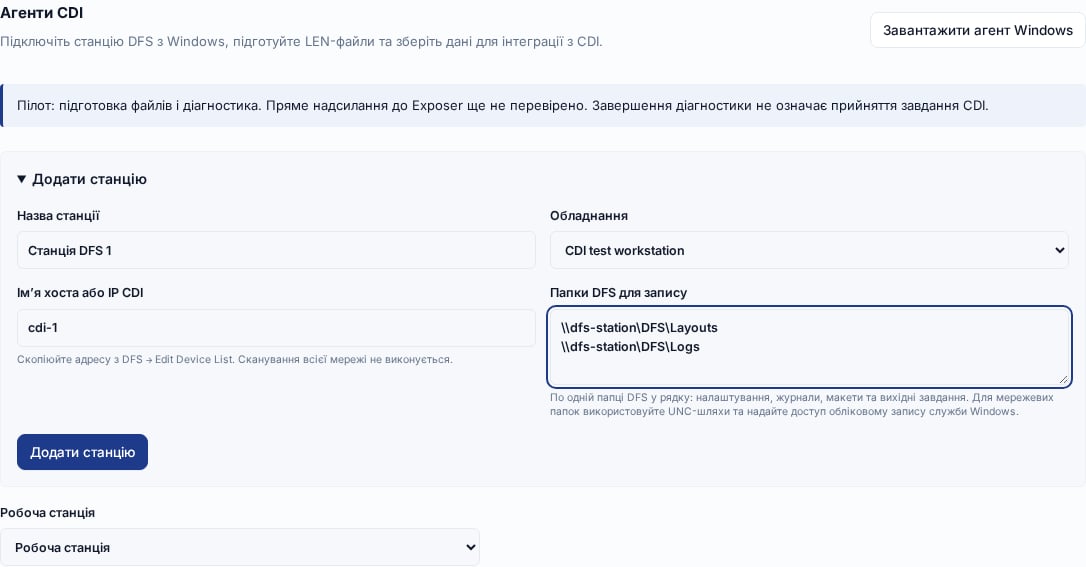
Розгорніть **Додати станцію** та заповніть поля:
| Поле | Що ввести |
| - | - |
| **Назва станції** | Зрозумілу назву, наприклад `Станція DFS 1`. |
| **Обладнання** | CDI, до якого підключатиметься ця станція. |
| **Ім’я хоста або IP CDI** | Адресу пристрою з DFS без `http://`, порту чи шляху до папки. |
| **Папки DFS для запису** | По одному повному шляху в рядку. Для мережевих папок використовуйте UNC-шляхи. Їх можна додати або виправити пізніше у вікні агента Windows. |
 Натисніть **Додати станцію**, потім **Завантажити agent.json**. Перенесіть
ZIP і `agent.json` на станцію Windows. Завантажте налаштування до оновлення
або закриття сторінки: файл доступний лише протягом поточного сеансу
налаштування.
Натисніть **Додати станцію**, потім **Завантажити agent.json**. Перенесіть
ZIP і `agent.json` на станцію Windows. Завантажте налаштування до оновлення
або закриття сторінки: файл доступний лише протягом поточного сеансу
налаштування.
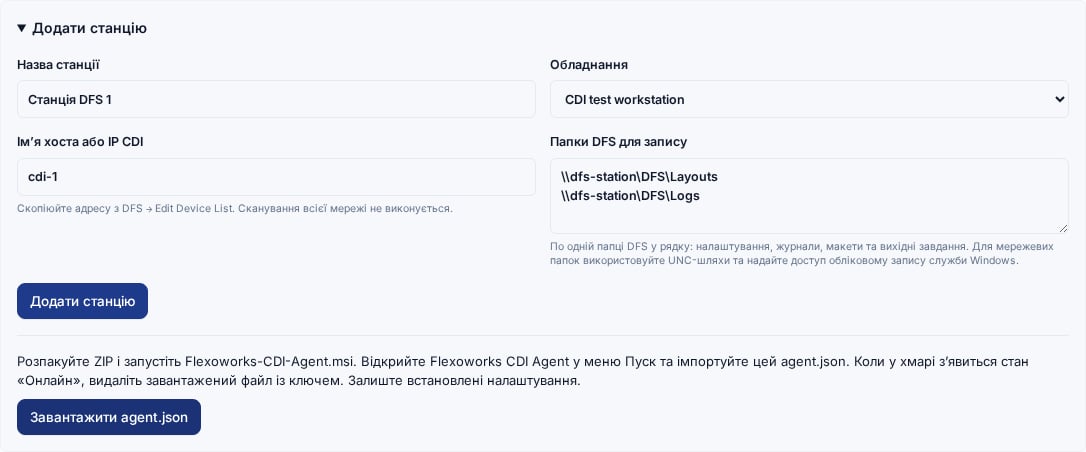 Завантажений `agent.json` містить ключ доступу станції. Не додавайте його
до спільної документації або звернення в підтримку. Кожній станції
потрібні власні налаштування; не використовуйте один файл на кількох комп’ютерах.
## 2. Встановіть MSI у Windows
1. Закрийте вікно старої переносної версії агента, якщо воно відкрите.
2. Розпакуйте `Flexoworks-CDI-Agent.zip` у Провіднику.
3. Двічі натисніть **Flexoworks-CDI-Agent.msi** в розпакованій папці.
4. Виконайте кроки інсталятора, залиште стандартну папку встановлення та
підтвердьте запит прав адміністратора Windows, коли він з’явиться.
5. Відкрийте **Пуск → Flexoworks → Flexoworks CDI Agent**.
Для відкриття програми налаштування також потрібні права адміністратора.
Інсталятор реєструє та запускає службу **Flexoworks CDI Agent**. Служба
сама створює папки `Data`; робити це вручну не потрібно. До прив’язки
стан очікування налаштувань або запуску є нормальним.
## 3. Імпортуйте налаштування
У нижній частині вікна виберіть **Українська** або **English**. Натисніть
**Імпортувати налаштування…**, відкрийте завантажений `agent.json` і
підтвердьте повідомлення.
Завантажений `agent.json` містить ключ доступу станції. Не додавайте його
до спільної документації або звернення в підтримку. Кожній станції
потрібні власні налаштування; не використовуйте один файл на кількох комп’ютерах.
## 2. Встановіть MSI у Windows
1. Закрийте вікно старої переносної версії агента, якщо воно відкрите.
2. Розпакуйте `Flexoworks-CDI-Agent.zip` у Провіднику.
3. Двічі натисніть **Flexoworks-CDI-Agent.msi** в розпакованій папці.
4. Виконайте кроки інсталятора, залиште стандартну папку встановлення та
підтвердьте запит прав адміністратора Windows, коли він з’явиться.
5. Відкрийте **Пуск → Flexoworks → Flexoworks CDI Agent**.
Для відкриття програми налаштування також потрібні права адміністратора.
Інсталятор реєструє та запускає службу **Flexoworks CDI Agent**. Служба
сама створює папки `Data`; робити це вручну не потрібно. До прив’язки
стан очікування налаштувань або запуску є нормальним.
## 3. Імпортуйте налаштування
У нижній частині вікна виберіть **Українська** або **English**. Натисніть
**Імпортувати налаштування…**, відкрийте завантажений `agent.json` і
підтвердьте повідомлення.
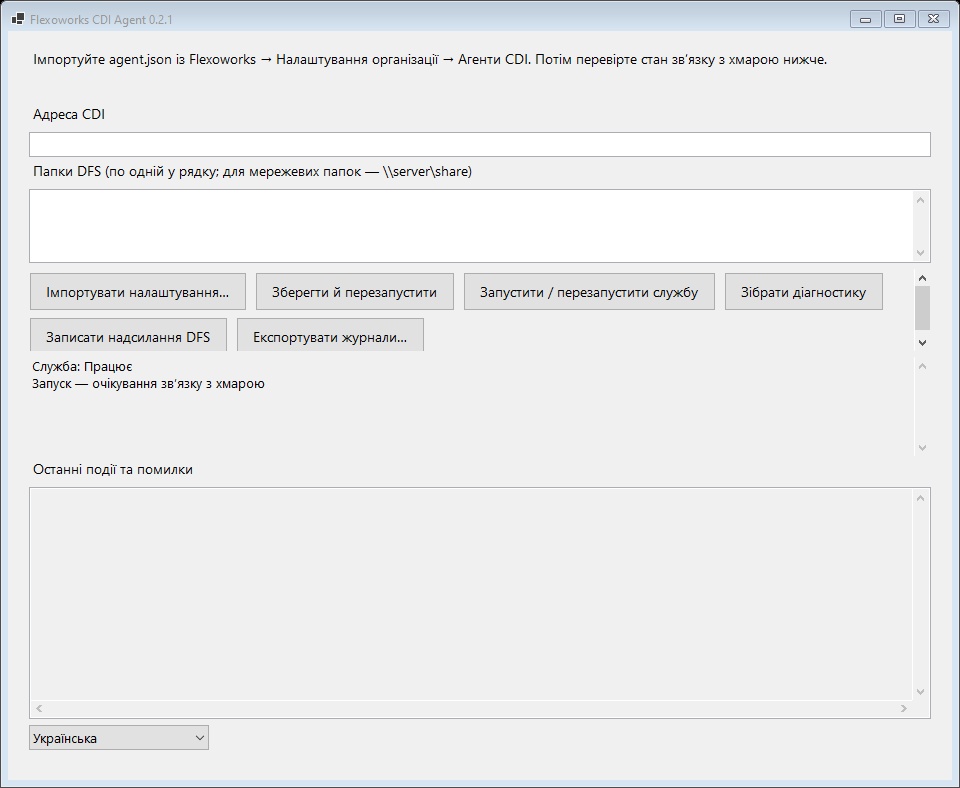 Імпорт зберігає налаштування й перезапускає службу. Встановлений ключ
захищено шифруванням Windows на цьому комп’ютері. Звірте **Адресу CDI** з
полем **Ім’я хоста або IP CDI** вибраної станції у хмарі: значення мають
точно збігатися. **Папки DFS** можна змінити локально й застосувати зміни
кнопкою **Зберегти й перезапустити**.
### Змініть адресу CDI
Кнопка **Зберегти й перезапустити** змінює лише локальні налаштування.
Адреса в хмарному записі станції залишається незмінною. Якщо адреси
відрізняються, хмарні команди завершуються помилкою `CDI_HOST_MISMATCH`,
навіть коли станція має стан **На зв’язку**.
Якщо ви випадково змінили лише локальну адресу, а хмарна адреса правильна,
поверніть точне значення з хмари в поле **Адреса CDI** та натисніть
**Зберегти й перезапустити**. Потім знову запитайте діагностику.
Якщо адреса пристрою змінилася або адресу у хмарі вказано неправильно:
1. Дочекайтеся завершення поточної діагностики, підготовки файлів і
завантаження архівів.
2. У **Організація → Агенти CDI** виберіть стару станцію та натисніть
**Відкликати доступ**.
3. Через **Додати станцію** створіть новий запис із тим самим обладнанням,
правильною адресою CDI та потрібними папками DFS. Завантажте новий
`agent.json`, перш ніж залишити сторінку.
4. На тому самому комп’ютері Windows натисніть **Імпортувати налаштування…**
та імпортуйте новий файл. Це замінить локальні налаштування й перезапустить
службу; перевстановлювати MSI не потрібно.
5. Виберіть нову станцію у хмарі, перевірте стан **На зв’язку** та натисніть
**Зібрати діагностику**. Після перевірки підключення видаліть завантажений
файл налаштувань.
## 4. Перевірте папки DFS і доступ служби
Попросіть оператора показати папки зі збереженими розкладками, налаштуваннями,
журналами та вихідними завданнями DFS. Використовуйте шляхи саме цієї
інсталяції: єдиної стандартної папки для всіх станцій DFS немає.
Для підключеного мережевого диска використовуйте його UNC-шлях. Наприклад,
якщо `Z:` відповідає `\\dfs-station\DFS`, введіть
`\\dfs-station\DFS\Layouts` замість `Z:\Layouts`. Вказуйте по одній
папці в рядку та вибирайте лише потрібні для запису папки, а не весь диск.
За замовчуванням служба працює від **LocalSystem**. Папка, яку ви відкриваєте
у Провіднику, може бути недоступна службі. Попросіть ІТ надати доступ її
обліковому запису або налаштувати відповідний обліковий запис у службах
Windows. Після зміни облікового запису відкрийте налаштування агента від
адміністратора перед запуском служби, щоб оновити права на локальні дані.
Не вписуйте мережеві паролі у шляхи. Окремому обліковому запису служби
також потрібні права Windows для мережевого запису.
## 5. Перевірте підключення та діагностику
1. У Windows дочекайтеся **Служба: Працює** та
**Хмара: Підключено до Flexoworks**. Запущена служба сама по собі не
підтверджує зв’язок із хмарою.
2. Поверніться в **Організація → Агенти CDI** та виберіть нову
**Робочу станцію**.
3. Перевірте стан **На зв’язку**, свіжий **Останній зв’язок** і
**Версію агента 0.2.1** або новішу встановлену версію. Сторінка
оновлюється автоматично.
4. Натисніть **Зібрати діагностику**. Перегляньте **Останні команди** та
**Журнал діагностики**. Розгорніть події, щоб побачити подробиці;
увімкніть **Попередження та помилки**, щоб зосередитися на збоях.
5. Переконайтеся, що вказані папки DFS доступні службі. Перегляньте
результати перевірки CDI та завантажте ZIP із розділу
**Архіви діагностики**, коли він з’явиться.
Стан **На зв’язку** означає, що агент звернувся до Flexoworks. Відповідь
на можливому порту підтверджує лише доступність мережевого вузла.
**Діагностику завершено** не означає, що CDI прийняв або експонував завдання.
Після перевірки зв’язку видаліть завантажений незашифрований `agent.json`
і копії, використані для перенесення. Залиште встановлені налаштування в
`C:\ProgramData\FlexoworksCdiAgent`.
Служба запускається автоматично після перезавантаження Windows, ще до входу
користувача. Вікно налаштувань можна закрити: служба працюватиме далі.
За потреби відкрийте його з меню Пуск. У зручний час перезавантажте станцію
та перевірте свіжий **Останній зв’язок** у Flexoworks.
## Запишіть одне надсилання з DFS
Коли зв’язок і доступ до папок працюють, погодьте з оператором відоме
тестове завдання:
1. Натисніть **Записати надсилання з DFS** у хмарі або
**Записати надсилання DFS** у вікні Windows та підтвердьте запит.
2. Дочекайтеся **Запис готовий — надішліть тестове завдання через DFS**
у хмарному журналі або `CAPTURE_READY` у журналі Windows.
3. Попросіть оператора надіслати це завдання звичайним способом через DFS.
4. Дочекайтеся завершення 120-секундного запису та завантажте ZIP із
розділу **Архіви діагностики**.
Запис охоплює трафік до вказаного CDI та зміни у вибраних папках DFS.
Мережеві дані можуть містити відомості про завдання й облікові дані;
передавайте приватний архів лише учасникам перевірки інтеграції. Якщо
службу зупинити під час запису, версія 0.2.1 збереже частковий архів і
поставить його в чергу на завантаження після запуску. Перервана команда
потребує перевірки та не виконується повторно автоматично.
## Якщо щось не працює
| Що ви бачите | Що зробити |
| - | - |
| Інсталятор заблоковано або відмовлено в правах адміністратора | Збережіть точне повідомлення та попросіть ІТ погодити MSI й програму. |
| **Очікування налаштувань** | Імпортуйте потрібний `agent.json`. Якщо файл втрачено до імпорту, відкличте невикористаний запис у хмарі й додайте станцію заново. |
| **Служба: Зупинено** | Натисніть **Запустити / перезапустити службу**. Якщо вона зупиниться знову, перегляньте останні помилки. |
| **Немає зв’язку з Flexoworks** або **Не на зв’язку** у хмарі | Перевірте вихідний доступ, DNS, проксі чи міжмережевий екран і помилку у вікні Windows. Локальні журнали доступні й без зв’язку з хмарою. |
| **Доступ відкликано** | Створіть нові налаштування станції та імпортуйте їх на цьому комп’ютері. |
| `CDI_HOST_MISMATCH` у невдалій команді | Локальна та хмарна адреси CDI відрізняються. Поверніть точну зареєстровану адресу локально або замініть неправильний хмарний запис за кроками зміни адреси вище. Потім знову запитайте діагностику. |
| Папка DFS недоступна | Перевірте повний UNC-шлях і права облікового запису служби, потім повторіть діагностику. |
| Не визначається адреса CDI або недоступні можливі порти | Перевірте адресу в DFS і локальне з’єднання разом з оператором чи ІТ. Не змінюйте налаштування виробничого пристрою лише за результатом перевірки можливого порту. |
| Мережевий запис недоступний | Експортуйте журнали, щоб ІТ перевірили права запису або інший активний сеанс. Діагностика папок може залишатися доступною. |
### Експортуйте журнали
Натисніть **Експортувати журнали…** у вікні Windows. ZIP містить останні
події, стан, доступні помилки запуску та збережений журнал встановлення
MSI. Чутливі дані в текстових журналах приховано; архіви мережевого запису
зберігаються окремо.
Якщо налаштування не відкриваються, ІТ можуть виконати команду в
**Командному рядку** від адміністратора:
```bat theme={null}
"C:\Program Files\Flexoworks CDI Agent\FlexoworksCdiAgent.exe" --export-support "%USERPROFILE%\Desktop\Flexoworks-support.zip"
```
Експорт працює, навіть якщо агент не може створити основну папку `Data`.
Помилки запуску також можуть бути в `%TEMP%\FlexoworksCdiAgent`,
`C:\Windows\SystemTemp\FlexoworksCdiAgent` або в старішому розташуванні
`C:\Windows\Temp\FlexoworksCdiAgent`.
У разі помилки встановлення запустіть MSI з розпакованої папки, вказавши
відоме ім’я журналу:
```bat theme={null}
msiexec /i "Flexoworks-CDI-Agent.msi" /L*V "%TEMP%\Flexoworks-install.log"
```
Передайте підтримці точну помилку, версію інсталятора, журнал MSI або
ZIP із журналами та приблизний час збою. Не надсилайте `agent.json`.
## Оновлення, відновлення та видалення
Щоб оновити агент, встановіть новіший MSI на тому самому комп’ютері;
самостійно агент не оновлюється. Налаштування й архіви зберігаються.
Після оновлення знову перевірте версію та свіжий зв’язок із хмарою.
За потреби відновіть або видаліть програму через **Інстальовані програми**
Windows. Видалення зберігає налаштування та діагностику в
`C:\ProgramData\FlexoworksCdiAgent` і не відкликає хмарний доступ.
Коли станцію виводять з експлуатації, натисніть **Відкликати доступ** у Flexoworks.
This documentation is built and hosted on [Mintlify](https://mintlify.com), a developer documentation platform.
Імпорт зберігає налаштування й перезапускає службу. Встановлений ключ
захищено шифруванням Windows на цьому комп’ютері. Звірте **Адресу CDI** з
полем **Ім’я хоста або IP CDI** вибраної станції у хмарі: значення мають
точно збігатися. **Папки DFS** можна змінити локально й застосувати зміни
кнопкою **Зберегти й перезапустити**.
### Змініть адресу CDI
Кнопка **Зберегти й перезапустити** змінює лише локальні налаштування.
Адреса в хмарному записі станції залишається незмінною. Якщо адреси
відрізняються, хмарні команди завершуються помилкою `CDI_HOST_MISMATCH`,
навіть коли станція має стан **На зв’язку**.
Якщо ви випадково змінили лише локальну адресу, а хмарна адреса правильна,
поверніть точне значення з хмари в поле **Адреса CDI** та натисніть
**Зберегти й перезапустити**. Потім знову запитайте діагностику.
Якщо адреса пристрою змінилася або адресу у хмарі вказано неправильно:
1. Дочекайтеся завершення поточної діагностики, підготовки файлів і
завантаження архівів.
2. У **Організація → Агенти CDI** виберіть стару станцію та натисніть
**Відкликати доступ**.
3. Через **Додати станцію** створіть новий запис із тим самим обладнанням,
правильною адресою CDI та потрібними папками DFS. Завантажте новий
`agent.json`, перш ніж залишити сторінку.
4. На тому самому комп’ютері Windows натисніть **Імпортувати налаштування…**
та імпортуйте новий файл. Це замінить локальні налаштування й перезапустить
службу; перевстановлювати MSI не потрібно.
5. Виберіть нову станцію у хмарі, перевірте стан **На зв’язку** та натисніть
**Зібрати діагностику**. Після перевірки підключення видаліть завантажений
файл налаштувань.
## 4. Перевірте папки DFS і доступ служби
Попросіть оператора показати папки зі збереженими розкладками, налаштуваннями,
журналами та вихідними завданнями DFS. Використовуйте шляхи саме цієї
інсталяції: єдиної стандартної папки для всіх станцій DFS немає.
Для підключеного мережевого диска використовуйте його UNC-шлях. Наприклад,
якщо `Z:` відповідає `\\dfs-station\DFS`, введіть
`\\dfs-station\DFS\Layouts` замість `Z:\Layouts`. Вказуйте по одній
папці в рядку та вибирайте лише потрібні для запису папки, а не весь диск.
За замовчуванням служба працює від **LocalSystem**. Папка, яку ви відкриваєте
у Провіднику, може бути недоступна службі. Попросіть ІТ надати доступ її
обліковому запису або налаштувати відповідний обліковий запис у службах
Windows. Після зміни облікового запису відкрийте налаштування агента від
адміністратора перед запуском служби, щоб оновити права на локальні дані.
Не вписуйте мережеві паролі у шляхи. Окремому обліковому запису служби
також потрібні права Windows для мережевого запису.
## 5. Перевірте підключення та діагностику
1. У Windows дочекайтеся **Служба: Працює** та
**Хмара: Підключено до Flexoworks**. Запущена служба сама по собі не
підтверджує зв’язок із хмарою.
2. Поверніться в **Організація → Агенти CDI** та виберіть нову
**Робочу станцію**.
3. Перевірте стан **На зв’язку**, свіжий **Останній зв’язок** і
**Версію агента 0.2.1** або новішу встановлену версію. Сторінка
оновлюється автоматично.
4. Натисніть **Зібрати діагностику**. Перегляньте **Останні команди** та
**Журнал діагностики**. Розгорніть події, щоб побачити подробиці;
увімкніть **Попередження та помилки**, щоб зосередитися на збоях.
5. Переконайтеся, що вказані папки DFS доступні службі. Перегляньте
результати перевірки CDI та завантажте ZIP із розділу
**Архіви діагностики**, коли він з’явиться.
Стан **На зв’язку** означає, що агент звернувся до Flexoworks. Відповідь
на можливому порту підтверджує лише доступність мережевого вузла.
**Діагностику завершено** не означає, що CDI прийняв або експонував завдання.
Після перевірки зв’язку видаліть завантажений незашифрований `agent.json`
і копії, використані для перенесення. Залиште встановлені налаштування в
`C:\ProgramData\FlexoworksCdiAgent`.
Служба запускається автоматично після перезавантаження Windows, ще до входу
користувача. Вікно налаштувань можна закрити: служба працюватиме далі.
За потреби відкрийте його з меню Пуск. У зручний час перезавантажте станцію
та перевірте свіжий **Останній зв’язок** у Flexoworks.
## Запишіть одне надсилання з DFS
Коли зв’язок і доступ до папок працюють, погодьте з оператором відоме
тестове завдання:
1. Натисніть **Записати надсилання з DFS** у хмарі або
**Записати надсилання DFS** у вікні Windows та підтвердьте запит.
2. Дочекайтеся **Запис готовий — надішліть тестове завдання через DFS**
у хмарному журналі або `CAPTURE_READY` у журналі Windows.
3. Попросіть оператора надіслати це завдання звичайним способом через DFS.
4. Дочекайтеся завершення 120-секундного запису та завантажте ZIP із
розділу **Архіви діагностики**.
Запис охоплює трафік до вказаного CDI та зміни у вибраних папках DFS.
Мережеві дані можуть містити відомості про завдання й облікові дані;
передавайте приватний архів лише учасникам перевірки інтеграції. Якщо
службу зупинити під час запису, версія 0.2.1 збереже частковий архів і
поставить його в чергу на завантаження після запуску. Перервана команда
потребує перевірки та не виконується повторно автоматично.
## Якщо щось не працює
| Що ви бачите | Що зробити |
| - | - |
| Інсталятор заблоковано або відмовлено в правах адміністратора | Збережіть точне повідомлення та попросіть ІТ погодити MSI й програму. |
| **Очікування налаштувань** | Імпортуйте потрібний `agent.json`. Якщо файл втрачено до імпорту, відкличте невикористаний запис у хмарі й додайте станцію заново. |
| **Служба: Зупинено** | Натисніть **Запустити / перезапустити службу**. Якщо вона зупиниться знову, перегляньте останні помилки. |
| **Немає зв’язку з Flexoworks** або **Не на зв’язку** у хмарі | Перевірте вихідний доступ, DNS, проксі чи міжмережевий екран і помилку у вікні Windows. Локальні журнали доступні й без зв’язку з хмарою. |
| **Доступ відкликано** | Створіть нові налаштування станції та імпортуйте їх на цьому комп’ютері. |
| `CDI_HOST_MISMATCH` у невдалій команді | Локальна та хмарна адреси CDI відрізняються. Поверніть точну зареєстровану адресу локально або замініть неправильний хмарний запис за кроками зміни адреси вище. Потім знову запитайте діагностику. |
| Папка DFS недоступна | Перевірте повний UNC-шлях і права облікового запису служби, потім повторіть діагностику. |
| Не визначається адреса CDI або недоступні можливі порти | Перевірте адресу в DFS і локальне з’єднання разом з оператором чи ІТ. Не змінюйте налаштування виробничого пристрою лише за результатом перевірки можливого порту. |
| Мережевий запис недоступний | Експортуйте журнали, щоб ІТ перевірили права запису або інший активний сеанс. Діагностика папок може залишатися доступною. |
### Експортуйте журнали
Натисніть **Експортувати журнали…** у вікні Windows. ZIP містить останні
події, стан, доступні помилки запуску та збережений журнал встановлення
MSI. Чутливі дані в текстових журналах приховано; архіви мережевого запису
зберігаються окремо.
Якщо налаштування не відкриваються, ІТ можуть виконати команду в
**Командному рядку** від адміністратора:
```bat theme={null}
"C:\Program Files\Flexoworks CDI Agent\FlexoworksCdiAgent.exe" --export-support "%USERPROFILE%\Desktop\Flexoworks-support.zip"
```
Експорт працює, навіть якщо агент не може створити основну папку `Data`.
Помилки запуску також можуть бути в `%TEMP%\FlexoworksCdiAgent`,
`C:\Windows\SystemTemp\FlexoworksCdiAgent` або в старішому розташуванні
`C:\Windows\Temp\FlexoworksCdiAgent`.
У разі помилки встановлення запустіть MSI з розпакованої папки, вказавши
відоме ім’я журналу:
```bat theme={null}
msiexec /i "Flexoworks-CDI-Agent.msi" /L*V "%TEMP%\Flexoworks-install.log"
```
Передайте підтримці точну помилку, версію інсталятора, журнал MSI або
ZIP із журналами та приблизний час збою. Не надсилайте `agent.json`.
## Оновлення, відновлення та видалення
Щоб оновити агент, встановіть новіший MSI на тому самому комп’ютері;
самостійно агент не оновлюється. Налаштування й архіви зберігаються.
Після оновлення знову перевірте версію та свіжий зв’язок із хмарою.
За потреби відновіть або видаліть програму через **Інстальовані програми**
Windows. Видалення зберігає налаштування та діагностику в
`C:\ProgramData\FlexoworksCdiAgent` і не відкликає хмарний доступ.
Коли станцію виводять з експлуатації, натисніть **Відкликати доступ** у Flexoworks.
This documentation is built and hosted on [Mintlify](https://mintlify.com), a developer documentation platform.