> ## Documentation Index
> Fetch the complete documentation index at: https://docs.flexoworks.com/llms.txt
> Use this file to discover all available pages before exploring further.
# Огляд виробничого термінала
> Як працювати з чергою CDI, виконувати виробничі лінії, переглядати файли, повідомляти про проблеми та безпечно змінювати працівника.
Виробничий термінал дає працівникам окремий робочий екран для експонування
CDI без доступу до всієї системи Flexoworks. Браузер прив’язують до організації
один раз, а кожен працівник входить за особистим чотиризначним PIN-кодом. Тому
кожне виконання та повідомлення про проблему зберігається від імені
відповідного працівника.
PIN-код відкриває лише обмежену виробничу програму. Вхід через email, Google,
пароль або код із листа залишається доступним у повній системі Flexoworks.
Якщо пристрій ще не прив’язано, скористайтеся посібником
[Як налаштувати новий виробничий термінал](/uk/guides/floor-terminal-setup).
## Увійдіть за PIN-кодом
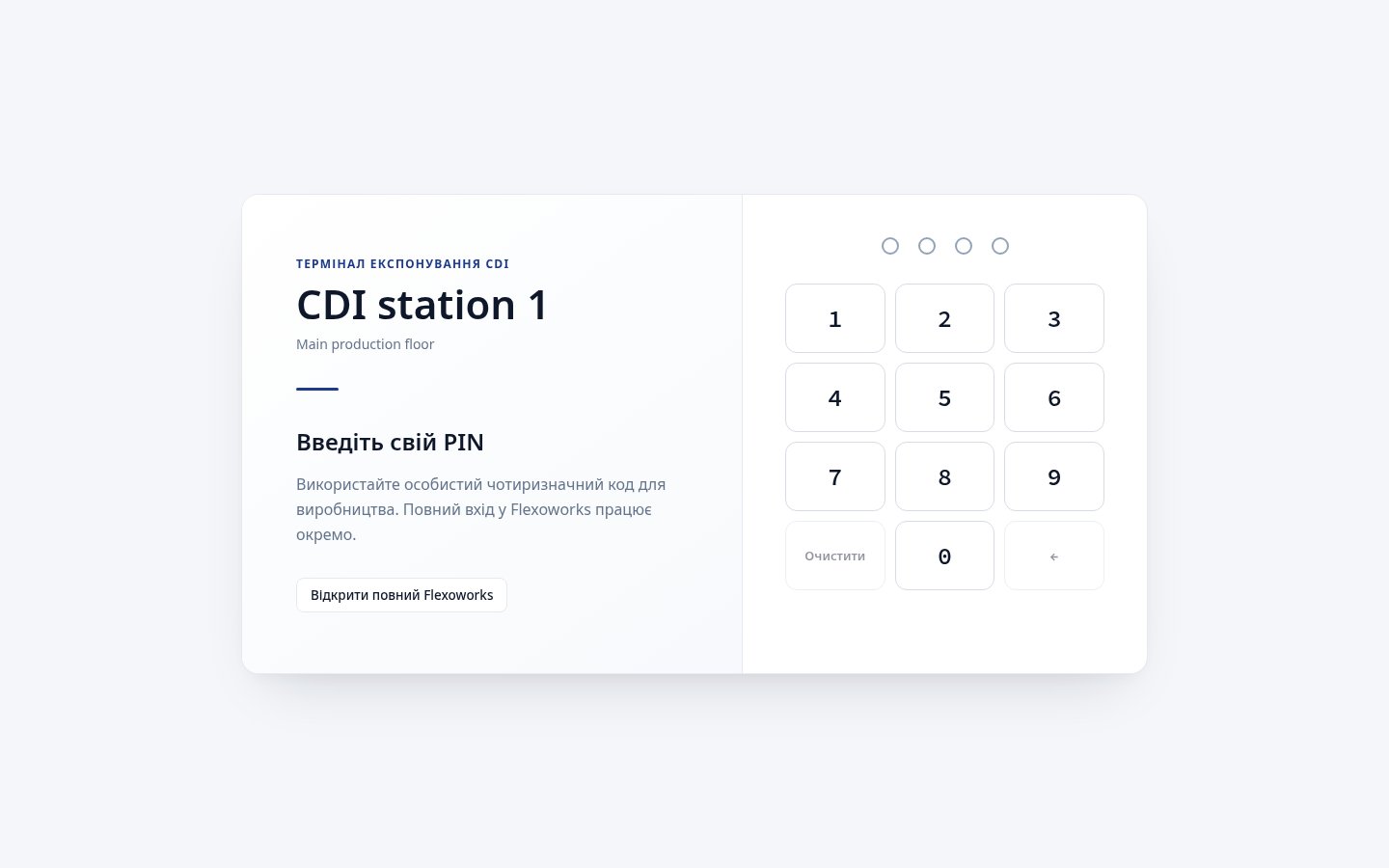
На заблокованому екрані видно назву термінала та локацію. Введіть особистий
чотиризначний PIN-код на сенсорній клавіатурі, фізичній клавіатурі або
окремій цифровій USB-клавіатурі. Після четвертої цифри Flexoworks перевірить
код автоматично.
 Увійти на будь-якому прив’язаному терміналі організації може кожен активний
працівник із увімкненим доступом до виробництва. Для роботи з виробничим
терміналом працівнику не потрібна функція **Оператор CDI**.
Після входу у верхній частині екрана видно:
* назву термінала та локацію;
* перемикачі **Черга CDI** й **Останні 24 години**;
* стан з’єднання та ім’я поточного працівника;
* кнопку **Повна система** для звичайного входу до Flexoworks;
* кнопку **Заблокувати / змінити**, яка завершує лише сеанс працівника.
Натискайте **Заблокувати / змінити**, коли залишаєте пристрій або передаєте
його іншому працівнику.
## Працюйте з чергою CDI
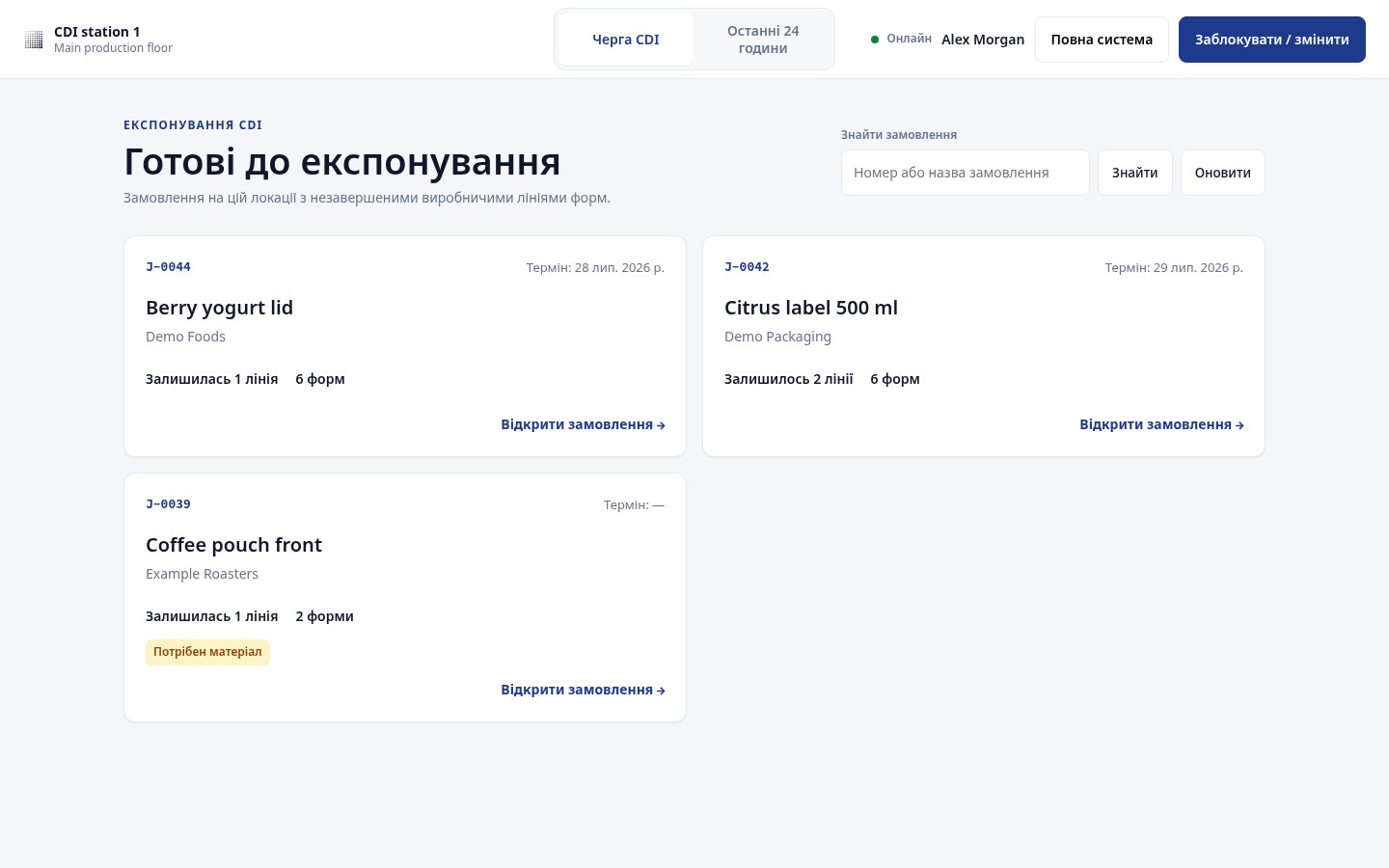
У черзі CDI відображаються активні неархівовані замовлення, які:
* перебувають на етапі **Експонування**;
* належать до локації цього термінала;
* мають щонайменше одну невиконану виробничу лінію форм.
Нещодавно оновлені замовлення відображаються першими. На кожній картці видно
номер і назву замовлення, клієнта, термін виконання, кількість невиконаних
ліній і форм, а також попередження про відсутні розміри чи матеріал.
Увійти на будь-якому прив’язаному терміналі організації може кожен активний
працівник із увімкненим доступом до виробництва. Для роботи з виробничим
терміналом працівнику не потрібна функція **Оператор CDI**.
Після входу у верхній частині екрана видно:
* назву термінала та локацію;
* перемикачі **Черга CDI** й **Останні 24 години**;
* стан з’єднання та ім’я поточного працівника;
* кнопку **Повна система** для звичайного входу до Flexoworks;
* кнопку **Заблокувати / змінити**, яка завершує лише сеанс працівника.
Натискайте **Заблокувати / змінити**, коли залишаєте пристрій або передаєте
його іншому працівнику.
## Працюйте з чергою CDI
У черзі CDI відображаються активні неархівовані замовлення, які:
* перебувають на етапі **Експонування**;
* належать до локації цього термінала;
* мають щонайменше одну невиконану виробничу лінію форм.
Нещодавно оновлені замовлення відображаються першими. На кожній картці видно
номер і назву замовлення, клієнта, термін виконання, кількість невиконаних
ліній і форм, а також попередження про відсутні розміри чи матеріал.
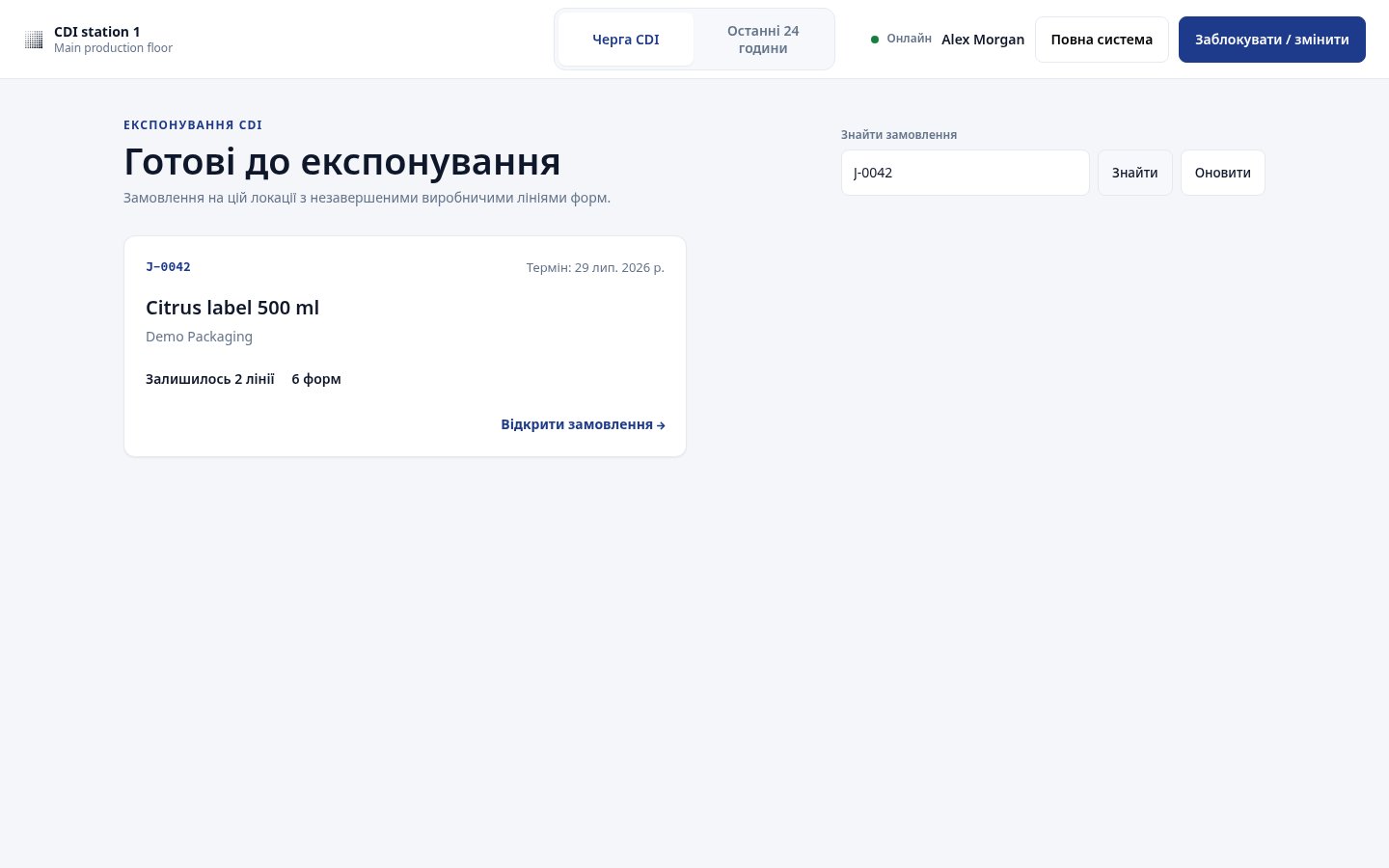
 Шукайте за назвою замовлення або повним номером у форматі **J-0042**. Щоб
отримати актуальний список негайно, натисніть **Оновити**. Черга також
оновлюється автоматично, поки сторінку видно, і після повернення на вкладку
браузера.
Шукайте за назвою замовлення або повним номером у форматі **J-0042**. Щоб
отримати актуальний список негайно, натисніть **Оновити**. Черга також
оновлюється автоматично, поки сторінку видно, і після повернення на вкладку
браузера.
 Якщо на картці є попередження **Потрібні розміри** або **Потрібен матеріал**,
замовлення залишається в черзі, але виконати відповідну лінію не можна.
Попросіть офісну команду додати відсутні виробничі дані в повній системі.
## Перегляньте замовлення
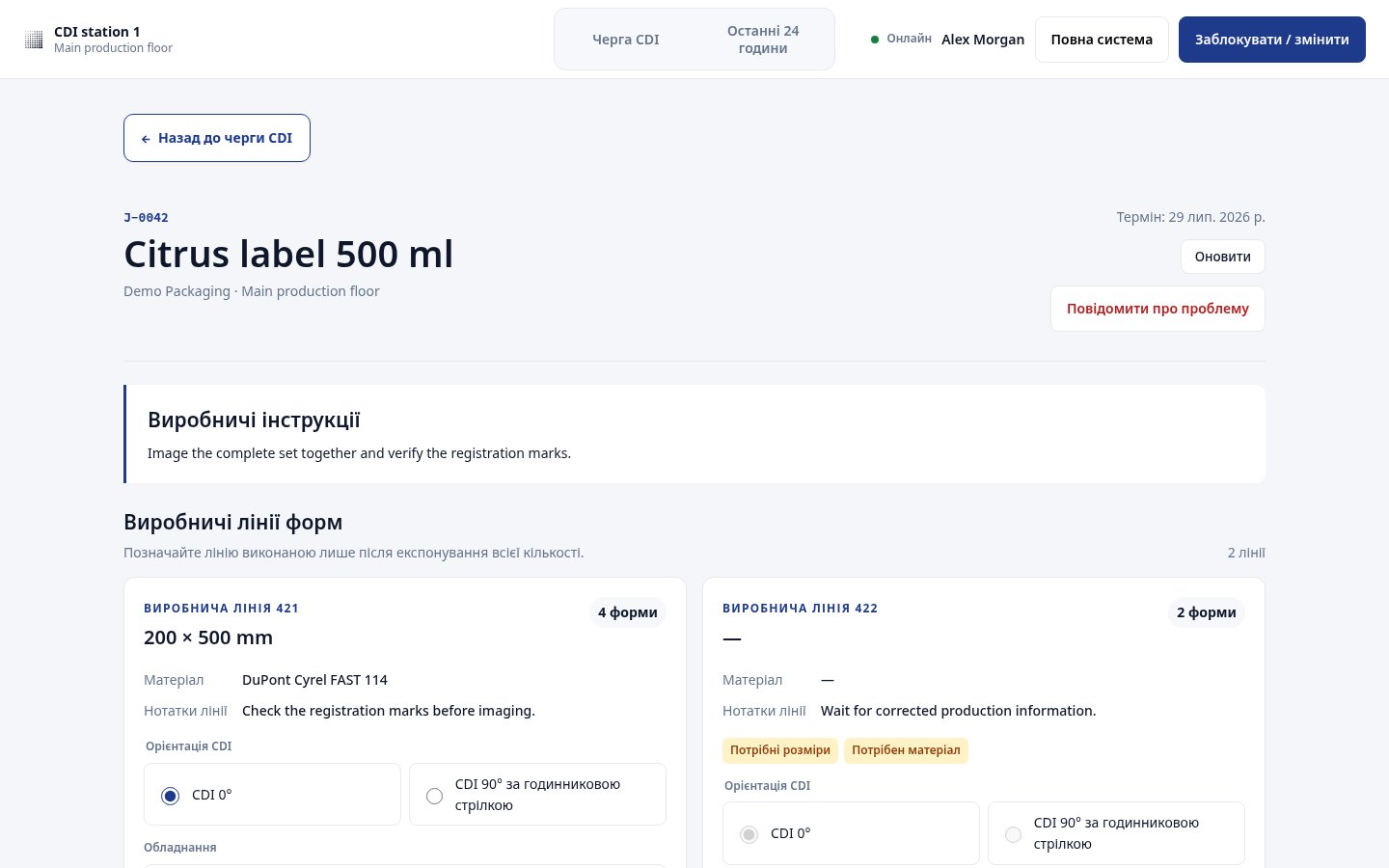
Натисніть **Відкрити замовлення**, щоб побачити виробничий екран. На ньому є:
* номер, назва, клієнт, локація й термін виконання;
* виробничі інструкції з нотаток замовлення;
* усі виробничі лінії форм, зокрема вже виконані;
* прикріплені файли та отримані метадані PDF.
Виробничі лінії фартухів і дизайну поки не входять до процесу CDI на
виробничому терміналі.
Якщо на картці є попередження **Потрібні розміри** або **Потрібен матеріал**,
замовлення залишається в черзі, але виконати відповідну лінію не можна.
Попросіть офісну команду додати відсутні виробничі дані в повній системі.
## Перегляньте замовлення
Натисніть **Відкрити замовлення**, щоб побачити виробничий екран. На ньому є:
* номер, назва, клієнт, локація й термін виконання;
* виробничі інструкції з нотаток замовлення;
* усі виробничі лінії форм, зокрема вже виконані;
* прикріплені файли та отримані метадані PDF.
Виробничі лінії фартухів і дизайну поки не входять до процесу CDI на
виробничому терміналі.
 ## Виконайте всю виробничу лінію
Для невиконаної лінії:
1. Перевірте розміри, кількість, матеріал і нотатки лінії.
2. Виберіть **CDI 0°** або **CDI 90° за годинниковою стрілкою**.
3. Перевірте обладнання. Якщо для термінала налаштовано обладнання за
замовчуванням, його буде вибрано першим. Також можна вибрати будь-яке
обладнання цієї локації.
4. Натисніть **Позначити всю лінію виконаною**.
5. Підтвердьте виконання всієї вказаної кількості.
Для виконання потрібні розміри, матеріал та обладнання. Якщо на локації немає
обладнання, адміністратор організації має додати його до налаштувань.
## Виконайте всю виробничу лінію
Для невиконаної лінії:
1. Перевірте розміри, кількість, матеріал і нотатки лінії.
2. Виберіть **CDI 0°** або **CDI 90° за годинниковою стрілкою**.
3. Перевірте обладнання. Якщо для термінала налаштовано обладнання за
замовчуванням, його буде вибрано першим. Також можна вибрати будь-яке
обладнання цієї локації.
4. Натисніть **Позначити всю лінію виконаною**.
5. Підтвердьте виконання всієї вказаної кількості.
Для виконання потрібні розміри, матеріал та обладнання. Якщо на локації немає
обладнання, адміністратор організації має додати його до налаштувань.
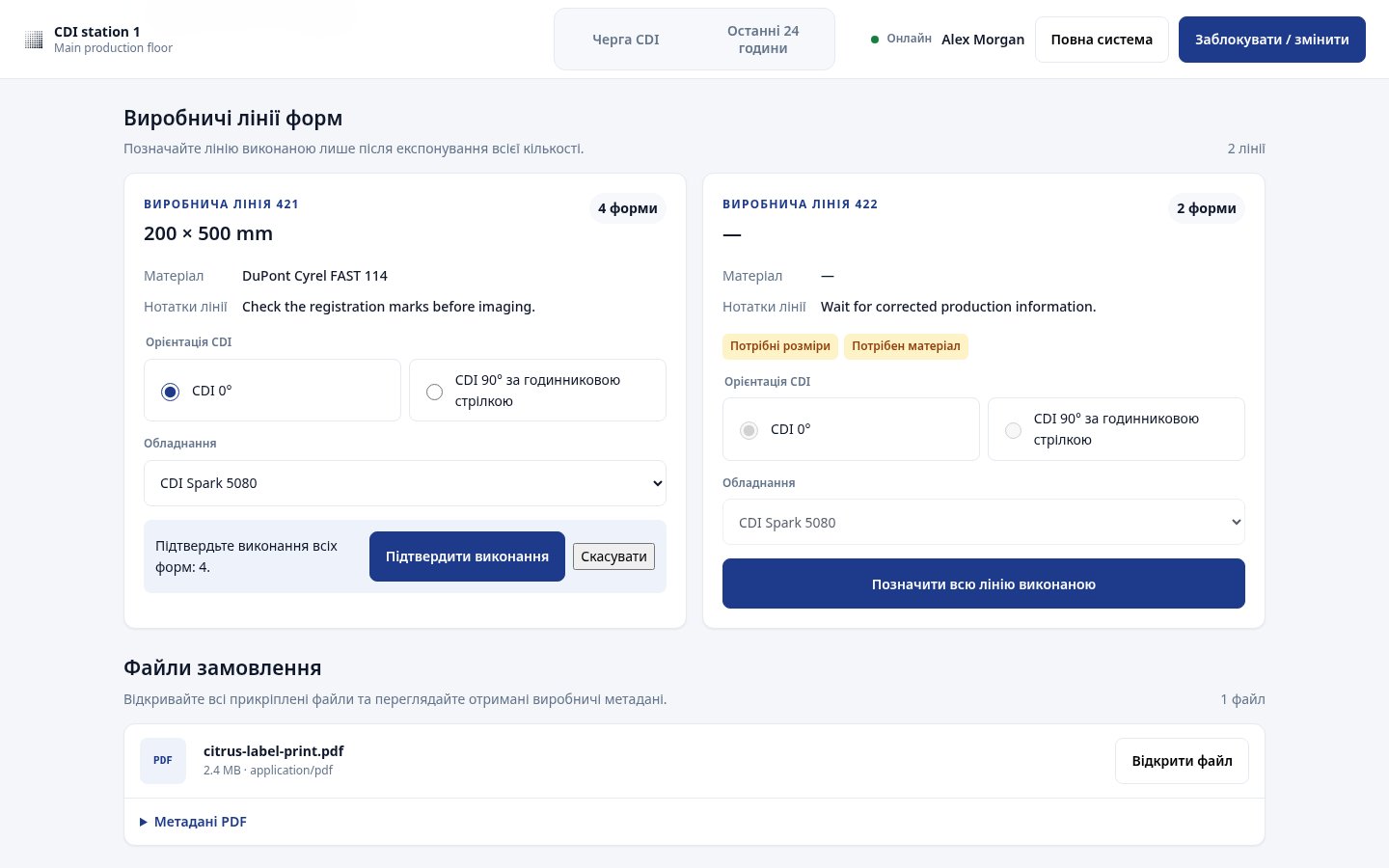 Термінал позначає виконаною **всю кількість** виробничої лінії. Часткове
виконання не підтримується. Виконання лінії також не переводить замовлення на
наступний виробничий етап.
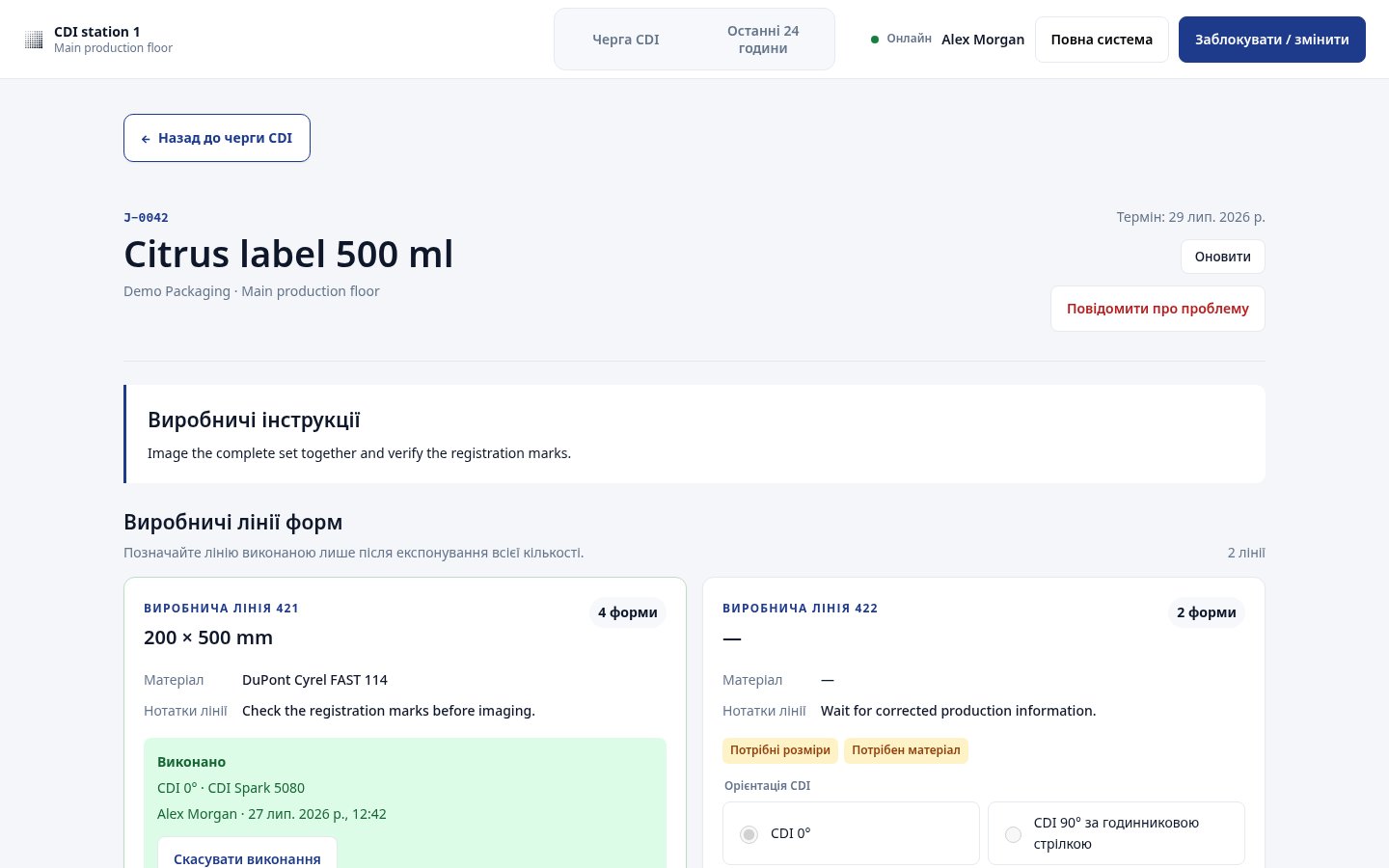
Flexoworks зберігає працівника, термінал, обладнання, орієнтацію CDI та час.
Ці дані одразу з’являються на виконаній лінії.
Термінал позначає виконаною **всю кількість** виробничої лінії. Часткове
виконання не підтримується. Виконання лінії також не переводить замовлення на
наступний виробничий етап.
Flexoworks зберігає працівника, термінал, обладнання, орієнтацію CDI та час.
Ці дані одразу з’являються на виконаній лінії.
 ### Скасуйте нещодавнє виконання
Кнопка **Скасувати виконання** доступна протягом двох хвилин лише тому самому
працівнику на тому самому терміналі. Після скасування лінія знову стає
невиконаною, а запис у журналі дій зберігається.
Після двох хвилин зверніться до користувача з роллю **Адмін організації**.
Адміністратор може відкрити замовлення в повній системі, виправити обладнання
чи орієнтацію або знову позначити лінію невиконаною. Для виправлення потрібно
вказати причину.
## Відкрийте файли та перегляньте метадані
У виробничій програмі видно всі прикріплені файли замовлення. Натисніть
**Відкрити файл**, щоб отримати тимчасове захищене посилання. Розгорніть
**Метадані PDF**, щоб переглянути доступну виробничу інформацію:
* розміри й кількість сторінок;
* автора, програму, дату створення й дату зміни;
* фарби та шари;
* версії PDF, PDF Native та FlexRip.
### Скасуйте нещодавнє виконання
Кнопка **Скасувати виконання** доступна протягом двох хвилин лише тому самому
працівнику на тому самому терміналі. Після скасування лінія знову стає
невиконаною, а запис у журналі дій зберігається.
Після двох хвилин зверніться до користувача з роллю **Адмін організації**.
Адміністратор може відкрити замовлення в повній системі, виправити обладнання
чи орієнтацію або знову позначити лінію невиконаною. Для виправлення потрібно
вказати причину.
## Відкрийте файли та перегляньте метадані
У виробничій програмі видно всі прикріплені файли замовлення. Натисніть
**Відкрити файл**, щоб отримати тимчасове захищене посилання. Розгорніть
**Метадані PDF**, щоб переглянути доступну виробничу інформацію:
* розміри й кількість сторінок;
* автора, програму, дату створення й дату зміни;
* фарби та шари;
* версії PDF, PDF Native та FlexRip.
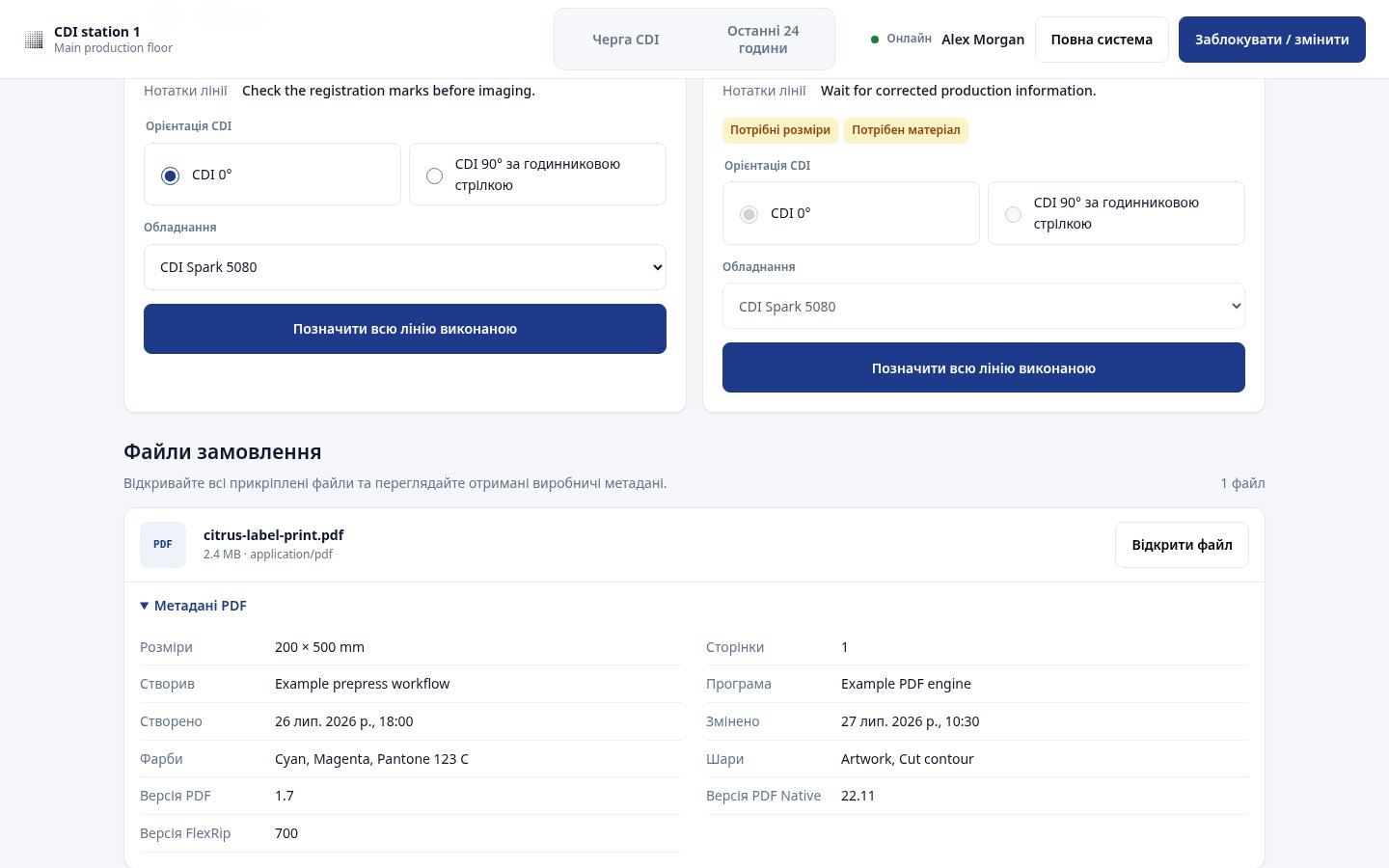 Доступ до файлів на терміналі призначений лише для перегляду. Працівники не
можуть завантажувати, видаляти чи перейменовувати файли або змінювати їхні
метадані.
## Повідомте про виробничу проблему
Натисніть **Повідомити про проблему**, опишіть, що перешкоджає виробництву, та
надішліть нотатку. Flexoworks створить внутрішній коментар до замовлення від
імені поточного працівника, щоб офісна команда могла відреагувати.
Доступ до файлів на терміналі призначений лише для перегляду. Працівники не
можуть завантажувати, видаляти чи перейменовувати файли або змінювати їхні
метадані.
## Повідомте про виробничу проблему
Натисніть **Повідомити про проблему**, опишіть, що перешкоджає виробництву, та
надішліть нотатку. Flexoworks створить внутрішній коментар до замовлення від
імені поточного працівника, щоб офісна команда могла відреагувати.
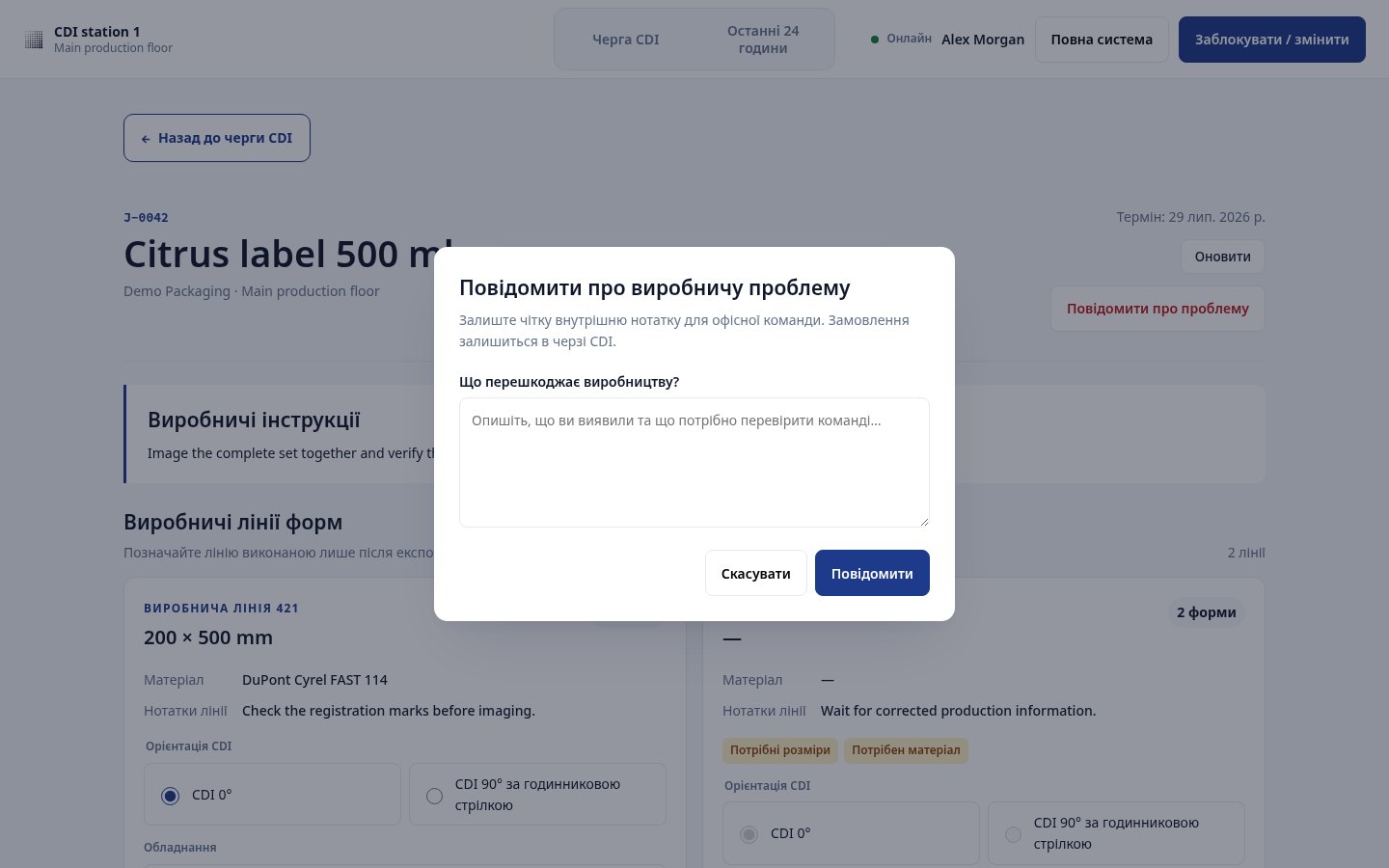 Повідомлення не виконує лінію, не змінює етап замовлення й не прибирає його з
черги CDI.
## Перегляньте останні 24 години
Відкрийте **Останні 24 години**, щоб побачити до 100 актуальних виконань,
записаних на цьому терміналі протягом попередніх 24 годин. У кожному рядку
видно замовлення, дані лінії, орієнтацію, обладнання, працівника та час.
Повідомлення не виконує лінію, не змінює етап замовлення й не прибирає його з
черги CDI.
## Перегляньте останні 24 години
Відкрийте **Останні 24 години**, щоб побачити до 100 актуальних виконань,
записаних на цьому терміналі протягом попередніх 24 годин. У кожному рядку
видно замовлення, дані лінії, орієнтацію, обладнання, працівника та час.
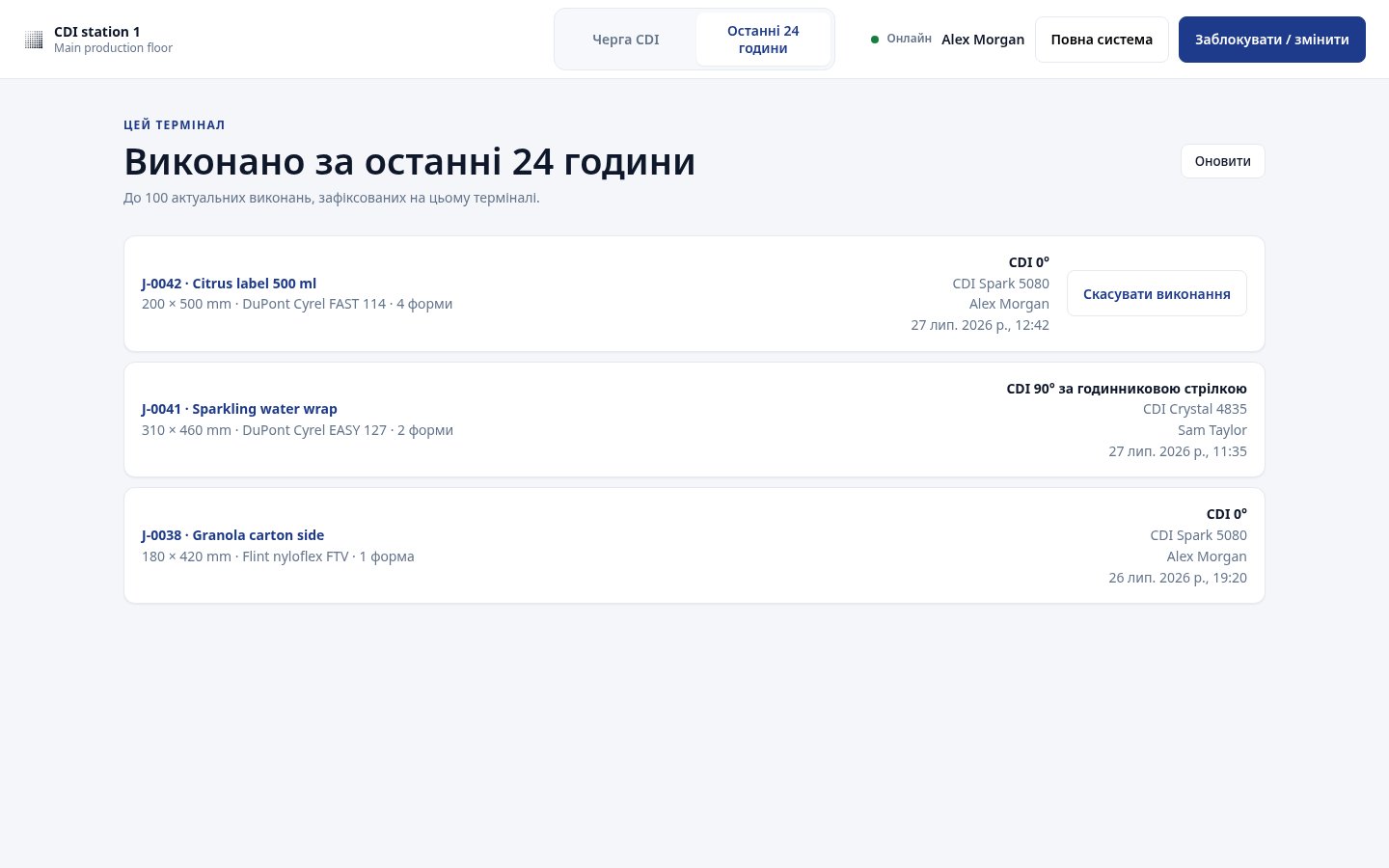 Початковий працівник також може скасувати виконання з цього списку, поки
двохвилинний термін не минув.
## З’єднання, робота без мережі й автоматичне блокування
У верхній частині екрана показано стан **Онлайн**, **Немає мережі** або
**Відновлюємо з’єднання**. Тимчасова проблема з мережею чи сервером не видаляє
прив’язку. Flexoworks автоматично відновлює з’єднання й короткий сеанс
термінала.
Початковий працівник також може скасувати виконання з цього списку, поки
двохвилинний термін не минув.
## З’єднання, робота без мережі й автоматичне блокування
У верхній частині екрана показано стан **Онлайн**, **Немає мережі** або
**Відновлюємо з’єднання**. Тимчасова проблема з мережею чи сервером не видаляє
прив’язку. Flexoworks автоматично відновлює з’єднання й короткий сеанс
термінала.
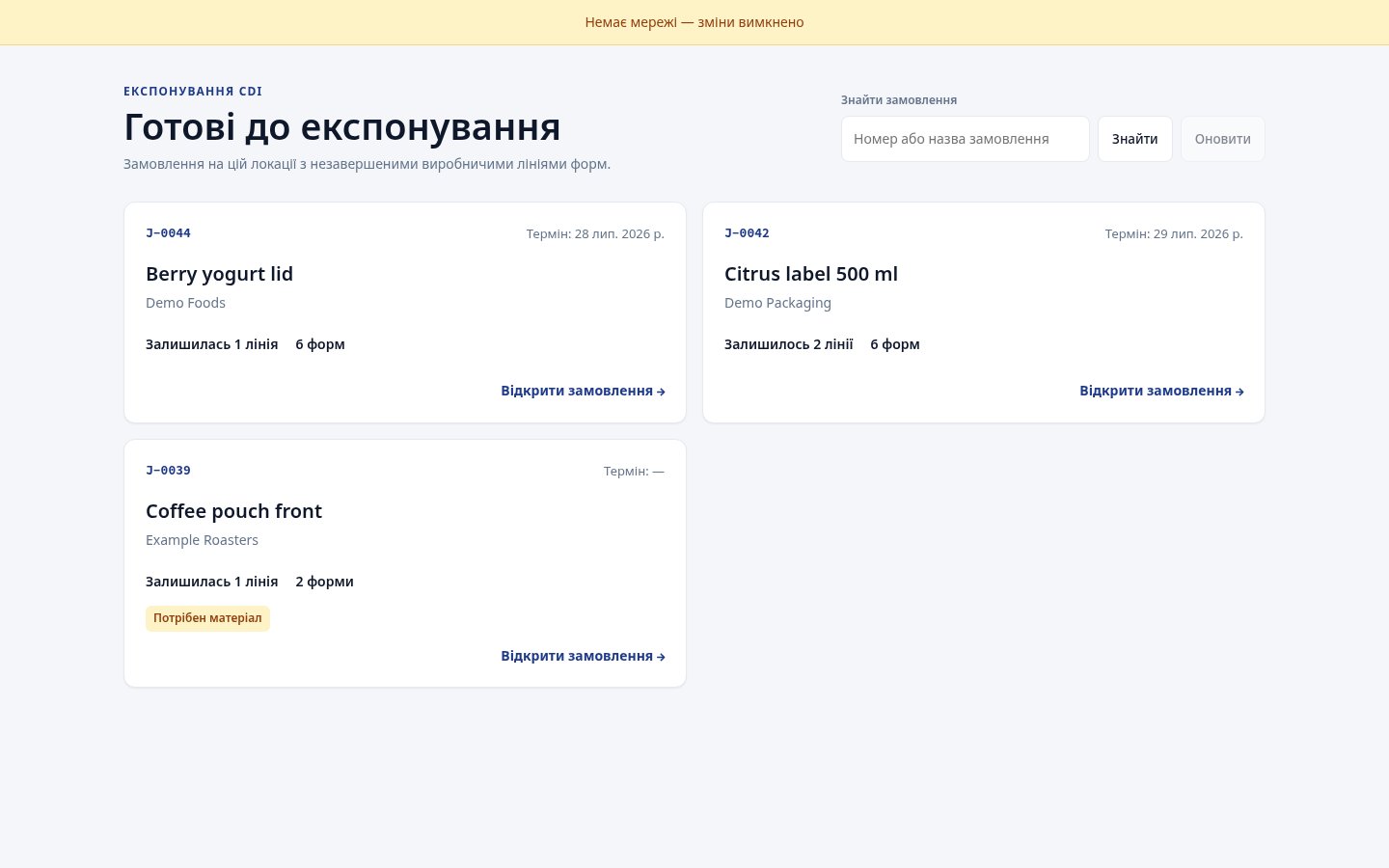 Поточна сторінка може залишатися видимою без мережі, але перша версія
виробничої програми не зберігає зміни офлайн. Виконання, скасування та
повідомлення про проблему недоступні, а нове посилання для відкриття файла може
не завантажитися. Змінюйте виробничі дані лише після появи стану **Онлайн**.
Для захисту даних Flexoworks блокує сеанс працівника після 15 хвилин без
натискання клавіш, дотику до екрана чи натискання кнопки миші. Сеанс
працівника також завершується через 12 годин незалежно від активності.
Прив’язка термінала при цьому не зникає — для продовження достатньо знову
ввести PIN-код.
## Відкрийте повну систему Flexoworks
На екрані PIN-коду натисніть **Відкрити повний Flexoworks**. Якщо працівник уже
ввійшов, натисніть **Повна система** у верхній частині екрана. Обидві дії
відкривають звичайний вхід через email, Google, пароль або код із листа.
Flexoworks спочатку блокує виробничий сеанс і завершує наявний сеанс повної
системи. Для безпечного переходу потрібне з’єднання з інтернетом.
Після завершення роботи в повній системі натисніть **Повернутися на
виробництво** в бічному меню. Flexoworks вийде з повного облікового запису,
повернеться на прив’язаний термінал і попросить ввести PIN-код.
## Пов’язані посібники
* [Як налаштувати новий виробничий термінал](/uk/guides/floor-terminal-setup)
* [Керування виробничими терміналами та PIN-доступом працівників](/uk/guides/floor-terminal-management)
Поточна сторінка може залишатися видимою без мережі, але перша версія
виробничої програми не зберігає зміни офлайн. Виконання, скасування та
повідомлення про проблему недоступні, а нове посилання для відкриття файла може
не завантажитися. Змінюйте виробничі дані лише після появи стану **Онлайн**.
Для захисту даних Flexoworks блокує сеанс працівника після 15 хвилин без
натискання клавіш, дотику до екрана чи натискання кнопки миші. Сеанс
працівника також завершується через 12 годин незалежно від активності.
Прив’язка термінала при цьому не зникає — для продовження достатньо знову
ввести PIN-код.
## Відкрийте повну систему Flexoworks
На екрані PIN-коду натисніть **Відкрити повний Flexoworks**. Якщо працівник уже
ввійшов, натисніть **Повна система** у верхній частині екрана. Обидві дії
відкривають звичайний вхід через email, Google, пароль або код із листа.
Flexoworks спочатку блокує виробничий сеанс і завершує наявний сеанс повної
системи. Для безпечного переходу потрібне з’єднання з інтернетом.
Після завершення роботи в повній системі натисніть **Повернутися на
виробництво** в бічному меню. Flexoworks вийде з повного облікового запису,
повернеться на прив’язаний термінал і попросить ввести PIN-код.
## Пов’язані посібники
* [Як налаштувати новий виробничий термінал](/uk/guides/floor-terminal-setup)
* [Керування виробничими терміналами та PIN-доступом працівників](/uk/guides/floor-terminal-management)