> ## Documentation Index
> Fetch the complete documentation index at: https://docs.flexoworks.com/llms.txt
> Use this file to discover all available pages before exploring further.
# Як налаштувати новий виробничий термінал
> Прив’яжіть виробничий пристрій до організації та надайте працівникам безпечний доступ за чотиризначним PIN-кодом.
Виробничий термінал — це окремий браузер, прив’язаний до вашої організації у
Flexoworks. Пристрій зберігає власне підключення термінала, а кожен працівник
використовує особистий чотиризначний PIN-код. Під час прив’язки спільний
обліковий запис працівника не створюється, а вхід через email, Google або
пароль не змінюється.
Новий термінал має підтвердити користувач із роллю **Адмін організації**.
Прив’язка починається на фізичному пристрої у цеху, а не в
налаштуваннях організації.
## Підготуйтеся до налаштування
Вам знадобляться:
* виробничий пристрій із доступом до інтернету та постійним профілем браузера;
* телефон адміністратора з камерою;
* активний обліковий запис Flexoworks із роллю **Адмін організації**;
* щонайменше одна локація в розділі **Організація → Виробничі майданчики та
обладнання**;
* обладнання на цій локації, якщо працівники мають виконувати виробничі
лінії. Вибирати обладнання за замовчуванням необов’язково.
Використовуйте окремий профіль браузера, який зберігає файли cookie та дані
сайту. Не використовуйте приватний режим, автоматичне очищення даних під час
виходу або подібні налаштування кіоску. Звичайне перезавантаження браузера чи
пристрою не від’єднує термінал, але очищення даних сайту від’єднає його.
## 1. Відкрийте виробничу програму на пристрої
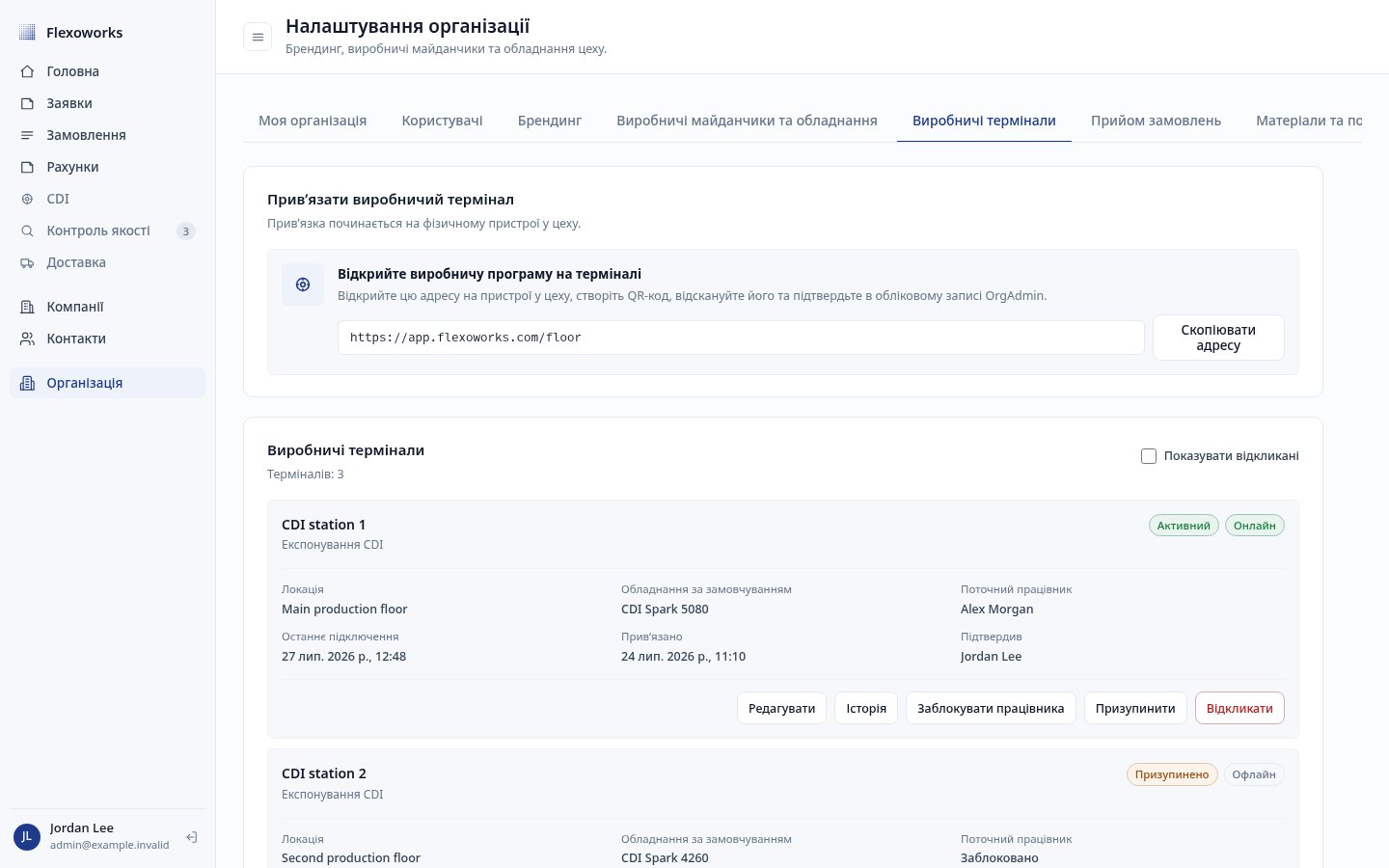
У повній системі Flexoworks відкрийте **Організація → Виробничі термінали**.
На картці налаштування є адреса виробничої програми. Натисніть **Скопіювати
адресу** й відкрийте саме цю адресу на пристрої у цеху.
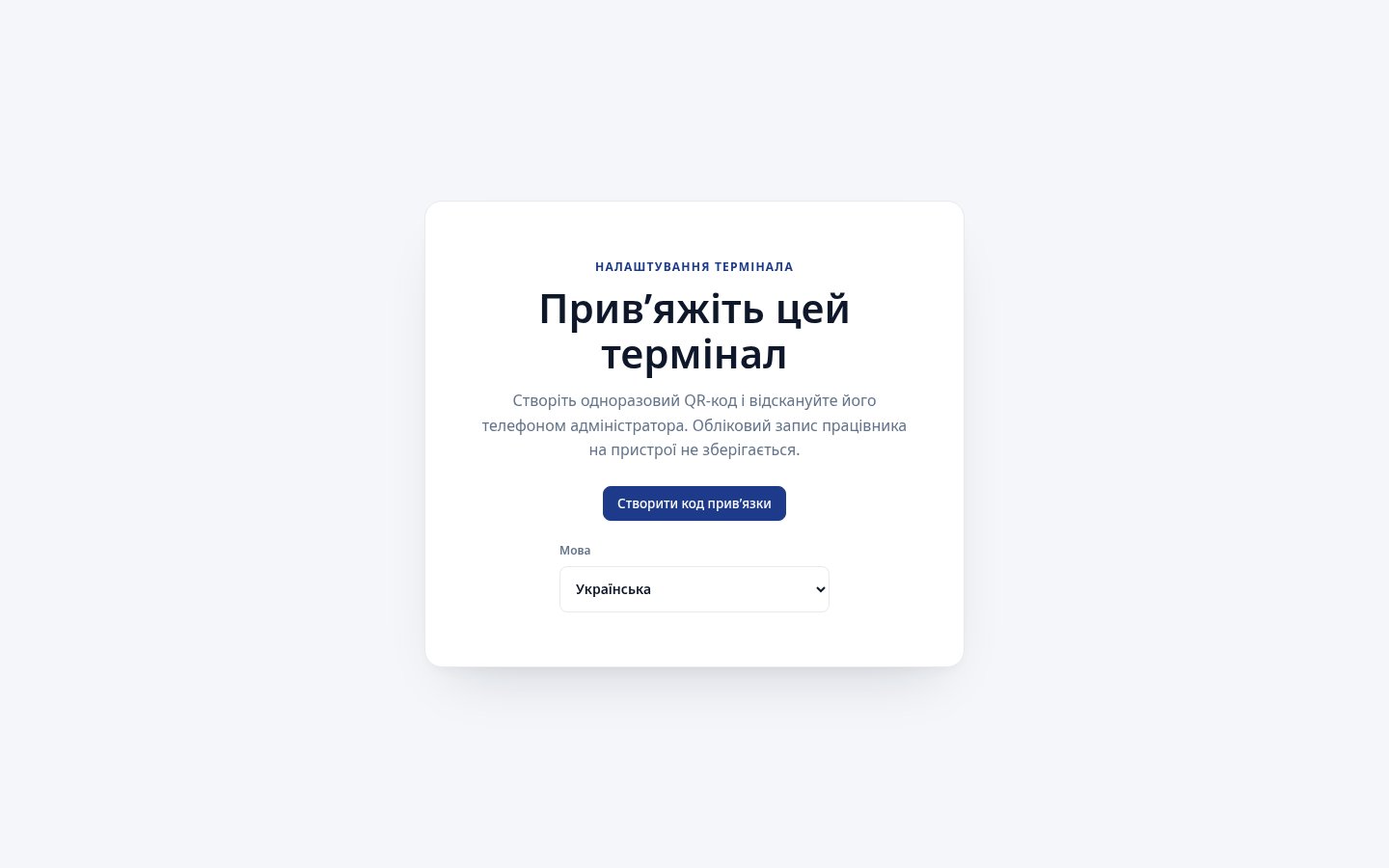
 На першому екрані неприв’язаного термінала можна вибрати англійську або
українську мову. Зробіть це до створення коду прив’язки. Flexoworks збереже
мову для цього браузера.
На першому екрані неприв’язаного термінала можна вибрати англійську або
українську мову. Зробіть це до створення коду прив’язки. Flexoworks збереже
мову для цього браузера.
 Вибір мови доступний лише на першому екрані неприв’язаного термінала. Після
створення коду прив’язки й під час роботи працівників цей перемикач не
відображається.
## 2. Створіть одноразовий код прив’язки
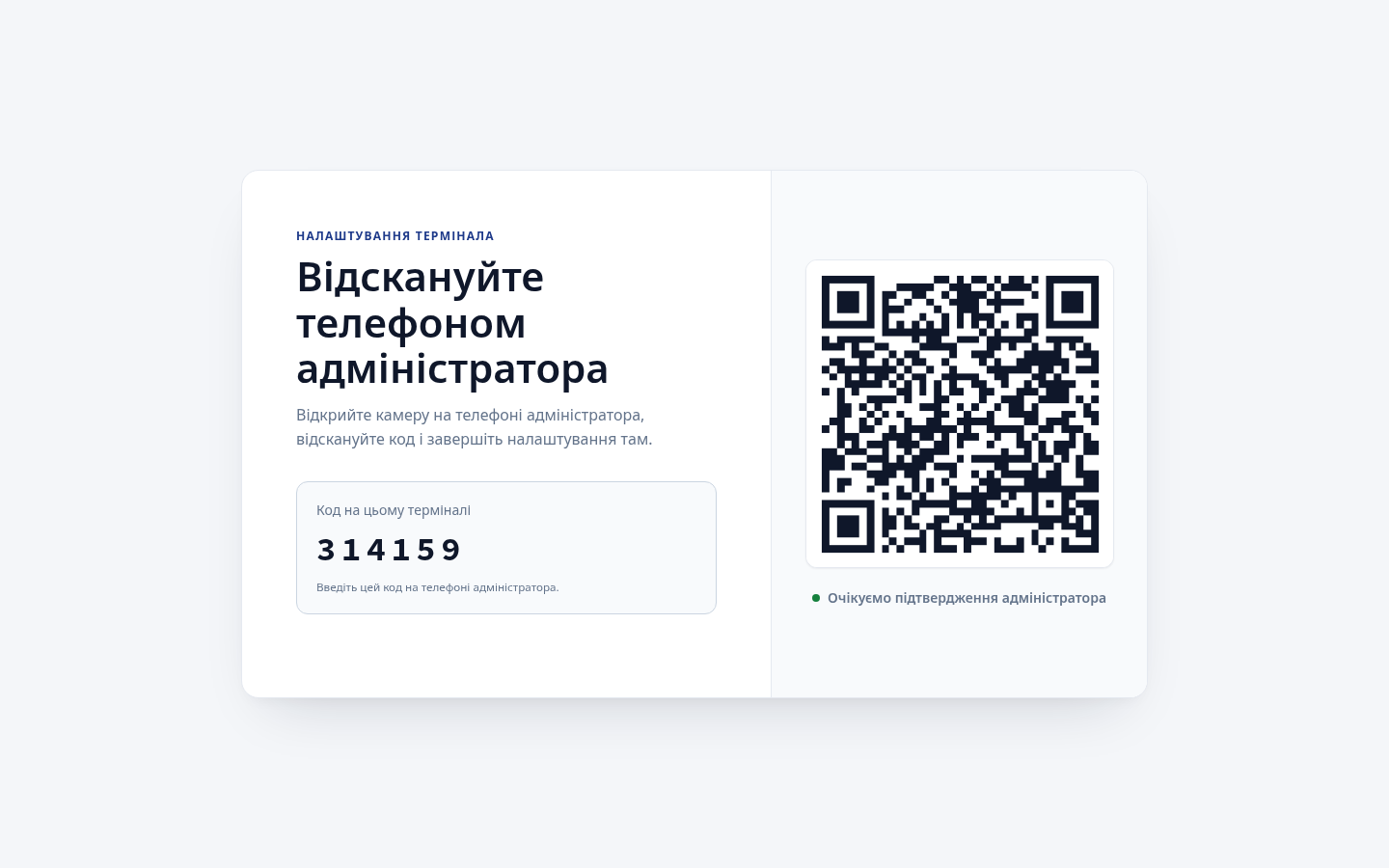
Натисніть **Створити код прив’язки**. На екрані з’являться:
* одноразовий QR-код для телефона адміністратора;
* окремий шестизначний код перевірки;
* індикатор очікування підтвердження.
Вибір мови доступний лише на першому екрані неприв’язаного термінала. Після
створення коду прив’язки й під час роботи працівників цей перемикач не
відображається.
## 2. Створіть одноразовий код прив’язки
Натисніть **Створити код прив’язки**. На екрані з’являться:
* одноразовий QR-код для телефона адміністратора;
* окремий шестизначний код перевірки;
* індикатор очікування підтвердження.
 Код прив’язки діє **10 хвилин**. Якщо термін дії минув, натисніть **Створити
новий код** і відскануйте новий QR-код.
## 3. Відскануйте код і підтвердьте його на телефоні
Відкрийте камеру телефона та відскануйте QR-код. Якщо адміністратор ще не
увійшов у Flexoworks, система відкриє звичайну сторінку входу, а після входу
поверне його на сторінку підтвердження.
Підтвердити запит може лише користувач із роллю **Адмін організації**. Введіть на
телефоні шестизначний код саме так, як він показаний на виробничому пристрої.
Ця перевірка не дозволяє випадково прив’язати інший термінал.
Код прив’язки діє **10 хвилин**. Якщо термін дії минув, натисніть **Створити
новий код** і відскануйте новий QR-код.
## 3. Відскануйте код і підтвердьте його на телефоні
Відкрийте камеру телефона та відскануйте QR-код. Якщо адміністратор ще не
увійшов у Flexoworks, система відкриє звичайну сторінку входу, а після входу
поверне його на сторінку підтвердження.
Підтвердити запит може лише користувач із роллю **Адмін організації**. Введіть на
телефоні шестизначний код саме так, як він показаний на виробничому пристрої.
Ця перевірка не дозволяє випадково прив’язати інший термінал.
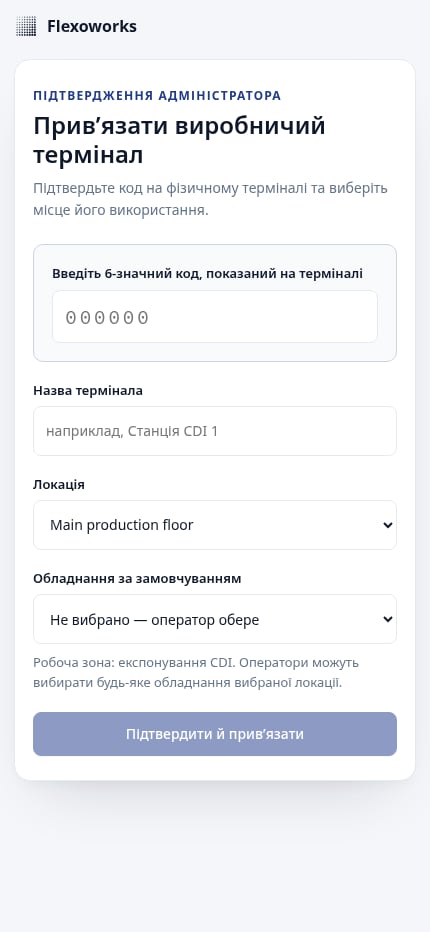 Налаштуйте термінал:
1. Введіть коротку зрозумілу назву, наприклад **Станція CDI 1**. Назва може
містити до 80 символів і має бути унікальною серед невідкликаних терміналів.
2. Виберіть локацію, де використовуватиметься пристрій.
3. За потреби виберіть обладнання за замовчуванням для цієї локації.
Поточна робоча зона — **Експонування CDI**, і змінити її не можна. Обладнання
за замовчуванням буде вибране для оператора автоматично, але оператор зможе
вибрати будь-яке інше обладнання цієї локації.
Налаштуйте термінал:
1. Введіть коротку зрозумілу назву, наприклад **Станція CDI 1**. Назва може
містити до 80 символів і має бути унікальною серед невідкликаних терміналів.
2. Виберіть локацію, де використовуватиметься пристрій.
3. За потреби виберіть обладнання за замовчуванням для цієї локації.
Поточна робоча зона — **Експонування CDI**, і змінити її не можна. Обладнання
за замовчуванням буде вибране для оператора автоматично, але оператор зможе
вибрати будь-яке інше обладнання цієї локації.
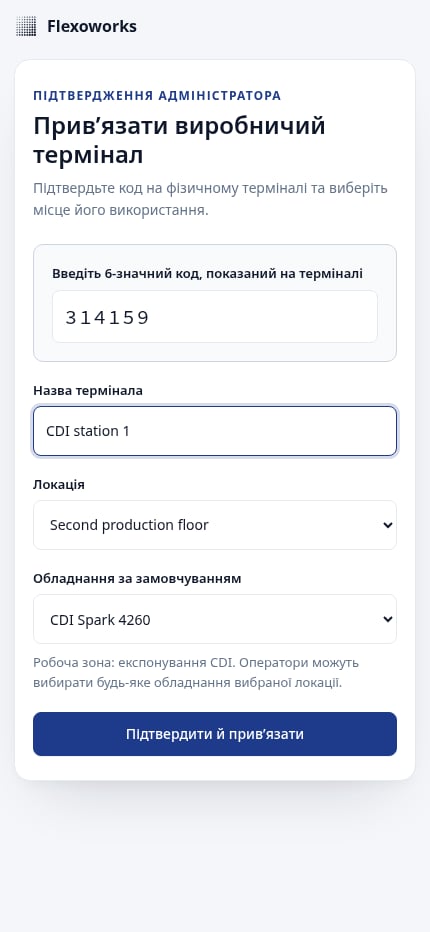 Натисніть **Підтвердити й прив’язати**.
## 4. Дочекайтеся активації термінала
Не закривайте виробничу сторінку й залиште пристрій підключеним до мережі.
Термінал автоматично перевірить підтвердження та активується без камери чи
повного входу працівника на виробничому пристрої.
Натисніть **Підтвердити й прив’язати**.
## 4. Дочекайтеся активації термінала
Не закривайте виробничу сторінку й залиште пристрій підключеним до мережі.
Термінал автоматично перевірить підтвердження та активується без камери чи
повного входу працівника на виробничому пристрої.
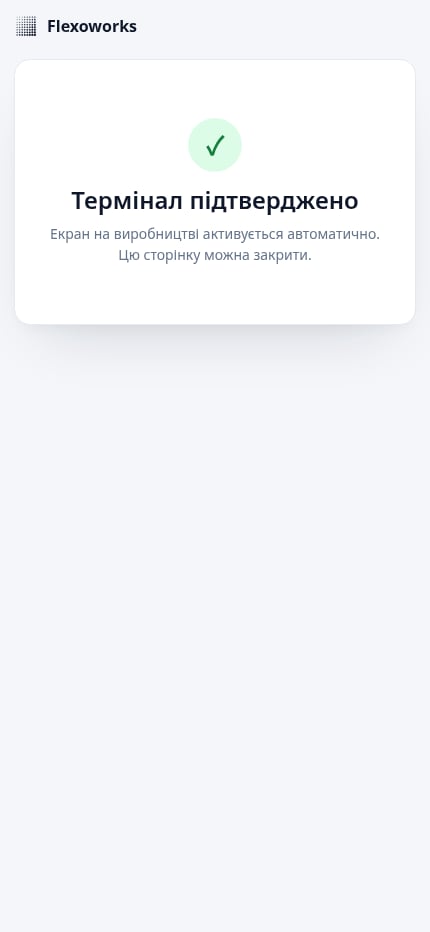 Після підтвердження пристрій має ще **10 хвилин**, щоб завершити активацію.
Після успішної активації відкриється екран введення PIN-коду.
Після підтвердження пристрій має ще **10 хвилин**, щоб завершити активацію.
Після успішної активації відкриється екран введення PIN-коду.
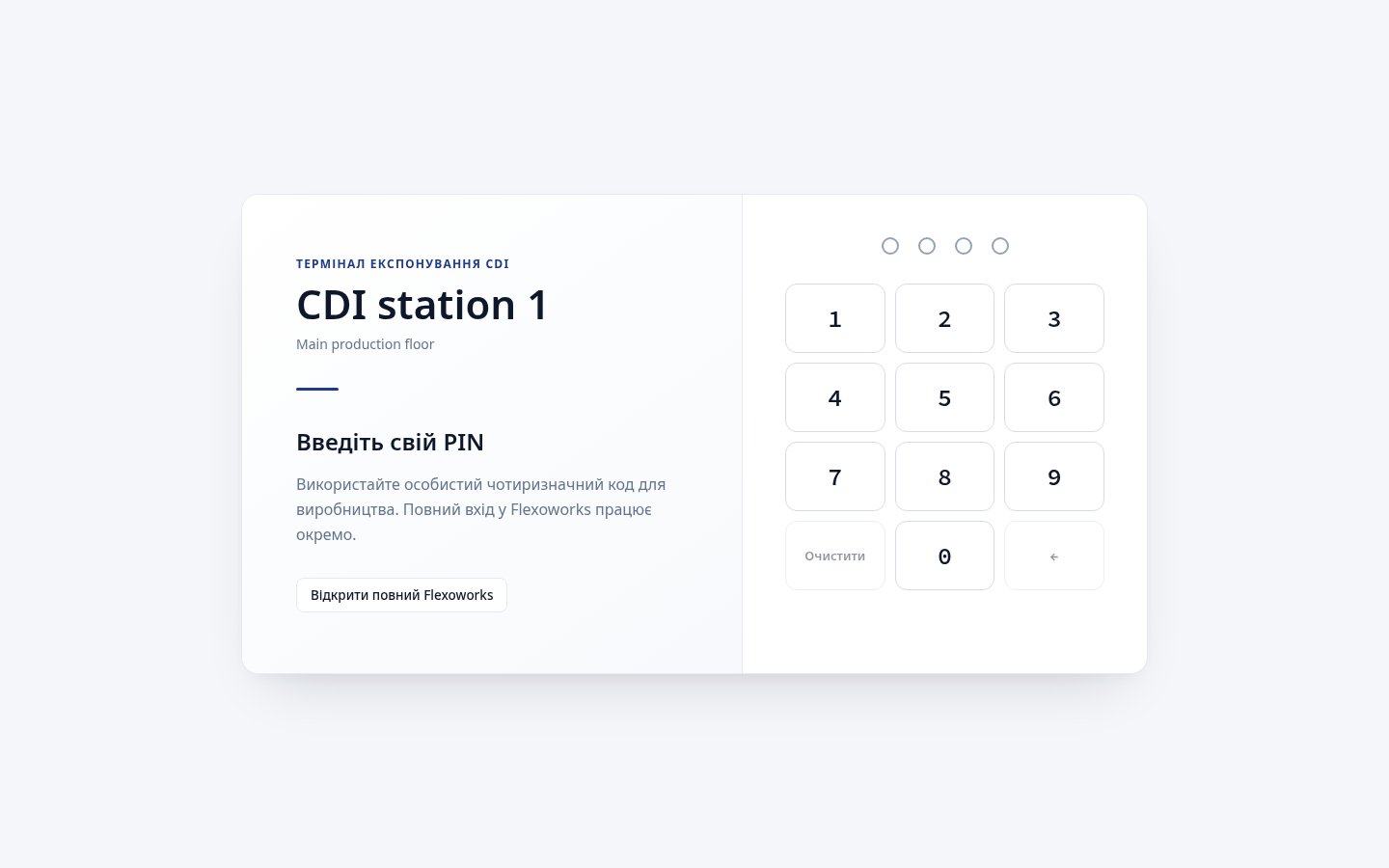 Прив’язка зберігається після перезапуску браузера чи пристрою, автоматичного
оновлення сеансу та звичайних перебоїв мережі. Повторна прив’язка потрібна лише
після відкликання адміністратором, видалення профілю браузера чи даних сайту,
повторного налаштування пристрою або зміни адреси Flexoworks.
## 5. Увімкніть PIN-доступ для працівника
PIN-доступ належить працівнику, а не окремому терміналу. Активний працівник із
увімкненим доступом до виробництва може розблокувати будь-який прив’язаний
термінал своєї організації.
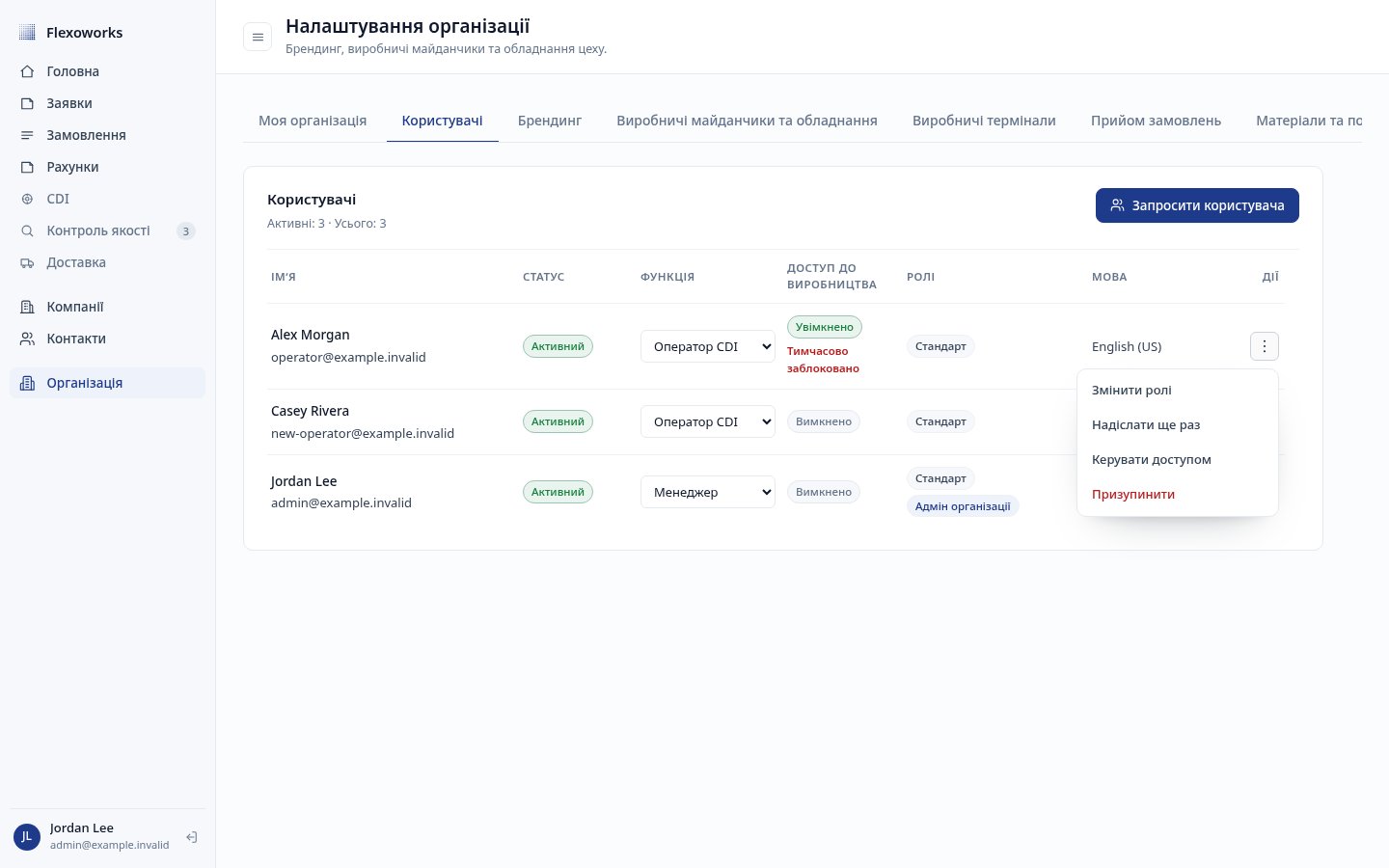
Відкрийте **Організація → Користувачі**. У стовпці **Доступ до виробництва**
видно стан доступу кожного працівника.
Прив’язка зберігається після перезапуску браузера чи пристрою, автоматичного
оновлення сеансу та звичайних перебоїв мережі. Повторна прив’язка потрібна лише
після відкликання адміністратором, видалення профілю браузера чи даних сайту,
повторного налаштування пристрою або зміни адреси Flexoworks.
## 5. Увімкніть PIN-доступ для працівника
PIN-доступ належить працівнику, а не окремому терміналу. Активний працівник із
увімкненим доступом до виробництва може розблокувати будь-який прив’язаний
термінал своєї організації.
Відкрийте **Організація → Користувачі**. У стовпці **Доступ до виробництва**
видно стан доступу кожного працівника.
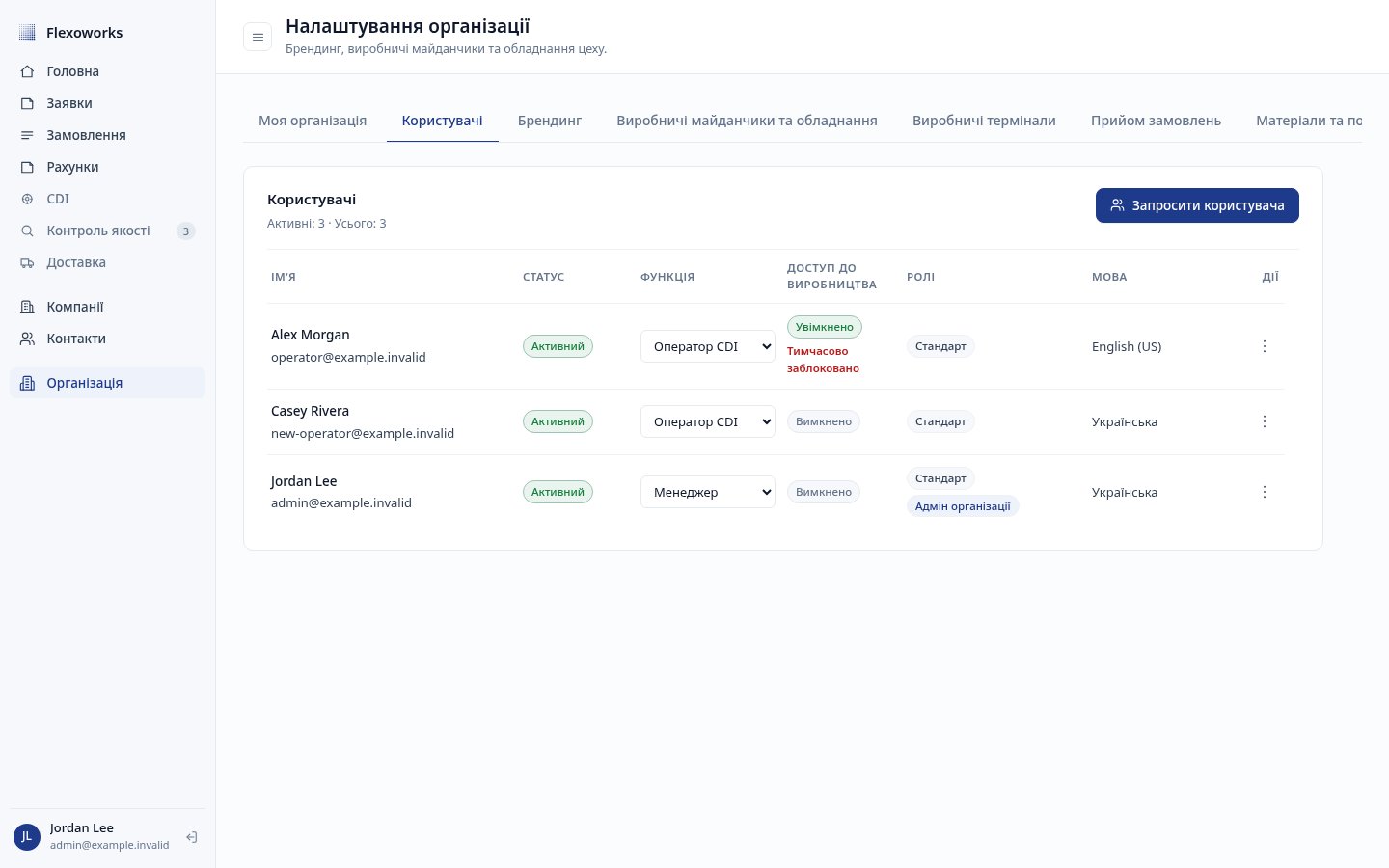 Відкрийте меню дій працівника й виберіть **Керувати доступом**.
 Введіть і підтвердьте особистий чотиризначний PIN-код, а потім натисніть
**Увімкнути доступ**.
Введіть і підтвердьте особистий чотиризначний PIN-код, а потім натисніть
**Увімкнути доступ**.
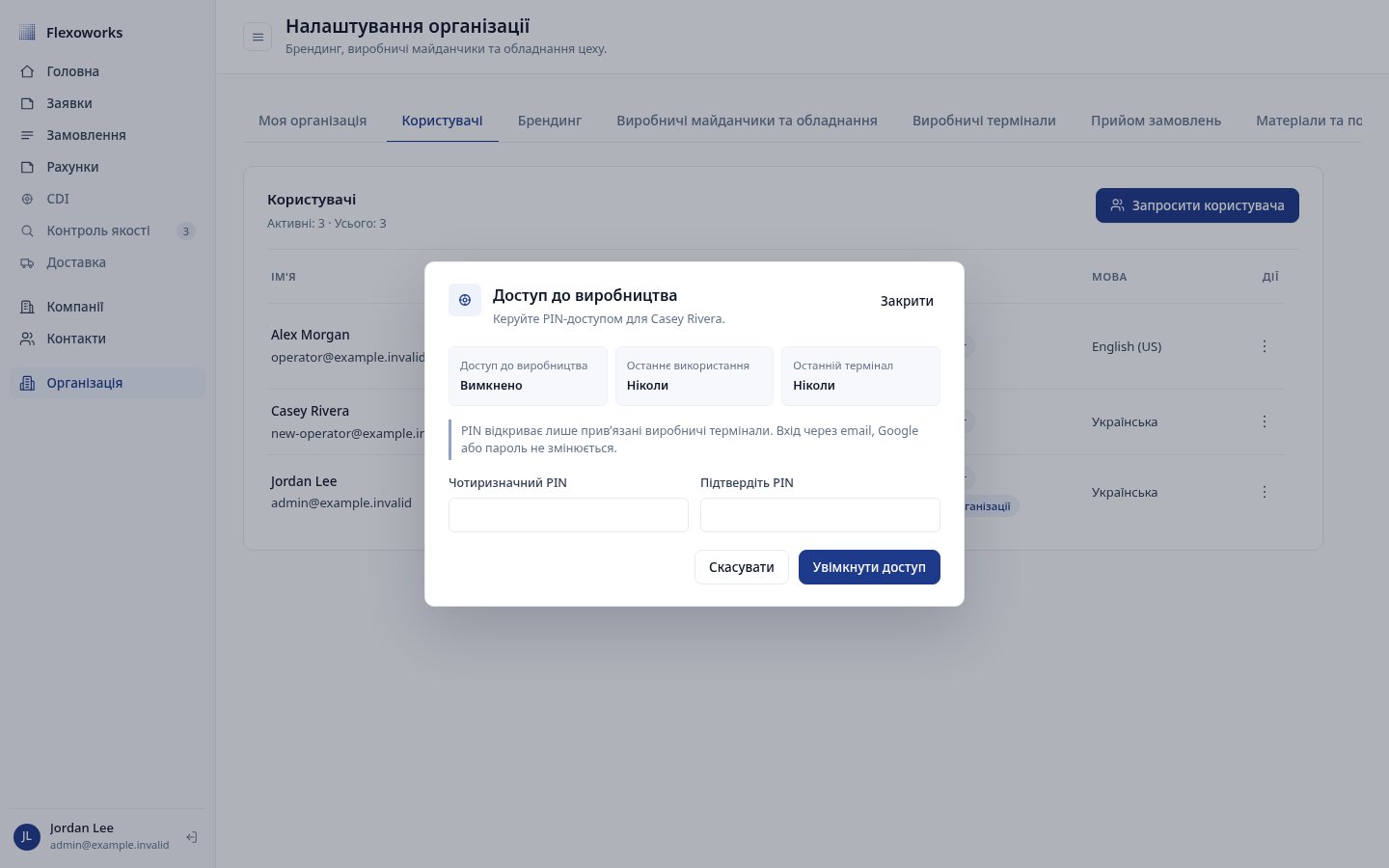 PIN-код має складатися рівно з чотирьох цифр і бути унікальним в організації.
Flexoworks ніколи не показує чинний PIN-код. Якщо працівник забув його,
адміністратор встановлює новий. Не передавайте PIN-код іншому працівнику,
адже всі дії на виробництві фіксуються від імені того, хто ввів код.
Тепер працівник може ввести PIN-код на прив’язаному терміналі. Звичайний вхід
до Flexoworks через email, Google, пароль або код із листа не змінюється.
## Усунення проблем із прив’язкою
### Термін дії QR-коду минув
Поверніться до виробничого пристрою й натисніть **Створити новий код**.
Відскануйте та підтвердьте його протягом 10 хвилин.
### Код перевірки не збігається
Зчитайте всі шість цифр безпосередньо з фізичного пристрою. Після кількох
невдалих перевірок створіть новий код прив’язки, а не продовжуйте вгадувати.
### Адміністратор підтвердив запит, але термінал не активувався
Відновіть мережеве з’єднання та не закривайте виробничу сторінку. Якщо
10-хвилинний термін активації вже минув, відкрийте **Організація → Виробничі
термінали**, відкличте запис зі станом **Очікує активації** та почніть
прив’язку з новим QR-кодом.
### Термінал знову показує початковий екран
Перевірте, чи браузер не працює у приватному режимі, не очищує дані під час
виходу та не відкрив іншу адресу Flexoworks. Використайте точну адресу з
налаштувань організації та повторно прив’яжіть постійний профіль браузера.
## Наступні кроки
* Прочитайте [огляд виробничого термінала](/uk/guides/floor-terminal-overview),
щоб дізнатися про роботу з чергою CDI.
* Прочитайте [Керування виробничими терміналами та PIN-доступом працівників](/uk/guides/floor-terminal-management),
щоб контролювати стан пристроїв, змінювати налаштування й відновлювати доступ.
PIN-код має складатися рівно з чотирьох цифр і бути унікальним в організації.
Flexoworks ніколи не показує чинний PIN-код. Якщо працівник забув його,
адміністратор встановлює новий. Не передавайте PIN-код іншому працівнику,
адже всі дії на виробництві фіксуються від імені того, хто ввів код.
Тепер працівник може ввести PIN-код на прив’язаному терміналі. Звичайний вхід
до Flexoworks через email, Google, пароль або код із листа не змінюється.
## Усунення проблем із прив’язкою
### Термін дії QR-коду минув
Поверніться до виробничого пристрою й натисніть **Створити новий код**.
Відскануйте та підтвердьте його протягом 10 хвилин.
### Код перевірки не збігається
Зчитайте всі шість цифр безпосередньо з фізичного пристрою. Після кількох
невдалих перевірок створіть новий код прив’язки, а не продовжуйте вгадувати.
### Адміністратор підтвердив запит, але термінал не активувався
Відновіть мережеве з’єднання та не закривайте виробничу сторінку. Якщо
10-хвилинний термін активації вже минув, відкрийте **Організація → Виробничі
термінали**, відкличте запис зі станом **Очікує активації** та почніть
прив’язку з новим QR-кодом.
### Термінал знову показує початковий екран
Перевірте, чи браузер не працює у приватному режимі, не очищує дані під час
виходу та не відкрив іншу адресу Flexoworks. Використайте точну адресу з
налаштувань організації та повторно прив’яжіть постійний профіль браузера.
## Наступні кроки
* Прочитайте [огляд виробничого термінала](/uk/guides/floor-terminal-overview),
щоб дізнатися про роботу з чергою CDI.
* Прочитайте [Керування виробничими терміналами та PIN-доступом працівників](/uk/guides/floor-terminal-management),
щоб контролювати стан пристроїв, змінювати налаштування й відновлювати доступ.