> ## Documentation Index
> Fetch the complete documentation index at: https://docs.flexoworks.com/llms.txt
> Use this file to discover all available pages before exploring further.
# Етапи замовлення й переходи
> Пройдіть шлях замовлення від прийому до відправлення та дізнайтеся, як працюють погодження препресу, виконання виробничих позицій і архів.
**Замовлення** — це виробничий запис, у якому зберігаються дані клієнта, файли,
виробничі позиції, розрахунки та історія. Поле **Етап** показує, де замовлення
перебуває у виробничому процесі.
**Заявка** — це вхідний запит клієнта. Після перетворення Flexoworks створює
одне або кілька замовлень на етапі **Прийом**. Докладніше про цей зв’язок — у
статті [Заявки й замовлення: від прийому до
виробництва](/uk/guides/orders-and-jobs).
## Виробничий шлях
Кожне активне замовлення проходить той самий маршрут:
**Прийом → Препрес → Експонування → Вимивання → Контроль якості → Відправлено**
Перевірте запит клієнта, файли, дані замовлення та виробничі позиції.
Підготуйте макет і передайте його менеджеру на перевірку.
Експонуйте погоджені кліше й окремо фіксуйте виконання виробничих позицій.
Продовжте фізичне виготовлення кліше після експонування.
Виконайте остаточну перевірку перед відправленням.
Завершіть виробничий шлях і підготуйте розрахунки до виставлення рахунка.
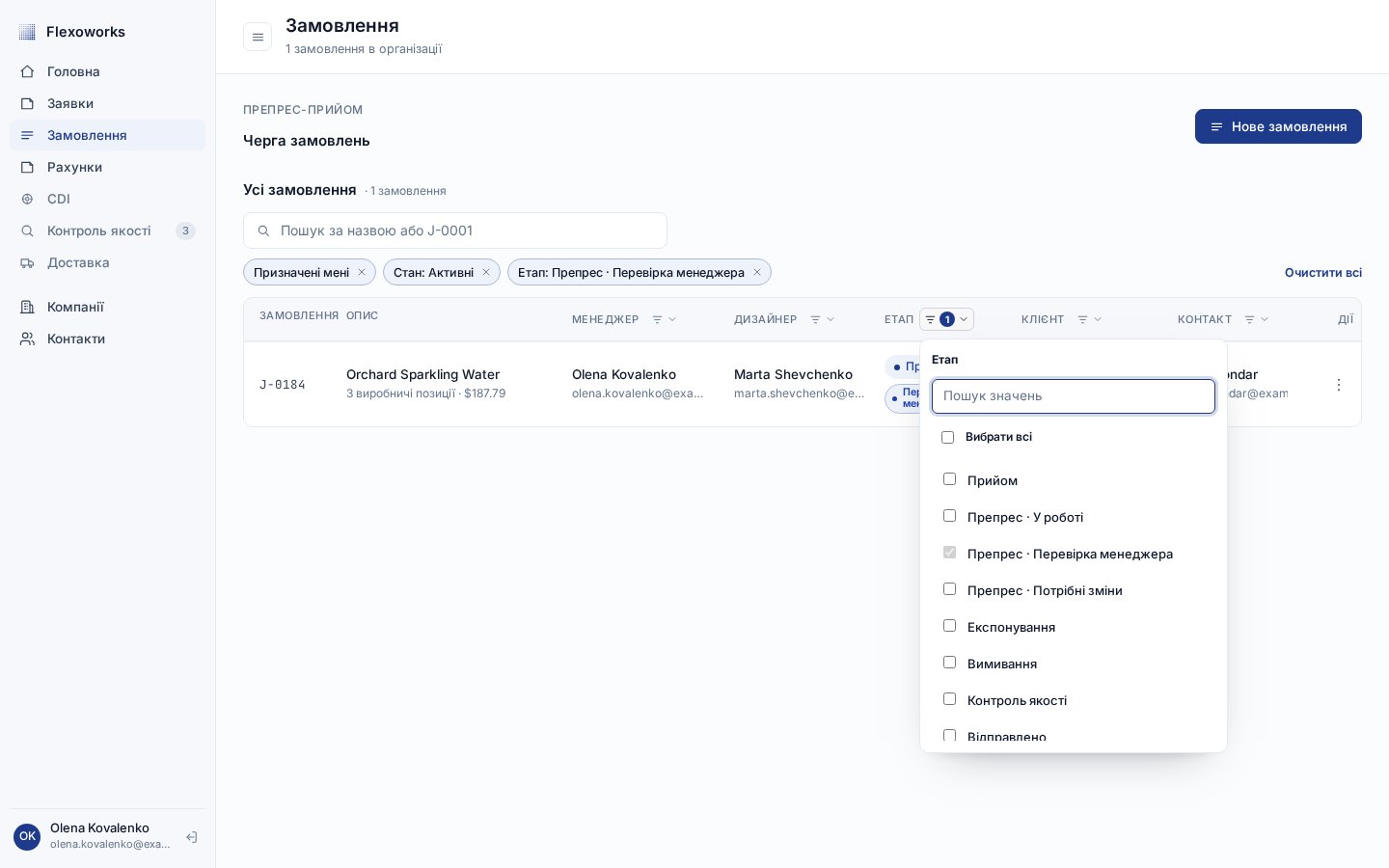
На сторінці **Замовлення** поточний виробничий етап видно у стовпці **Етап**.
Відкрийте фільтр із прапорцями, щоб поєднати кілька етапів або вибрати один із
трьох станів препресу. Початково список активних замовлень містить усі стани,
крім **Відправлено**. Виберіть **Відправлено**, щоб додати відправлені
замовлення.
 ## Переведіть замовлення виробничими етапами
Етапи можна змінювати лише вперед. Звичайна дія переводить замовлення тільки
на **один наступний етап** — пропустити етап або повернутися назад не можна.
Перед підтвердженням перевірте замовлення.
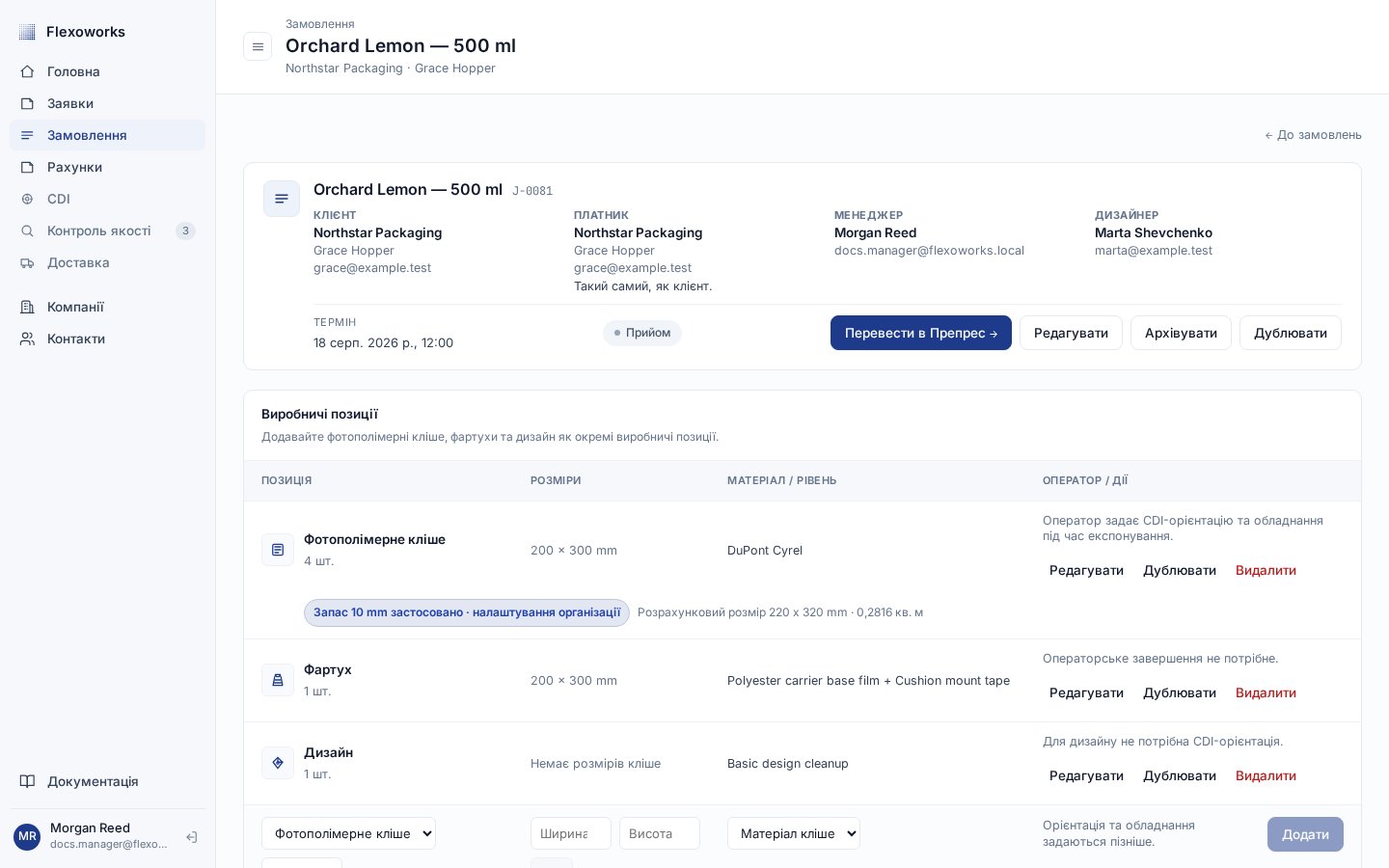
На етапі **Прийом** перевірте заявку та підготуйте замовлення до роботи над
макетом. Це також один із двох етапів, на яких можна додавати, редагувати й
видаляти виробничі позиції.
Коли все готово, натисніть у заголовку **Перевести в Препрес →** і
підтвердьте дію. Це звичайний перехід на наступний етап.
## Переведіть замовлення виробничими етапами
Етапи можна змінювати лише вперед. Звичайна дія переводить замовлення тільки
на **один наступний етап** — пропустити етап або повернутися назад не можна.
Перед підтвердженням перевірте замовлення.
На етапі **Прийом** перевірте заявку та підготуйте замовлення до роботи над
макетом. Це також один із двох етапів, на яких можна додавати, редагувати й
видаляти виробничі позиції.
Коли все готово, натисніть у заголовку **Перевести в Препрес →** і
підтвердьте дію. Це звичайний перехід на наступний етап.
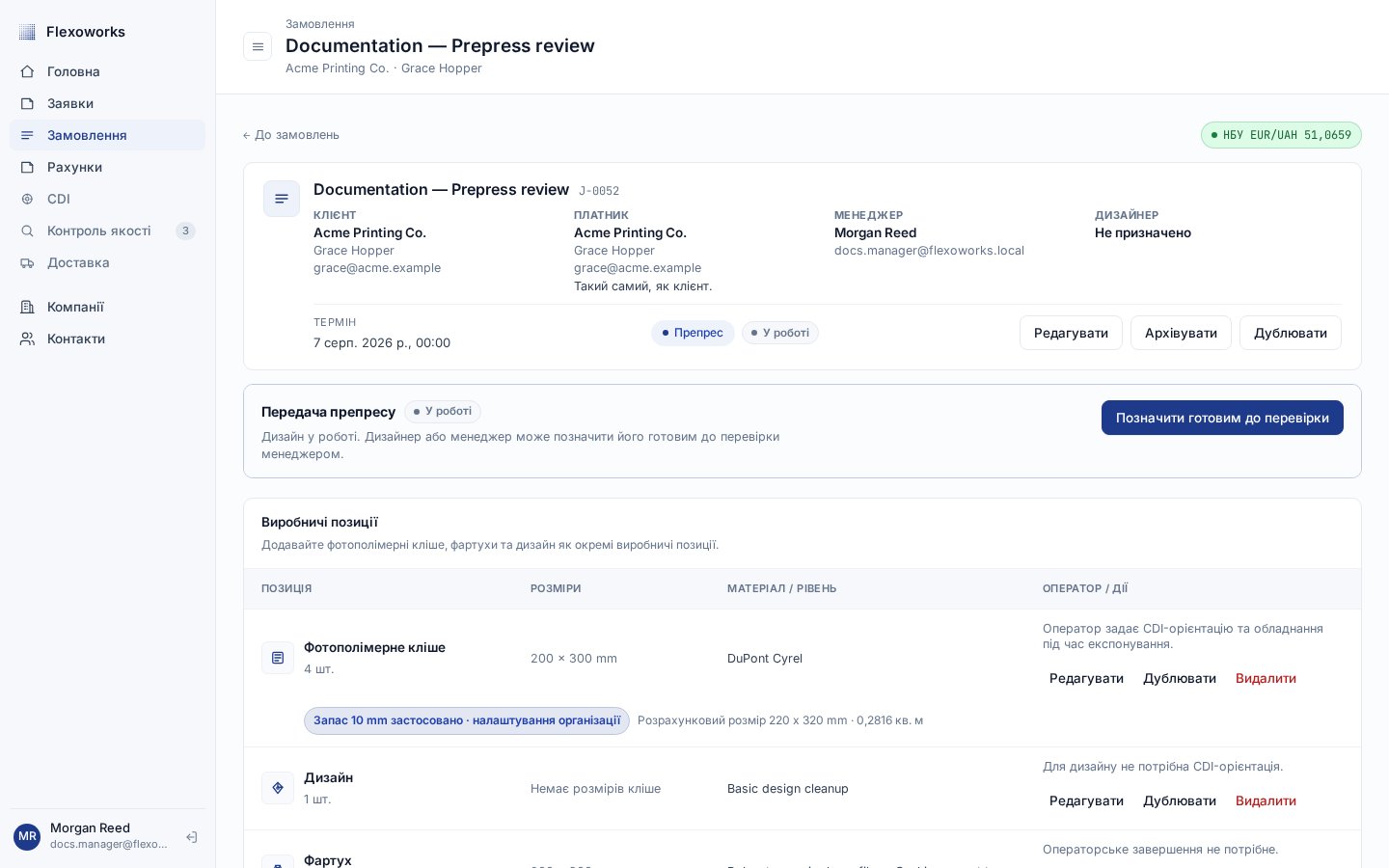
 На етапі **Препрес** підготуйте макет і перевірте виробничі дані. Виробничі
позиції тут іще можна редагувати. На відміну від інших етапів, на Препресі
немає звичайної кнопки **Перевести в Експонування**.
Препрес має три робочі стани, але вони не є додатковими виробничими етапами:
* **Препрес · У роботі** — підготовка макета триває.
* **Препрес · Перевірка менеджера** — надіслане зведення чекає на рішення менеджера.
* **Препрес · Потрібні зміни** — потрібно опрацювати коментар менеджера й надіслати замовлення повторно.
На етапі **Препрес** підготуйте макет і перевірте виробничі дані. Виробничі
позиції тут іще можна редагувати. На відміну від інших етапів, на Препресі
немає звичайної кнопки **Перевести в Експонування**.
Препрес має три робочі стани, але вони не є додатковими виробничими етапами:
* **Препрес · У роботі** — підготовка макета триває.
* **Препрес · Перевірка менеджера** — надіслане зведення чекає на рішення менеджера.
* **Препрес · Потрібні зміни** — потрібно опрацювати коментар менеджера й надіслати замовлення повторно.
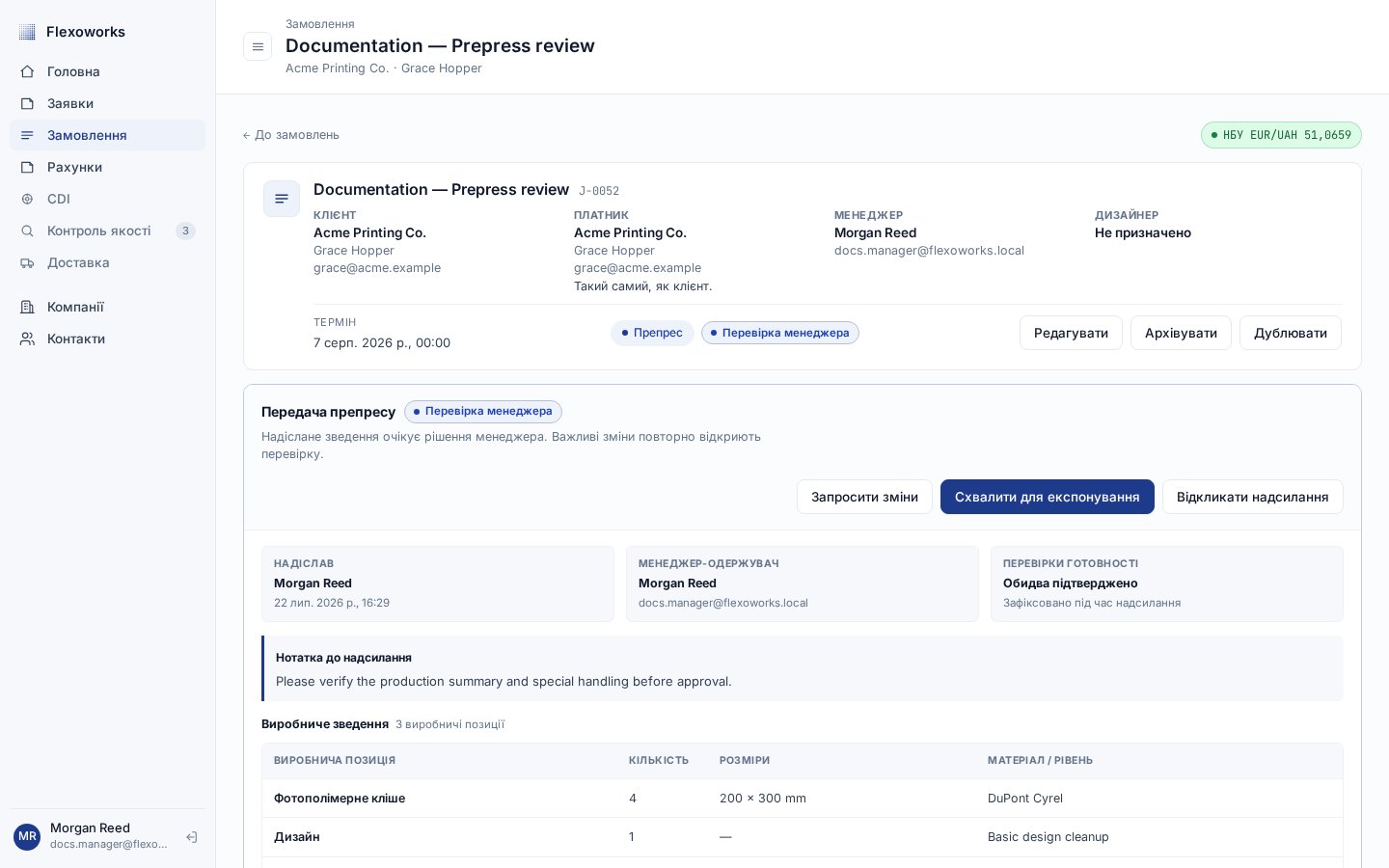
 Натисніть **Позначити готовим до перевірки**, щоб надіслати зведення
препресу. Менеджер може **Запросити зміни** — тоді замовлення залишиться на
Препресі — або **Схвалити для експонування**.
Схвалення менеджера — **єдиний** перехід з етапу **Препрес** на етап
**Експонування**. Звичайної кнопки переходу між цими етапами немає.
Натисніть **Позначити готовим до перевірки**, щоб надіслати зведення
препресу. Менеджер може **Запросити зміни** — тоді замовлення залишиться на
Препресі — або **Схвалити для експонування**.
Схвалення менеджера — **єдиний** перехід з етапу **Препрес** на етап
**Експонування**. Звичайної кнопки переходу між цими етапами немає.
 Про підтвердження, попередження, запити на зміни й повторне надсилання
читайте у статті [Перевірка препресу
менеджером](/uk/guides/prepress-review).
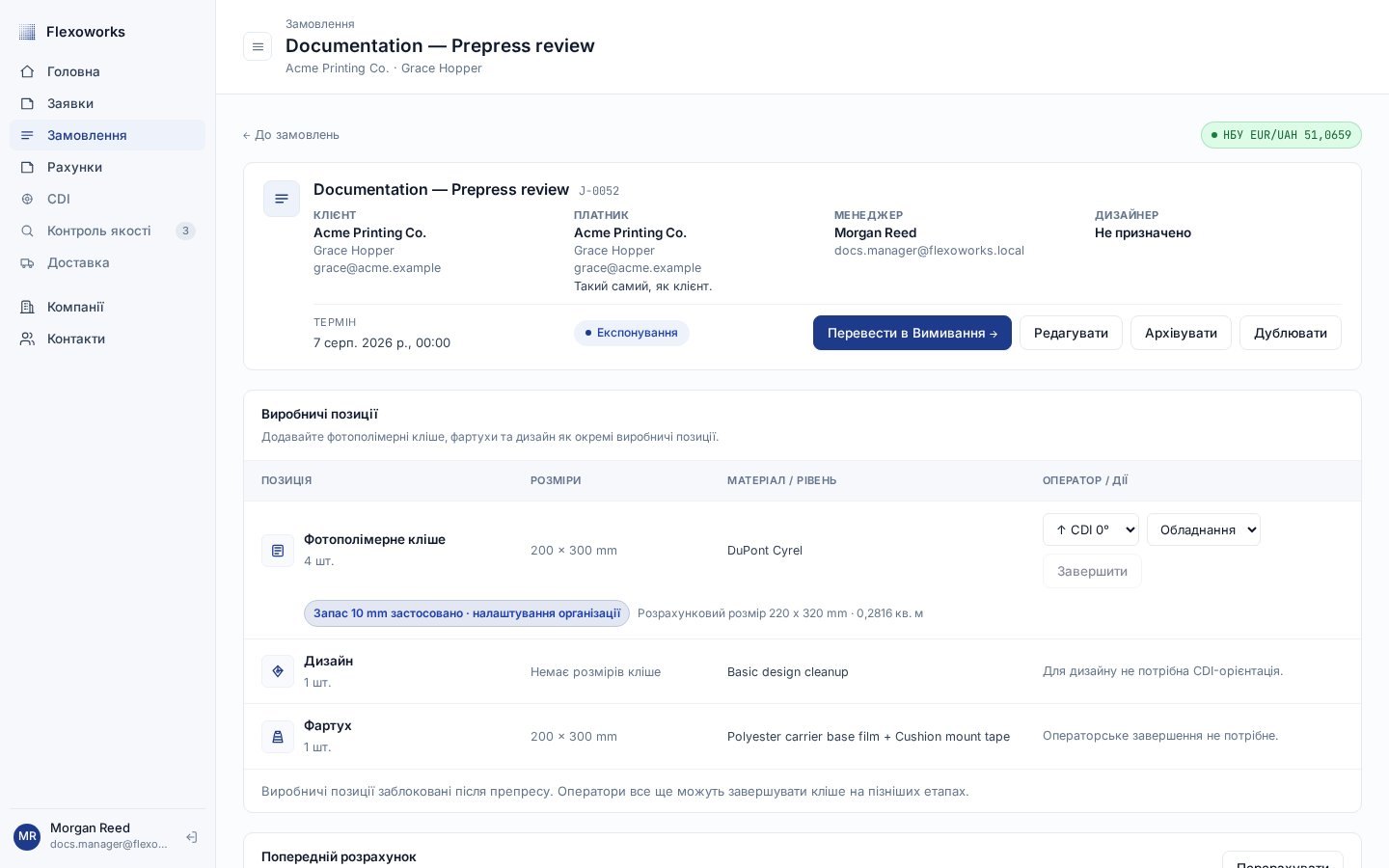
Після схвалення замовлення переходить на етап **Експонування**, і звичайна
дія знову стає доступною. Коли роботу завершено, натисніть **Перевести в
Вимивання →** і підтвердьте перехід.
Про підтвердження, попередження, запити на зміни й повторне надсилання
читайте у статті [Перевірка препресу
менеджером](/uk/guides/prepress-review).
Після схвалення замовлення переходить на етап **Експонування**, і звичайна
дія знову стає доступною. Коли роботу завершено, натисніть **Перевести в
Вимивання →** і підтвердьте перехід.
 Завершіть вимивання, натисніть **Перевести в Контроль якості →** і підтвердьте
дію. Замовлення перейде на один наступний етап — **Контроль якості**.
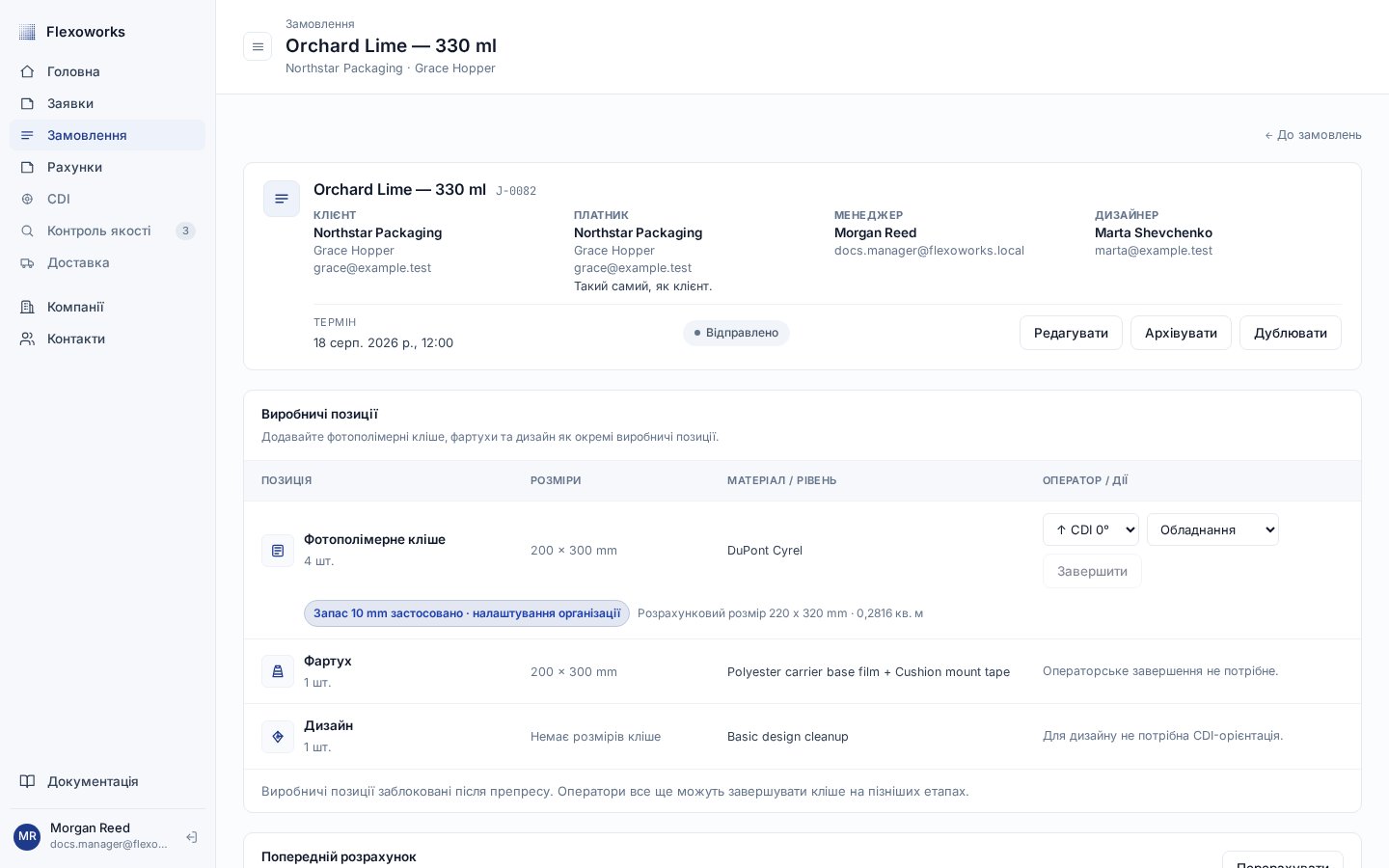
Після остаточної перевірки натисніть **Перевести в Відправлено →** і
підтвердьте дію. **Відправлено** — останній виробничий етап, тому наступної
кнопки переходу вже немає.
Завершіть вимивання, натисніть **Перевести в Контроль якості →** і підтвердьте
дію. Замовлення перейде на один наступний етап — **Контроль якості**.
Після остаточної перевірки натисніть **Перевести в Відправлено →** і
підтвердьте дію. **Відправлено** — останній виробничий етап, тому наступної
кнопки переходу вже немає.
 ## Етап замовлення й виконання виробничої позиції — різні речі
Етап описує перебіг **усього замовлення**. Відмітка про виконання належить
окремій **виробничій позиції кліше** й фіксує виконання всієї кількості цієї
позиції разом із даними оператора.
Виконання виробничої позиції кліше **не переводить** замовлення на наступний
етап. Перехід замовлення **не позначає** виробничі позиції кліше виконаними.
Етап і стан виконання позиції — два незалежні виробничі сигнали.
Виробничі позиції можна редагувати лише на етапах **Прийом** і **Препрес**, а
виконання кліше залишається дією оператора на пізніших виробничих етапах. Про
робочі позиції, кількість, матеріали та дані виконання читайте у статті
[Виробничі позиції](/uk/guides/production-lines).
## Що змінює етап «Відправлено»
**Відправлено** — останній етап виробничого маршруту. Неархівоване відправлене
замовлення з’являється у списку **Готові до рахунку**, лише якщо воно має рядки
розрахунку, **Компанію платника** й **Контакт платника** та не додане до рахунка
зі статусом **Чернетка** або **Виставлено**. Рахунок зі статусом **Анульовано**
не блокує замовлення. Замовлення на будь-якому попередньому етапі не доступне
для виставлення рахунка.
Відправлення не архівує замовлення. Запис залишається в історії завершеного
виробництва та доступний через стан **Відправлено** у фільтрі **Етап**.
## Архів не належить до виробничих етапів
Архів — це окремий стан запису, який не залежить від виробничого етапу.
Архівоване замовлення зберігає свій етап, зникає з активної роботи й стає
доступним лише для перегляду. Не використовуйте архівування замість етапу
«Відправлено».
В архівованому замовленні не можна змінити дані, файли, виробничі позиції,
розрахунки, коментарі чи етап. Щоб знайти історичний запис, використовуйте
фільтр **Активні / Архівовані** окремо від фільтра **Етап**.
## Продовжте знайомство з робочим процесом
Дізнайтеся, як вхідна заявка стає виробничою роботою.
Розберіться з робочими й розрахунковими одиницями замовлення.
Пройдіть передачу менеджеру крок за кроком.
## Етап замовлення й виконання виробничої позиції — різні речі
Етап описує перебіг **усього замовлення**. Відмітка про виконання належить
окремій **виробничій позиції кліше** й фіксує виконання всієї кількості цієї
позиції разом із даними оператора.
Виконання виробничої позиції кліше **не переводить** замовлення на наступний
етап. Перехід замовлення **не позначає** виробничі позиції кліше виконаними.
Етап і стан виконання позиції — два незалежні виробничі сигнали.
Виробничі позиції можна редагувати лише на етапах **Прийом** і **Препрес**, а
виконання кліше залишається дією оператора на пізніших виробничих етапах. Про
робочі позиції, кількість, матеріали та дані виконання читайте у статті
[Виробничі позиції](/uk/guides/production-lines).
## Що змінює етап «Відправлено»
**Відправлено** — останній етап виробничого маршруту. Неархівоване відправлене
замовлення з’являється у списку **Готові до рахунку**, лише якщо воно має рядки
розрахунку, **Компанію платника** й **Контакт платника** та не додане до рахунка
зі статусом **Чернетка** або **Виставлено**. Рахунок зі статусом **Анульовано**
не блокує замовлення. Замовлення на будь-якому попередньому етапі не доступне
для виставлення рахунка.
Відправлення не архівує замовлення. Запис залишається в історії завершеного
виробництва та доступний через стан **Відправлено** у фільтрі **Етап**.
## Архів не належить до виробничих етапів
Архів — це окремий стан запису, який не залежить від виробничого етапу.
Архівоване замовлення зберігає свій етап, зникає з активної роботи й стає
доступним лише для перегляду. Не використовуйте архівування замість етапу
«Відправлено».
В архівованому замовленні не можна змінити дані, файли, виробничі позиції,
розрахунки, коментарі чи етап. Щоб знайти історичний запис, використовуйте
фільтр **Активні / Архівовані** окремо від фільтра **Етап**.
## Продовжте знайомство з робочим процесом
Дізнайтеся, як вхідна заявка стає виробничою роботою.
Розберіться з робочими й розрахунковими одиницями замовлення.
Пройдіть передачу менеджеру крок за кроком.