> ## Documentation Index
> Fetch the complete documentation index at: https://docs.flexoworks.com/llms.txt
> Use this file to discover all available pages before exploring further.
# Заявки й замовлення: від прийому до виробництва
> Дізнайтеся, чим відрізняються заявки, замовлення й виробничі позиції та як перетворити запит клієнта на виробничу роботу.
У Flexoworks **Заявка** зберігає вхідний запит, а **Замовлення** — виробничу
роботу за цим запитом. Ці сутності можуть бути пов’язані, але це не один і той
самий запис.
**Заявка** відповідає на запитання «Що попросив клієнт?». **Замовлення**
відповідає на запитання «Що саме ми виробляємо, де й хто за це відповідає?».
## Основні поняття
| Поняття | Що воно означає | Де його знайти |
| --------------------- | ------------------------------------------------------------------------------------------------------------------------------ | ----------------------------------------- |
| **Заявка** | Запис на прийомі з запитом клієнта, вихідними файлами, контактними даними й запитаними параметрами | **Заявки** |
| **Замовлення** | Виробничий запис із власними файлами, відповідальними, майданчиком, етапом, виробничими позиціями, коментарями та журналом дій | **Замовлення** |
| **Виробнича позиція** | Окрема визначена робота всередині Замовлення: **Фотополімерне кліше**, **Фартух** або **Дизайн** | Розділ **Виробничі позиції** у Замовленні |
Звичайна схема виглядає так:
**одна Заявка → одне або кілька Замовлень → Виробничі позиції всередині кожного Замовлення**
З однієї Заявки можна створити кілька Замовлень, якщо запит клієнта містить
різні продукти, дизайни, групи файлів, терміни або виробничі вимоги. Замовлення
також можна створити напряму, тому початкова Заявка є не в кожного Замовлення.
Переглядайте запити клієнтів і заявки, які команда внесла вручну.
Плануйте й відстежуйте роботу, яку виконуватиме виробнича команда.
## Як читати ідентифікатори O та J
Flexoworks використовує різні префікси для двох типів записів:
* `O-0042` — це **Заявка 42**. Її пряма адреса закінчується на `/orders/42`.
* `J-0042` — це **Замовлення 42**. Його пряма адреса закінчується на `/jobs/42`.
Числові частини можуть випадково збігтися. `O-0042` і `J-0042` усе одно є
різними записами й не обов’язково пов’язані. Перевіряйте справжній зв’язок у
розділах **Створені замовлення** та **Початкова заявка**, а не за номером.
## Черга заявок і стани прийому
Сторінка **Заявки** — це черга прийому, а не виробничий розклад. Початковий
фільтр **Активні** показує роботу, яку команда вже може перевіряти.
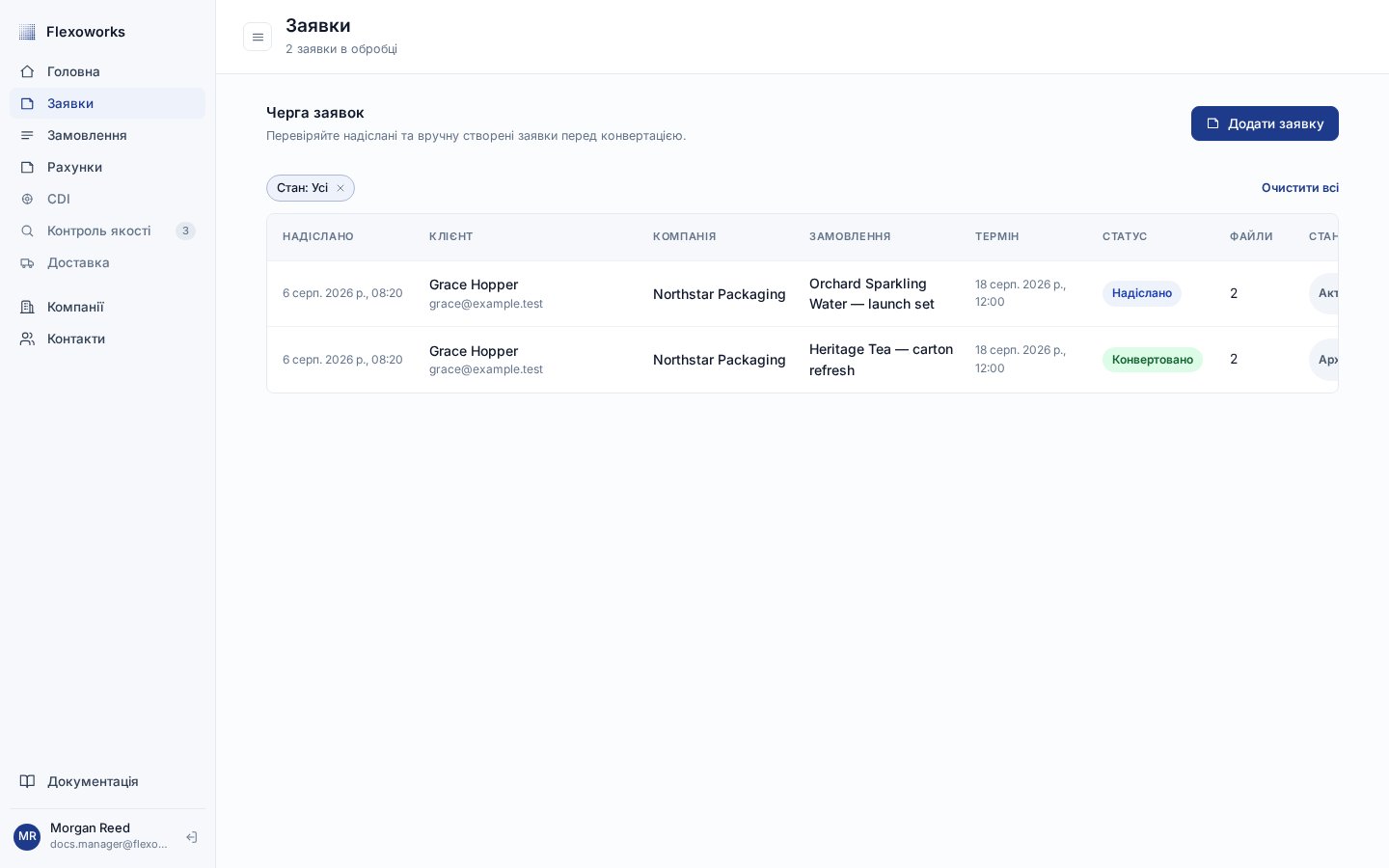 Заявка може мати такі статуси:
| Статус | Що він означає |
| ---------------- | ----------------------------------------------------------------------------------------------------------------- |
| **Чернетка** | Клієнт почав заповнювати форму прийому, але ще не надіслав її. Чернетки не відображаються в черзі Заявок команди. |
| **Надіслано** | Запит перебуває в активній черзі: його можна перевірити, доповнити файлами й конвертувати. |
| **Конвертовано** | Перевірене Замовлення або кілька Замовлень створено. Заявка залишається початковим записом. |
| **Скасовано** | Заявку закрито без конвертації. |
Фільтр **Архівовані** містить конвертовані й скасовані Заявки. Виберіть **Усі**,
щоб переглянути активні та архівовані записи разом. Заявка, створена в
Flexoworks через **Додати заявку**, одразу отримує статус **Надіслано**.
**Чернетка** стосується незавершеного сеансу клієнта у формі прийому.
## Які дані залишаються в Заявці
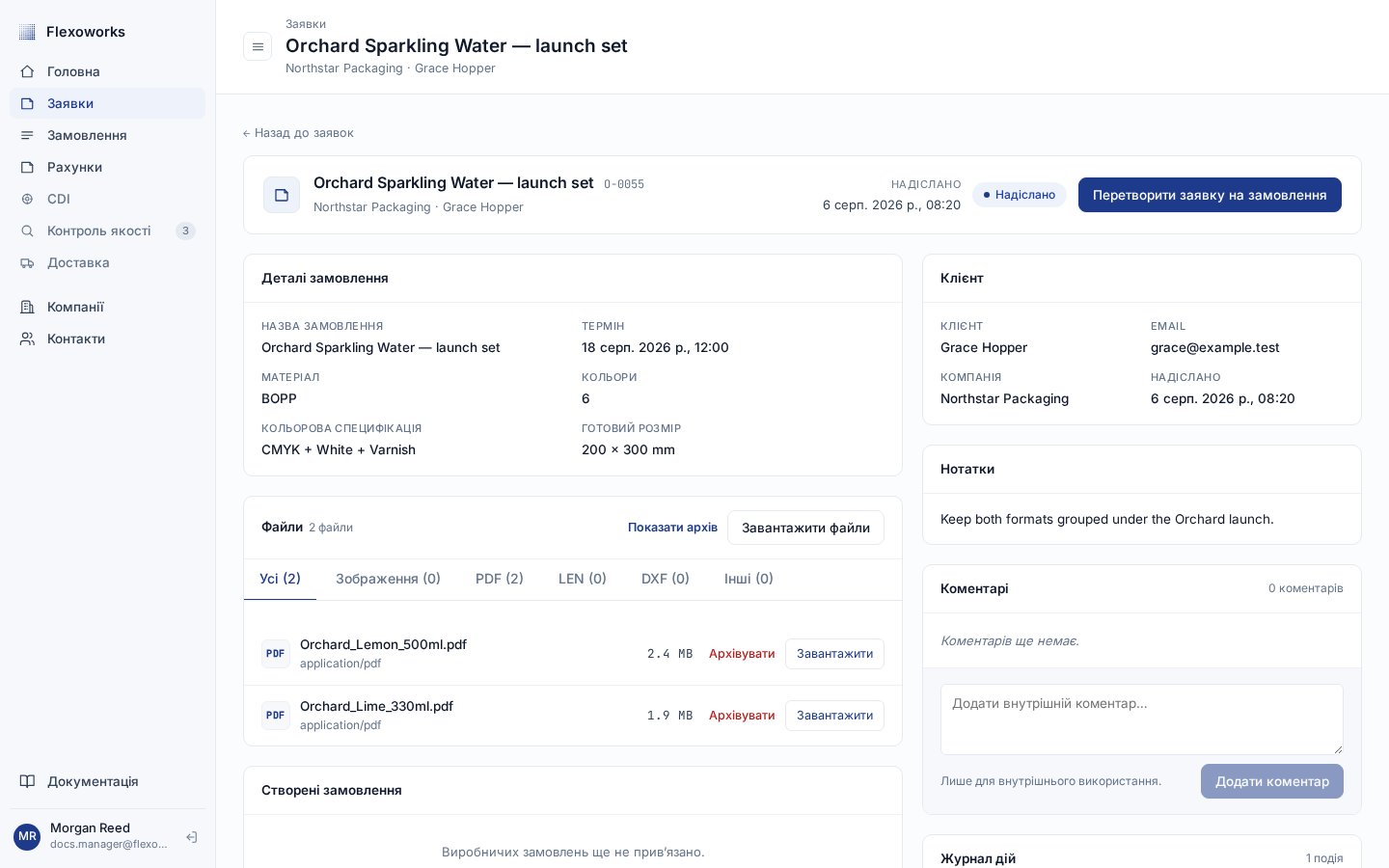
Відкрийте надіслану Заявку, щоб перевірити назву й термін Замовлення, клієнта,
матеріал, кольори, готовий розмір, нотатки та вихідні файли. Поки Заявка має
статус **Надіслано**, команда може додавати до неї файли й внутрішні коментарі.
Заявка може мати такі статуси:
| Статус | Що він означає |
| ---------------- | ----------------------------------------------------------------------------------------------------------------- |
| **Чернетка** | Клієнт почав заповнювати форму прийому, але ще не надіслав її. Чернетки не відображаються в черзі Заявок команди. |
| **Надіслано** | Запит перебуває в активній черзі: його можна перевірити, доповнити файлами й конвертувати. |
| **Конвертовано** | Перевірене Замовлення або кілька Замовлень створено. Заявка залишається початковим записом. |
| **Скасовано** | Заявку закрито без конвертації. |
Фільтр **Архівовані** містить конвертовані й скасовані Заявки. Виберіть **Усі**,
щоб переглянути активні та архівовані записи разом. Заявка, створена в
Flexoworks через **Додати заявку**, одразу отримує статус **Надіслано**.
**Чернетка** стосується незавершеного сеансу клієнта у формі прийому.
## Які дані залишаються в Заявці
Відкрийте надіслану Заявку, щоб перевірити назву й термін Замовлення, клієнта,
матеріал, кольори, готовий розмір, нотатки та вихідні файли. Поки Заявка має
статус **Надіслано**, команда може додавати до неї файли й внутрішні коментарі.
 Заявка не проходить етапи **Прийом**, **Препрес**, **Експонування**,
**Вимивання**, **Контроль якості** та **Відправлено**. Це етапи **Замовлення**.
Також Заявка не містить Виробничих позицій, які виконують оператори. Розділення
прийому й виробництва зберігає початковий запит, навіть якщо виробничий план
зміниться.
## Коли створювати Замовлення напряму
Виберіть **Замовлення → Нове замовлення**, якщо робота вже визначена як одна
виробнича одиниця й окремий запис прийому не потрібен. Наприклад, повторне
замовлення, узгоджене з наявним клієнтом, можна одразу підготувати до
виробництва.
У формі **Додати препрес-замовлення** перевірте клієнта й контакт, за потреби —
іншого платника, а також виробничий майданчик, менеджера, дизайнера, назву,
термін, нотатки й файли макета. Термін і початкові файли можна не заповнювати та
додати пізніше. Нове Замовлення отримує ідентифікатор `J-` і починається з етапу
**Прийом**. Виробничі позиції додають на сторінці деталей Замовлення.
Спершу створюйте Заявку, якщо запит ще потрібно опрацювати, він може
розділитися на кілька Замовлень або важливо зберегти історію прийому від
клієнта. Створюйте Замовлення напряму, якщо виробнича одиниця вже відома.
## Перетворення однієї Заявки на виробничі Замовлення
Конвертувати можна лише Заявку зі статусом **Надіслано**. Відкрийте її та
натисніть **Перетворити заявку на замовлення**.
### 1. Перевірте запропоновані чернетки
Flexoworks аналізує дані прийому, активні файли заявки, контекст клієнта й
доступні виробничі дані, а потім готує чернетки, які можна редагувати.
Пропозиція — це лише відправна точка: нічого не буде створено, доки ви не
натиснете **Створити замовлення**.
Заявка не проходить етапи **Прийом**, **Препрес**, **Експонування**,
**Вимивання**, **Контроль якості** та **Відправлено**. Це етапи **Замовлення**.
Також Заявка не містить Виробничих позицій, які виконують оператори. Розділення
прийому й виробництва зберігає початковий запит, навіть якщо виробничий план
зміниться.
## Коли створювати Замовлення напряму
Виберіть **Замовлення → Нове замовлення**, якщо робота вже визначена як одна
виробнича одиниця й окремий запис прийому не потрібен. Наприклад, повторне
замовлення, узгоджене з наявним клієнтом, можна одразу підготувати до
виробництва.
У формі **Додати препрес-замовлення** перевірте клієнта й контакт, за потреби —
іншого платника, а також виробничий майданчик, менеджера, дизайнера, назву,
термін, нотатки й файли макета. Термін і початкові файли можна не заповнювати та
додати пізніше. Нове Замовлення отримує ідентифікатор `J-` і починається з етапу
**Прийом**. Виробничі позиції додають на сторінці деталей Замовлення.
Спершу створюйте Заявку, якщо запит ще потрібно опрацювати, він може
розділитися на кілька Замовлень або важливо зберегти історію прийому від
клієнта. Створюйте Замовлення напряму, якщо виробнича одиниця вже відома.
## Перетворення однієї Заявки на виробничі Замовлення
Конвертувати можна лише Заявку зі статусом **Надіслано**. Відкрийте її та
натисніть **Перетворити заявку на замовлення**.
### 1. Перевірте запропоновані чернетки
Flexoworks аналізує дані прийому, активні файли заявки, контекст клієнта й
доступні виробничі дані, а потім готує чернетки, які можна редагувати.
Пропозиція — це лише відправна точка: нічого не буде створено, доки ви не
натиснете **Створити замовлення**.
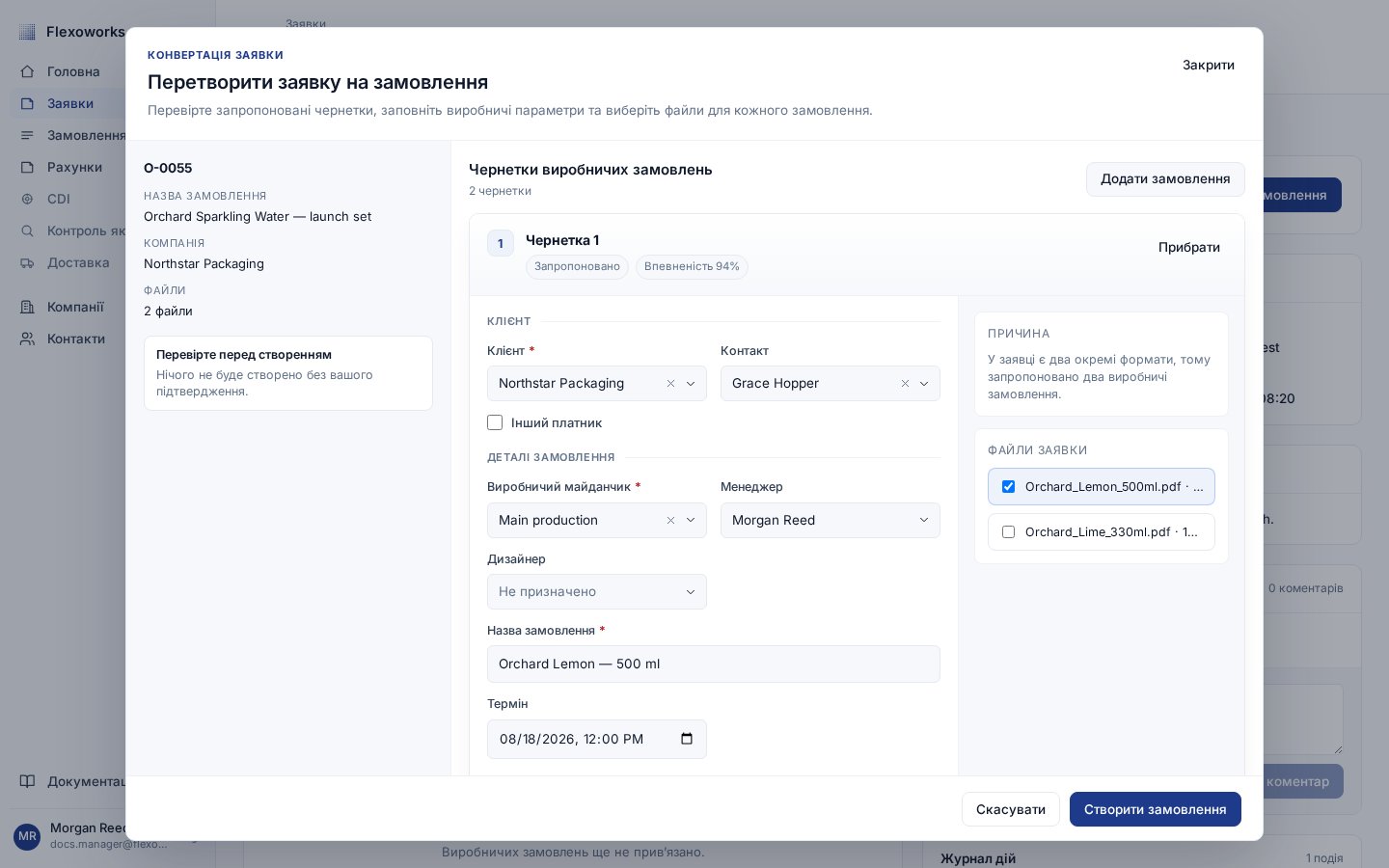 Для кожної чернетки перевірте або виберіть:
* клієнта й контакт;
* за потреби — іншу компанію або контакт платника;
* виробничий майданчик, менеджера й дизайнера;
* назву Замовлення, необов’язковий термін і нотатки;
* які активні **Файли заявки** належать цьому Замовленню;
* принаймні одну **Виробничу позицію**.
Натисніть **Додати замовлення**, якщо із Заявки потрібно створити ще одне
виробниче Замовлення. Перед створенням можна прибрати зайву чернетку або
змінити її групу файлів і Виробничі позиції. Усі чернетки можна редагувати,
зокрема позначені як **Запропоновано** або **Резервно**.
Конвертація виконується один раз. Підготуйте й перевірте всі потрібні
Замовлення з цієї Заявки до натискання **Створити замовлення**.
### 2. Що саме створюється під час конвертації
Під час конвертації Заявка не перейменовується на Замовлення. Flexoworks
створює нові виробничі записи з перевірених чернеток:
* вибрані дані стають клієнтом, платником, майданчиком, відповідальними,
назвою, терміном і нотатками кожного нового Замовлення;
* вибрані активні файли Заявки **копіюються** в кожне Замовлення, а не
переміщуються із Заявки;
* перевірені Виробничі позиції створюються у відповідних Замовленнях;
* кожне Замовлення починається з етапу **Прийом** і отримує власний
ідентифікатор `J-`;
* кожне Замовлення зберігає посилання **Початкова заявка** на запис `O-`.
Якщо в Заявці є активні файли, для кожної чернетки Замовлення потрібно вибрати
принаймні один. Той самий файл можна вибрати для кількох Замовлень — кожне
отримає власну копію. Архівовані файли Заявки не доступні для конвертації. Якщо
у вручну створеній Заявці немає активних файлів, Замовлення можна створити без
копіювання файлу.
Початкові файли, дані прийому, коментарі та журнал дій залишаються в Заявці.
Коментарі не копіюються в Замовлення. Поля Заявки можуть впливати на
пропозиції, але нові Замовлення визначають саме значення й Виробничі позиції у
перевірених чернетках.
### 3. Переходьте за посиланнями в обидва боки
Після успішної конвертації Заявка отримує статус **Конвертовано**, а в розділі
**Створені замовлення** з’являються всі нові Замовлення. Початковий запит
залишається доступним для перевірки.
Для кожної чернетки перевірте або виберіть:
* клієнта й контакт;
* за потреби — іншу компанію або контакт платника;
* виробничий майданчик, менеджера й дизайнера;
* назву Замовлення, необов’язковий термін і нотатки;
* які активні **Файли заявки** належать цьому Замовленню;
* принаймні одну **Виробничу позицію**.
Натисніть **Додати замовлення**, якщо із Заявки потрібно створити ще одне
виробниче Замовлення. Перед створенням можна прибрати зайву чернетку або
змінити її групу файлів і Виробничі позиції. Усі чернетки можна редагувати,
зокрема позначені як **Запропоновано** або **Резервно**.
Конвертація виконується один раз. Підготуйте й перевірте всі потрібні
Замовлення з цієї Заявки до натискання **Створити замовлення**.
### 2. Що саме створюється під час конвертації
Під час конвертації Заявка не перейменовується на Замовлення. Flexoworks
створює нові виробничі записи з перевірених чернеток:
* вибрані дані стають клієнтом, платником, майданчиком, відповідальними,
назвою, терміном і нотатками кожного нового Замовлення;
* вибрані активні файли Заявки **копіюються** в кожне Замовлення, а не
переміщуються із Заявки;
* перевірені Виробничі позиції створюються у відповідних Замовленнях;
* кожне Замовлення починається з етапу **Прийом** і отримує власний
ідентифікатор `J-`;
* кожне Замовлення зберігає посилання **Початкова заявка** на запис `O-`.
Якщо в Заявці є активні файли, для кожної чернетки Замовлення потрібно вибрати
принаймні один. Той самий файл можна вибрати для кількох Замовлень — кожне
отримає власну копію. Архівовані файли Заявки не доступні для конвертації. Якщо
у вручну створеній Заявці немає активних файлів, Замовлення можна створити без
копіювання файлу.
Початкові файли, дані прийому, коментарі та журнал дій залишаються в Заявці.
Коментарі не копіюються в Замовлення. Поля Заявки можуть впливати на
пропозиції, але нові Замовлення визначають саме значення й Виробничі позиції у
перевірених чернетках.
### 3. Переходьте за посиланнями в обидва боки
Після успішної конвертації Заявка отримує статус **Конвертовано**, а в розділі
**Створені замовлення** з’являються всі нові Замовлення. Початковий запит
залишається доступним для перевірки.
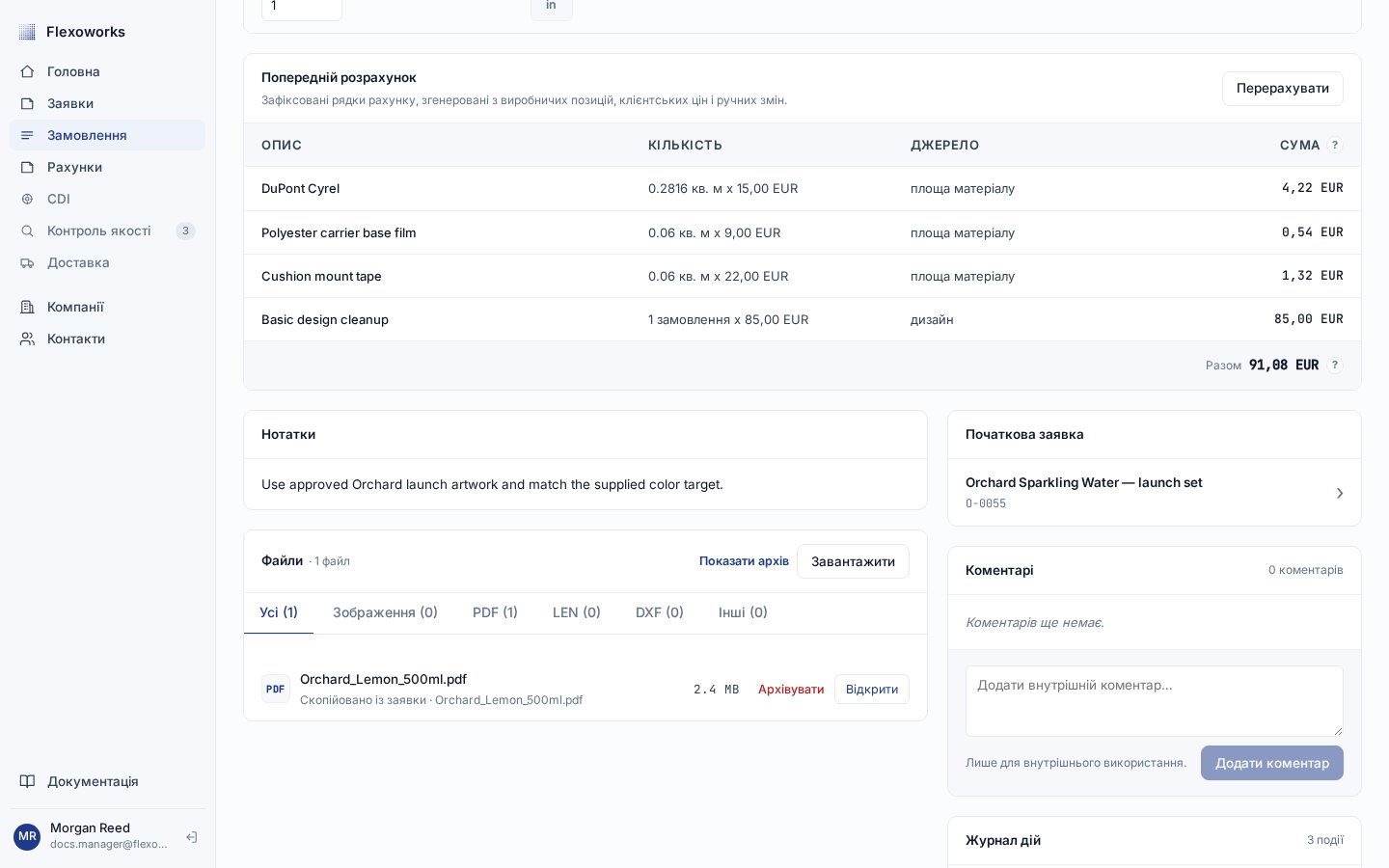
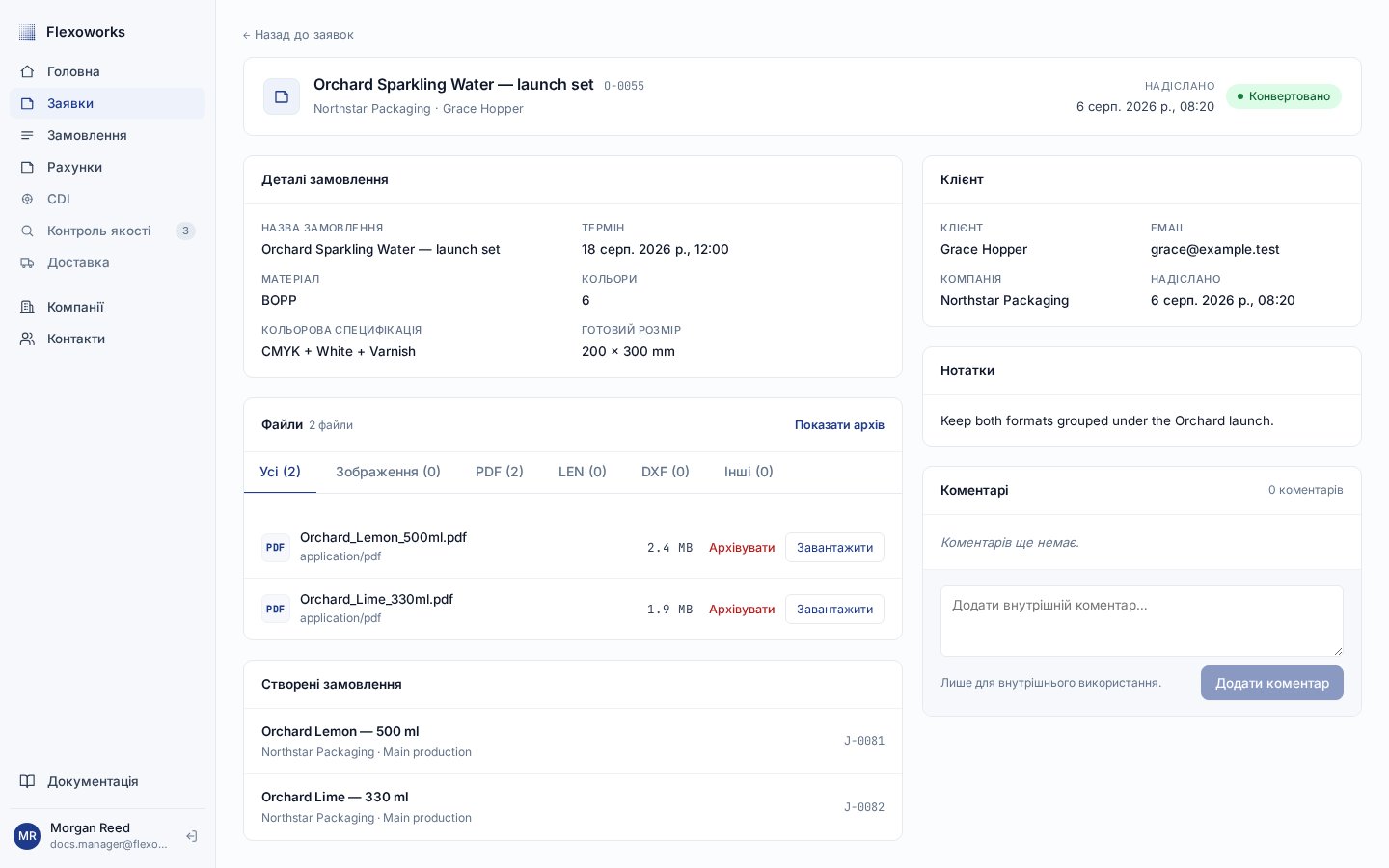 Відкрийте будь-яке створене Замовлення й знайдіть розділ **Початкова заявка**.
Під назвою скопійованого файлу також відображається **Скопійовано із заявки**,
тому команда може простежити виробничі матеріали до джерела на прийомі.
Відкрийте будь-яке створене Замовлення й знайдіть розділ **Початкова заявка**.
Під назвою скопійованого файлу також відображається **Скопійовано із заявки**,
тому команда може простежити виробничі матеріали до джерела на прийомі.
 ## Який запис вибрати
| Якщо потрібно… | Працюйте в… |
| ----------------------------------------------------------- | ------------------------------------------ |
| перевірити, що надіслав клієнт | **Заявках** |
| зберегти запит разом, перш ніж визначити спосіб виробництва | **Заявках** |
| розділити один запит на окремі виробничі одиниці | вікні **Перетворити заявку на замовлення** |
| призначити відповідальних, майданчик і виробничий етап | **Замовленнях** |
| визначити роботу з кліше, фартухом або дизайном | **Виробничих позиціях** Замовлення |
| почати відому виробничу роботу без прийому | **Замовлення → Нове замовлення** |
## Продовжте робочий процес
Додайте позиції **Фотополімерне кліше**, **Фартух** і **Дизайн** до
Замовлення.
Проведіть Замовлення від етапу **Прийом** через Препрес і виробництво до
етапу **Відправлено**.
## Який запис вибрати
| Якщо потрібно… | Працюйте в… |
| ----------------------------------------------------------- | ------------------------------------------ |
| перевірити, що надіслав клієнт | **Заявках** |
| зберегти запит разом, перш ніж визначити спосіб виробництва | **Заявках** |
| розділити один запит на окремі виробничі одиниці | вікні **Перетворити заявку на замовлення** |
| призначити відповідальних, майданчик і виробничий етап | **Замовленнях** |
| визначити роботу з кліше, фартухом або дизайном | **Виробничих позиціях** Замовлення |
| почати відому виробничу роботу без прийому | **Замовлення → Нове замовлення** |
## Продовжте робочий процес
Додайте позиції **Фотополімерне кліше**, **Фартух** і **Дизайн** до
Замовлення.
Проведіть Замовлення від етапу **Прийом** через Препрес і виробництво до
етапу **Відправлено**.