> ## Documentation Index
> Fetch the complete documentation index at: https://docs.flexoworks.com/llms.txt
> Use this file to discover all available pages before exploring further.
# Перевірка препресу менеджером
> Як відфільтрувати стани препресу, передати замовлення на перевірку, опрацювати зауваження й схвалити перехід до експонування.
Коли препрес готовий, замовлення передають менеджеру на перевірку. Менеджер
може повернути його на доопрацювання або схвалити для експонування. Разом із
перевіркою на сторінці замовлення зберігаються рішення, коментарі та актуальне
на момент надсилання виробниче зведення.
Поки менеджер перевіряє замовлення, воно залишається на етапі **Препрес**.
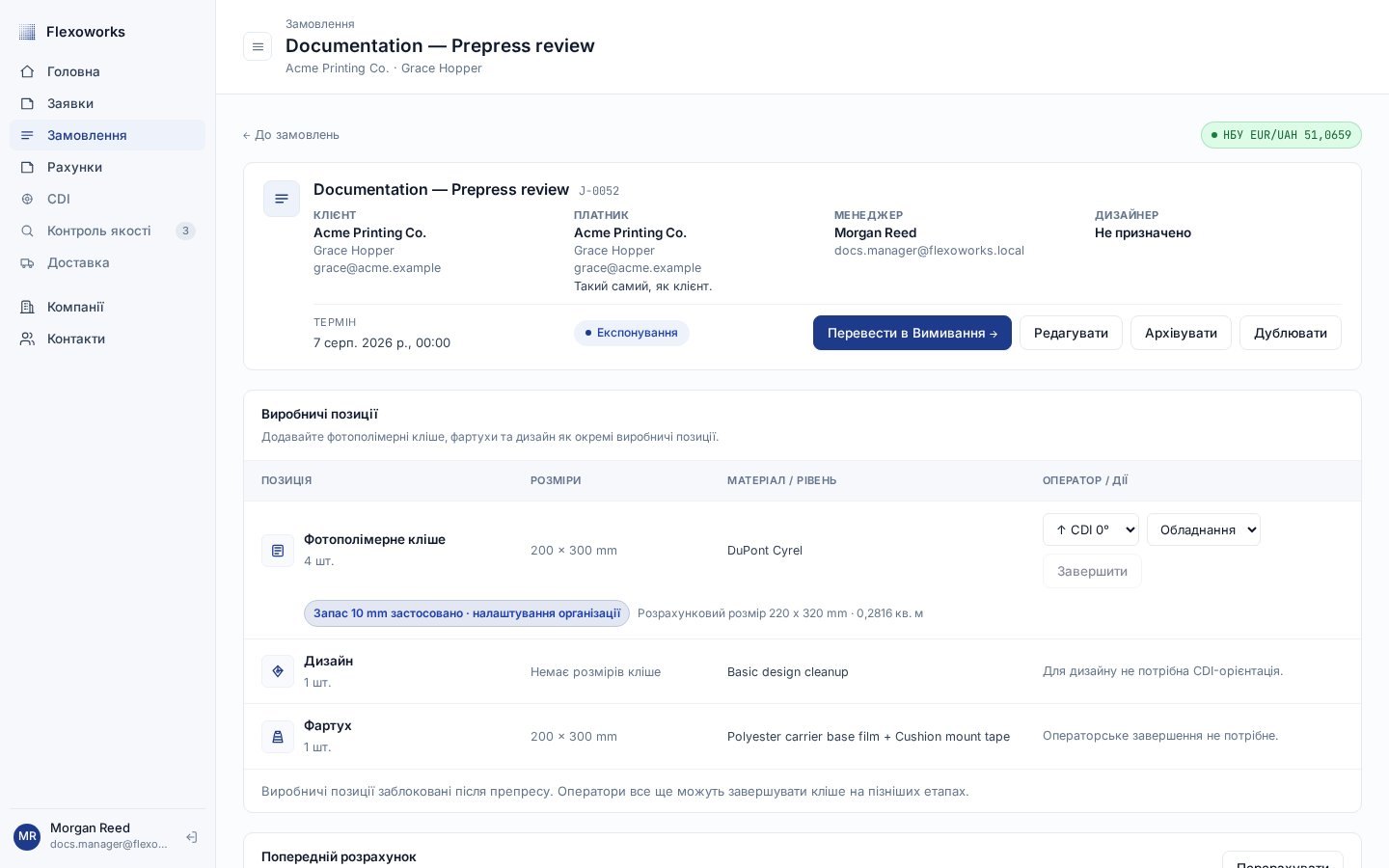
Після схвалення замовлення переходить на етап **Експонування**. Далі його
можна перевести на **Вимивання** за звичайним виробничим маршрутом.
## Знайдіть замовлення, які потребують вашої уваги
Щоб відкрити посилання нижче, увійдіть у Flexoworks.
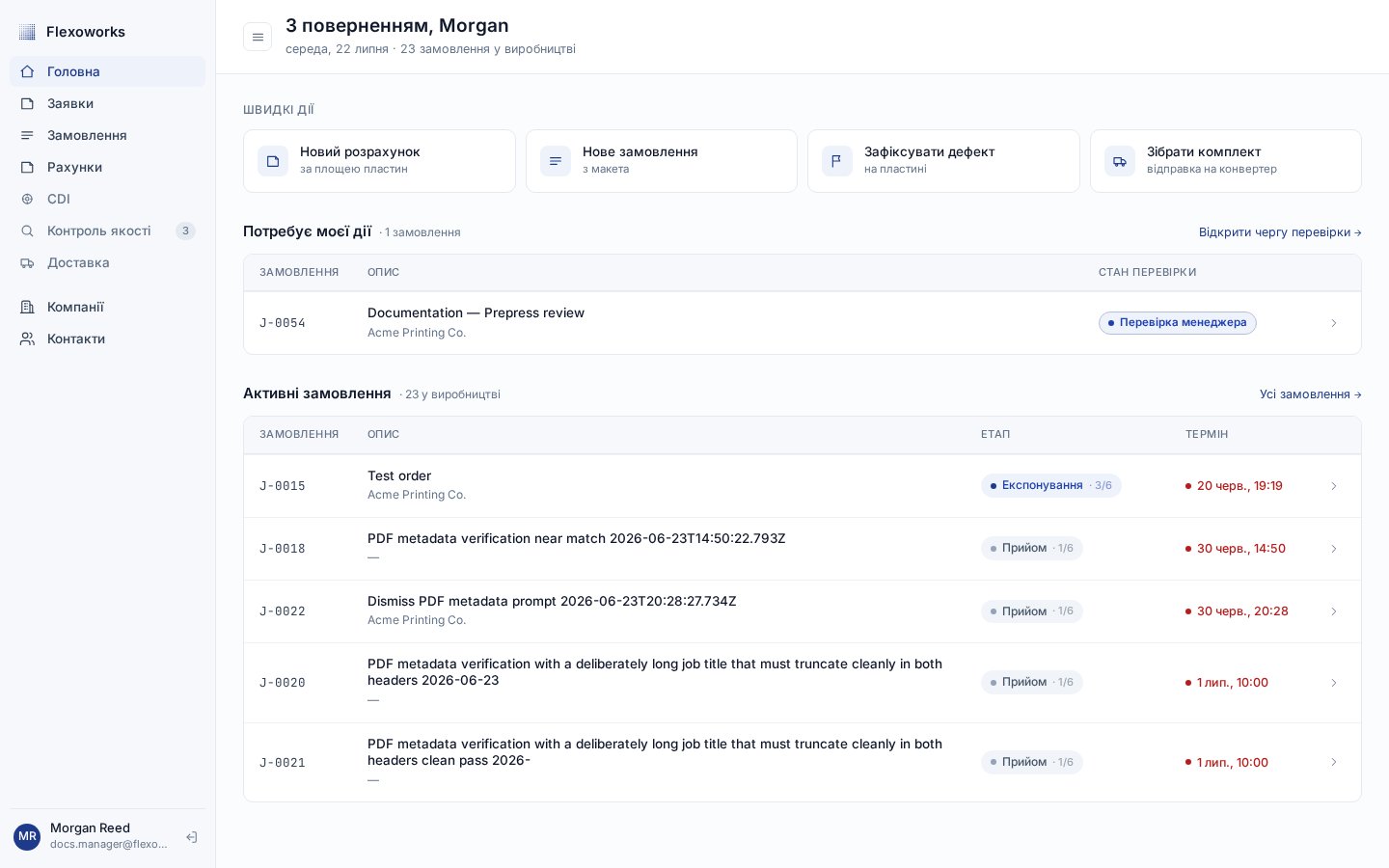
У блоці **Потребує моєї дії** відображається до п’яти замовлень. Натисніть рядок, щоб відкрити потрібне замовлення.
Перегляньте перевірки й запити на зміни, які чекають на вас. Особистий фільтр з’явиться як мітка, яку можна видалити.
Перегляньте всі замовлення на етапі препресу, які чекають на рішення менеджера.
Знайдіть замовлення за клієнтом, назвою або номером у повному списку активних замовлень.
На сторінці [Головна](https://app.flexoworks.com/) блок **Потребує моєї дії**
розміщений між блоками **Швидкі дії** та **Активні замовлення**. Менеджер бачить
у своїй черзі перевірки, призначені йому, а також запити на зміни до замовлень,
які він сам надіслав на перевірку. Дизайнер бачить запити на зміни до
замовлень, які він сам надіслав на перевірку.
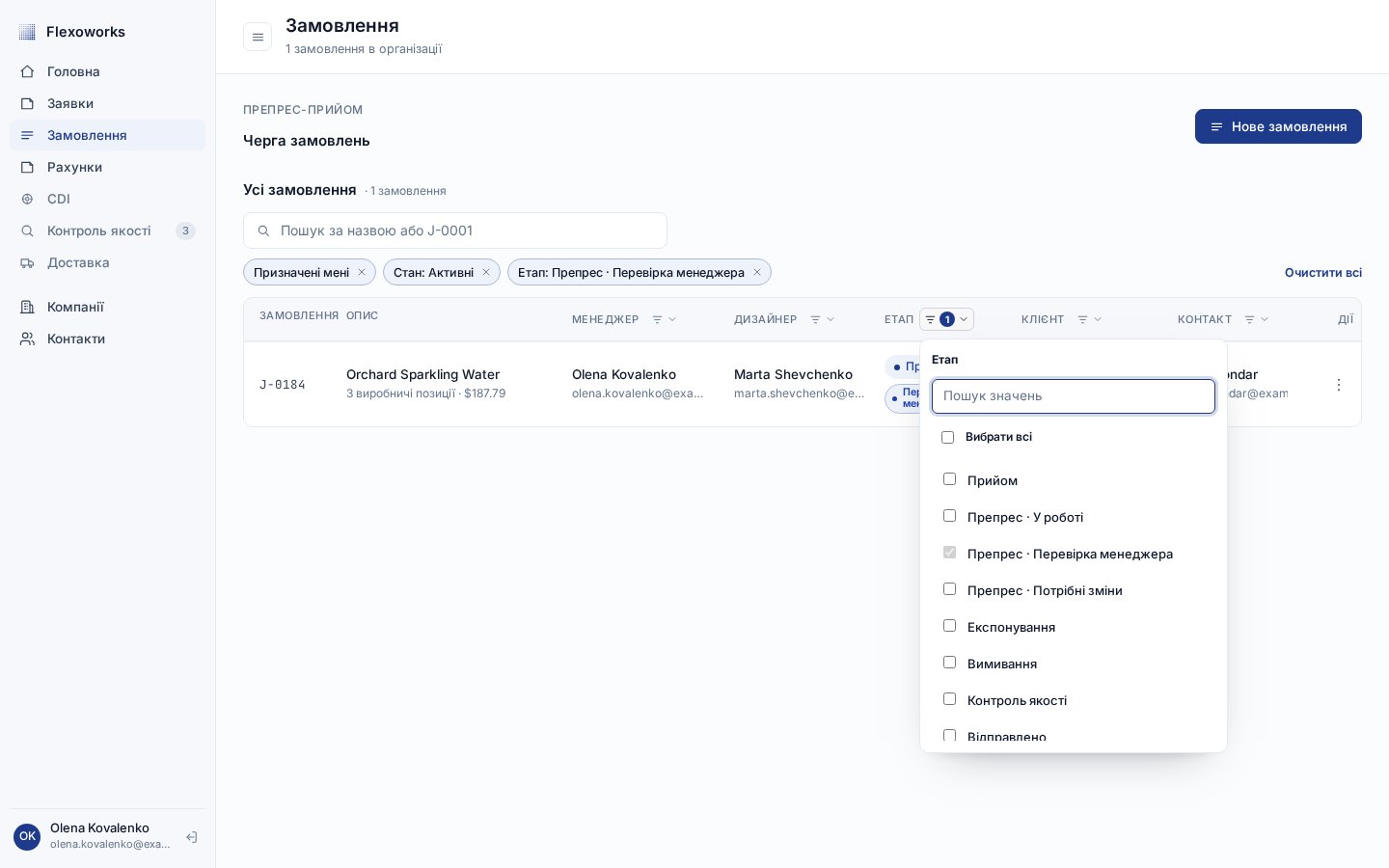
 Повний список доступний у розділі **Замовлення**. Відкрийте фільтр у стовпці
**Етап**, щоб вибрати один або кілька станів виробничого процесу:
* **Прийом**
* **Препрес · У роботі**
* **Препрес · Перевірка менеджера**
* **Препрес · Потрібні зміни**
* **Експонування**, **Вимивання**, **Контроль якості** та **Відправлено**
Початково сторінка **Замовлення** показує всі стани виробничого процесу, крім
**Відправлено**. Щоб включити відправлені замовлення, виберіть цей стан у
фільтрі **Етап**. Якщо вибрати кілька станів, сторінка покаже замовлення з
будь-яким із них. Окремий фільтр **Активні** та **Архівовані** працює незалежно.
У заголовку стовпця **Етап** видно кількість вибраних станів, а над таблицею
власний набір відображається як мітки, які можна видалити. Початковий набір
показано однією міткою **Етап: Усі, крім відправлених**.
Вибрані стани й інші відомі фільтри зберігаються в адресі сторінки. Параметр
`statuses` містить стани виробничого процесу, розділені комами. Flexoworks
видаляє дублікати й записує їх за порядком виробничого процесу, тому після
оновлення сторінки або переходу за збереженим чи надісланим посиланням
відкриється той самий список. Щоб побачити всі замовлення, які чекають на
рішення менеджера, виберіть лише **Препрес · Перевірка менеджера** або
скористайтеся посиланням **Усі очікувані перевірки** вище.
Особисте посилання з Головної залишається доступним менеджерам і дизайнерам. На
сторінці **Замовлення** фільтр **Призначені мені** відображається лише як мітка
над таблицею, а не як окремий список **Черга дій**. Його можна поєднувати з
будь-яким станом у фільтрі **Етап**.
Повний список доступний у розділі **Замовлення**. Відкрийте фільтр у стовпці
**Етап**, щоб вибрати один або кілька станів виробничого процесу:
* **Прийом**
* **Препрес · У роботі**
* **Препрес · Перевірка менеджера**
* **Препрес · Потрібні зміни**
* **Експонування**, **Вимивання**, **Контроль якості** та **Відправлено**
Початково сторінка **Замовлення** показує всі стани виробничого процесу, крім
**Відправлено**. Щоб включити відправлені замовлення, виберіть цей стан у
фільтрі **Етап**. Якщо вибрати кілька станів, сторінка покаже замовлення з
будь-яким із них. Окремий фільтр **Активні** та **Архівовані** працює незалежно.
У заголовку стовпця **Етап** видно кількість вибраних станів, а над таблицею
власний набір відображається як мітки, які можна видалити. Початковий набір
показано однією міткою **Етап: Усі, крім відправлених**.
Вибрані стани й інші відомі фільтри зберігаються в адресі сторінки. Параметр
`statuses` містить стани виробничого процесу, розділені комами. Flexoworks
видаляє дублікати й записує їх за порядком виробничого процесу, тому після
оновлення сторінки або переходу за збереженим чи надісланим посиланням
відкриється той самий список. Щоб побачити всі замовлення, які чекають на
рішення менеджера, виберіть лише **Препрес · Перевірка менеджера** або
скористайтеся посиланням **Усі очікувані перевірки** вище.
Особисте посилання з Головної залишається доступним менеджерам і дизайнерам. На
сторінці **Замовлення** фільтр **Призначені мені** відображається лише як мітка
над таблицею, а не як окремий список **Черга дій**. Його можна поєднувати з
будь-яким станом у фільтрі **Етап**.
 Кожне замовлення має пряму адресу з числовим ідентифікатором. Наприклад,
сторінка замовлення `J-0042` має адресу
`https://app.flexoworks.com/jobs/42`.
## 1. Передайте замовлення на перевірку
Передати замовлення може активний користувач із функцією **Дизайнер** або
**Менеджер**. Відкрийте замовлення на етапі **Препрес**. Панель **Передача
препресу** розміщена одразу під заголовком замовлення, над розділом
**Виробничі позиції**.
Кожне замовлення має пряму адресу з числовим ідентифікатором. Наприклад,
сторінка замовлення `J-0042` має адресу
`https://app.flexoworks.com/jobs/42`.
## 1. Передайте замовлення на перевірку
Передати замовлення може активний користувач із функцією **Дизайнер** або
**Менеджер**. Відкрийте замовлення на етапі **Препрес**. Панель **Передача
препресу** розміщена одразу під заголовком замовлення, над розділом
**Виробничі позиції**.
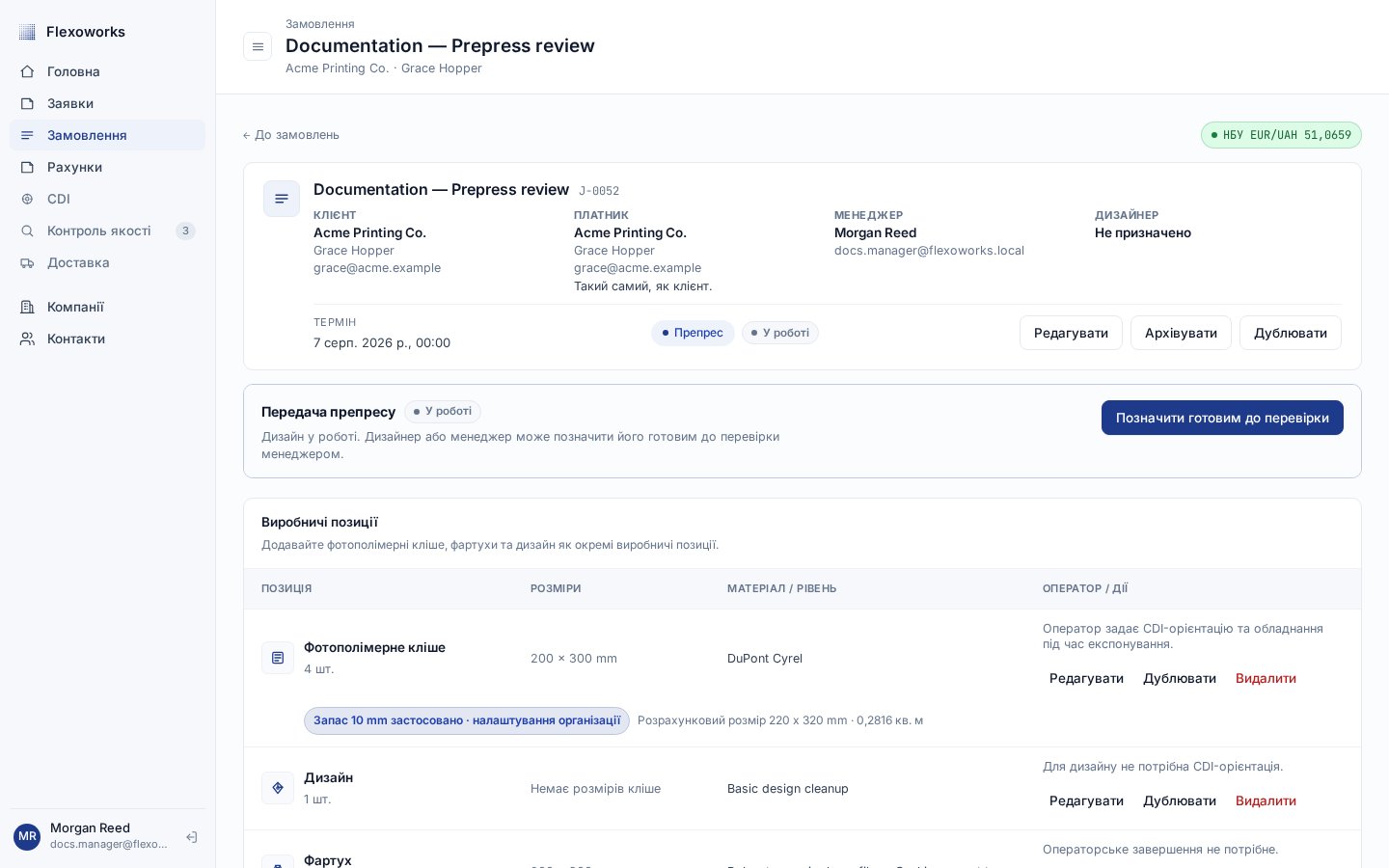 Натисніть **Позначити готовим до перевірки**. Призначений менеджер має бути
активним користувачем із функцією **Менеджер**. Інакше Flexoworks не надішле
замовлення на перевірку.
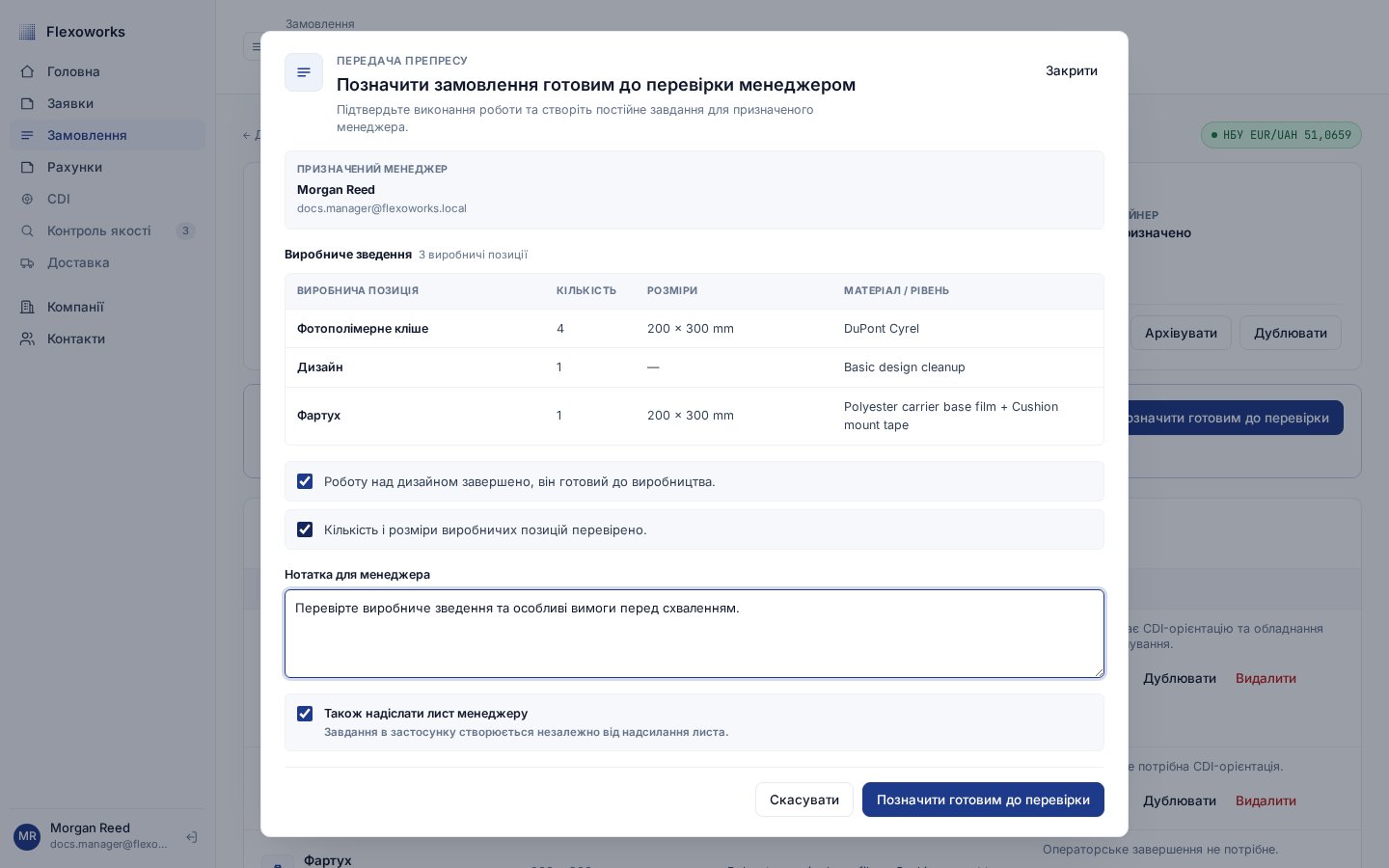
Перед надсиланням Flexoworks показує:
* поточне виробниче зведення — воно зберігається разом із перевіркою;
* підтвердження, що роботу над дизайном завершено, а макет готовий до виробництва;
* підтвердження, що кількість і розміри виробничих позицій перевірено;
* за потреби — нотатку про винятки або особливі вимоги;
* параметр **Також надіслати лист менеджеру**.
Обидва підтвердження обов’язкові. Якщо даних про виробничі позиції бракує або
вони неповні, Flexoworks покаже попередження. Вони не завадять надіслати
замовлення, і менеджер побачить їх під час перевірки.
Натисніть **Позначити готовим до перевірки**. Призначений менеджер має бути
активним користувачем із функцією **Менеджер**. Інакше Flexoworks не надішле
замовлення на перевірку.
Перед надсиланням Flexoworks показує:
* поточне виробниче зведення — воно зберігається разом із перевіркою;
* підтвердження, що роботу над дизайном завершено, а макет готовий до виробництва;
* підтвердження, що кількість і розміри виробничих позицій перевірено;
* за потреби — нотатку про винятки або особливі вимоги;
* параметр **Також надіслати лист менеджеру**.
Обидва підтвердження обов’язкові. Якщо даних про виробничі позиції бракує або
вони неповні, Flexoworks покаже попередження. Вони не завадять надіслати
замовлення, і менеджер побачить їх під час перевірки.
 Коли ви надсилаєте замовлення на перевірку, Flexoworks завжди створює завдання
в застосунку. Параметр **Також надіслати лист менеджеру** ввімкнено за
замовчуванням, але його можна вимкнути. Менеджер отримає лист мовою, яку вибрав
у Flexoworks. У листі зазначено дані замовлення, ім’я користувача, який надіслав
його на перевірку, виробниче зведення, нотатку та пряме посилання. Якщо
доставити лист не вдасться, замовлення все одно буде передано на перевірку в
застосунку, а Flexoworks покаже попередження.
## 2. Перевірте замовлення
Призначений менеджер побачить особисте завдання, однак рішення може ухвалити
будь-який активний менеджер. Відкрийте замовлення з блоку **Потребує моєї
дії**, за посиланням чи міткою **Призначені мені**, через фільтр **Препрес ·
Перевірка менеджера** у стовпці **Етап** або за прямим посиланням.
Панель показує, хто надіслав замовлення та кому його надіслано на перевірку, а
також підтвердження, нотатку, виробниче зведення й попередження для поточної
перевірки. Тут також видно кількість попередніх спроб.
Коли ви надсилаєте замовлення на перевірку, Flexoworks завжди створює завдання
в застосунку. Параметр **Також надіслати лист менеджеру** ввімкнено за
замовчуванням, але його можна вимкнути. Менеджер отримає лист мовою, яку вибрав
у Flexoworks. У листі зазначено дані замовлення, ім’я користувача, який надіслав
його на перевірку, виробниче зведення, нотатку та пряме посилання. Якщо
доставити лист не вдасться, замовлення все одно буде передано на перевірку в
застосунку, а Flexoworks покаже попередження.
## 2. Перевірте замовлення
Призначений менеджер побачить особисте завдання, однак рішення може ухвалити
будь-який активний менеджер. Відкрийте замовлення з блоку **Потребує моєї
дії**, за посиланням чи міткою **Призначені мені**, через фільтр **Препрес ·
Перевірка менеджера** у стовпці **Етап** або за прямим посиланням.
Панель показує, хто надіслав замовлення та кому його надіслано на перевірку, а
також підтвердження, нотатку, виробниче зведення й попередження для поточної
перевірки. Тут також видно кількість попередніх спроб.
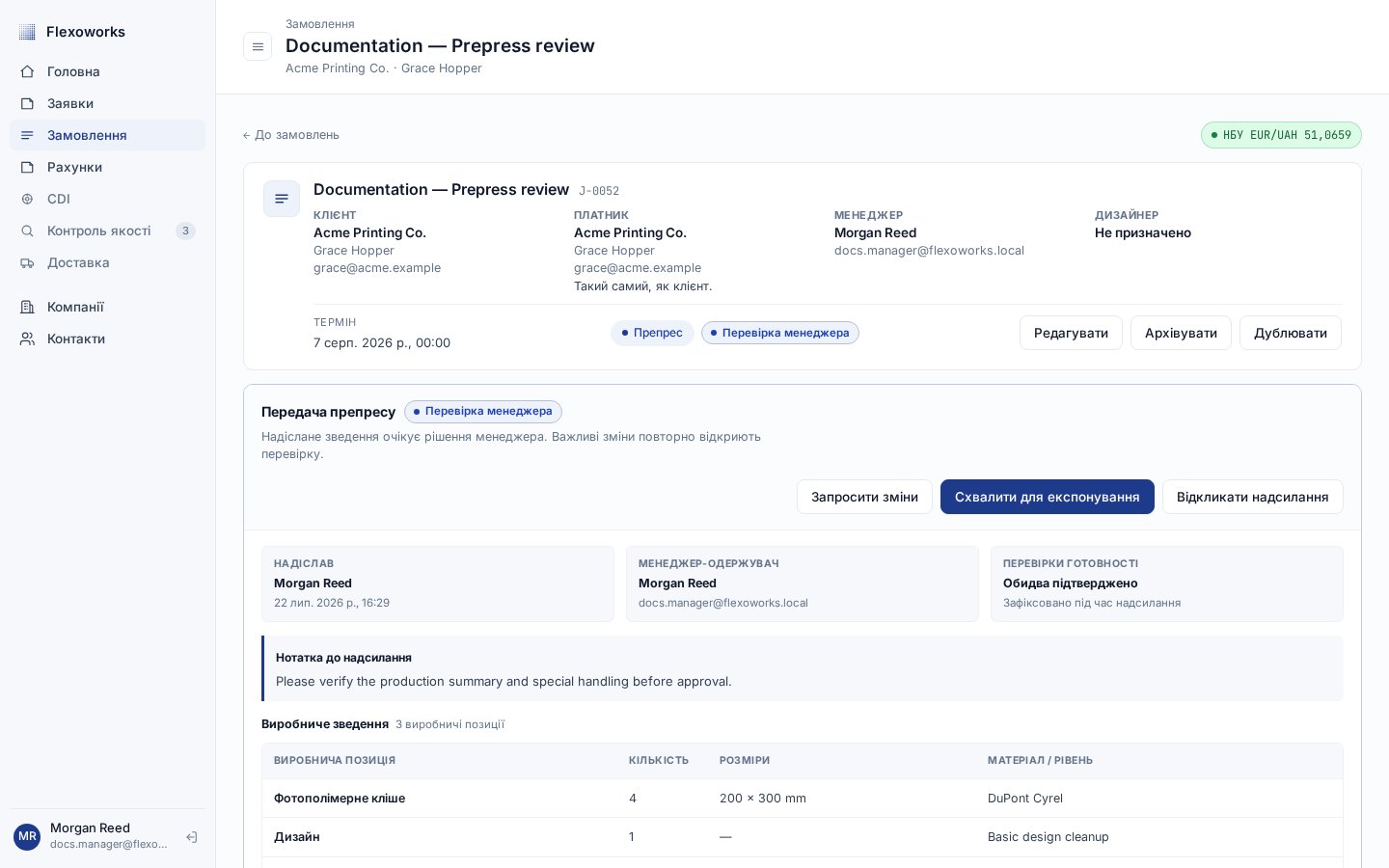 Користувач, який надіслав замовлення на перевірку, може натиснути **Відкликати
надсилання**, щоб повернути його до стану **Препрес · У роботі**.
## 3. Запросіть зміни та надішліть замовлення повторно
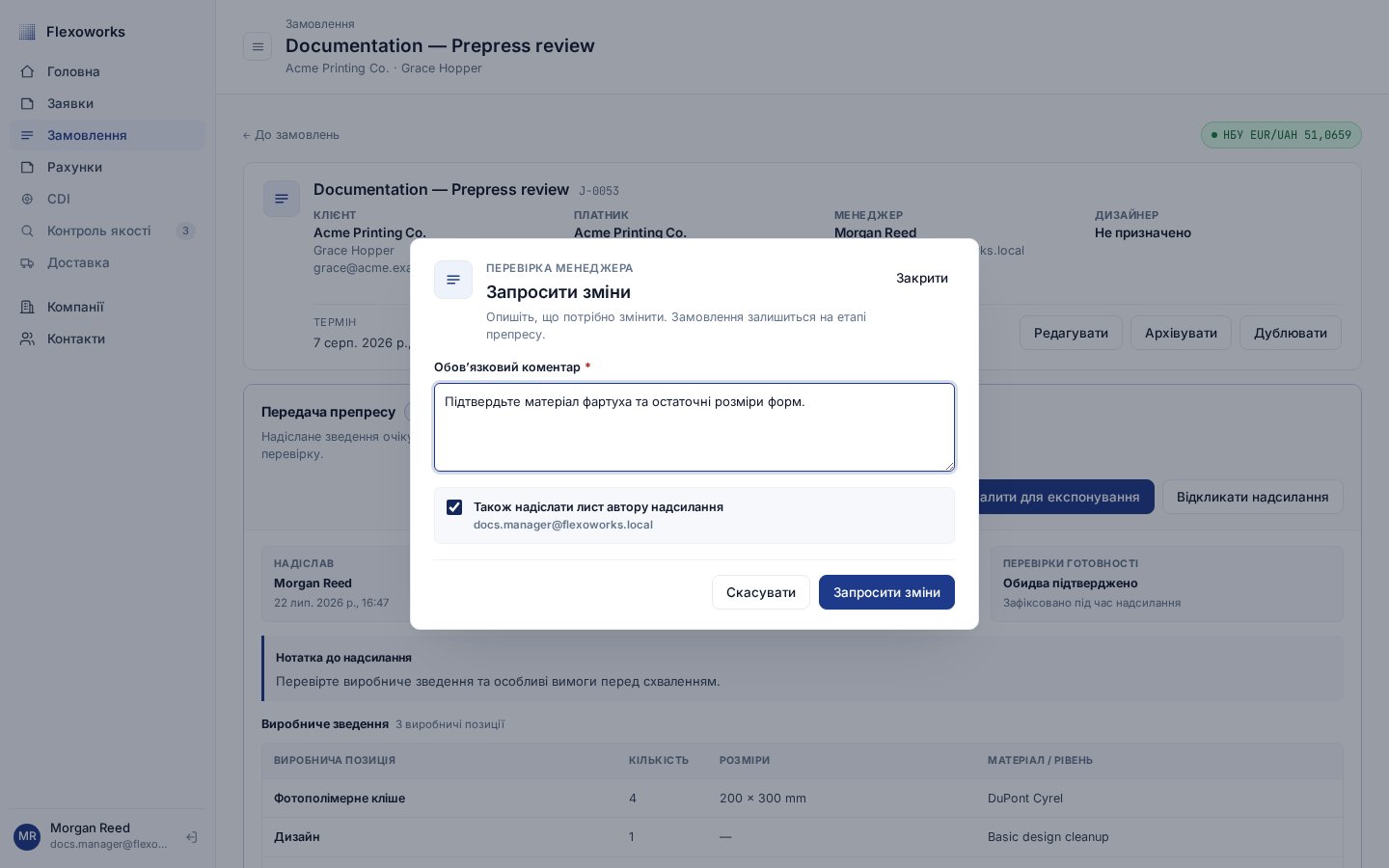
Якщо замовлення ще не готове до виробництва, натисніть **Запросити зміни**. У
коментарі чітко вкажіть, що саме потрібно виправити — без нього повернути
замовлення не можна. Параметр **Також надіслати лист автору надсилання**
ввімкнено за замовчуванням, але його можна вимкнути. Якщо параметр увімкнено,
користувач, який надіслав замовлення, отримає лист мовою, яку вибрав у
Flexoworks, із коментарем і прямим посиланням.
Користувач, який надіслав замовлення на перевірку, може натиснути **Відкликати
надсилання**, щоб повернути його до стану **Препрес · У роботі**.
## 3. Запросіть зміни та надішліть замовлення повторно
Якщо замовлення ще не готове до виробництва, натисніть **Запросити зміни**. У
коментарі чітко вкажіть, що саме потрібно виправити — без нього повернути
замовлення не можна. Параметр **Також надіслати лист автору надсилання**
ввімкнено за замовчуванням, але його можна вимкнути. Якщо параметр увімкнено,
користувач, який надіслав замовлення, отримає лист мовою, яку вибрав у
Flexoworks, із коментарем і прямим посиланням.
 Замовлення залишиться на етапі **Препрес**. Користувач, який надіслав його на
перевірку, побачить у застосунку завдання з коментарем менеджера. Після внесення
змін він може натиснути **Позначити готовим повторно**.
Замовлення залишиться на етапі **Препрес**. Користувач, який надіслав його на
перевірку, побачить у застосунку завдання з коментарем менеджера. Після внесення
змін він може натиснути **Позначити готовим повторно**.
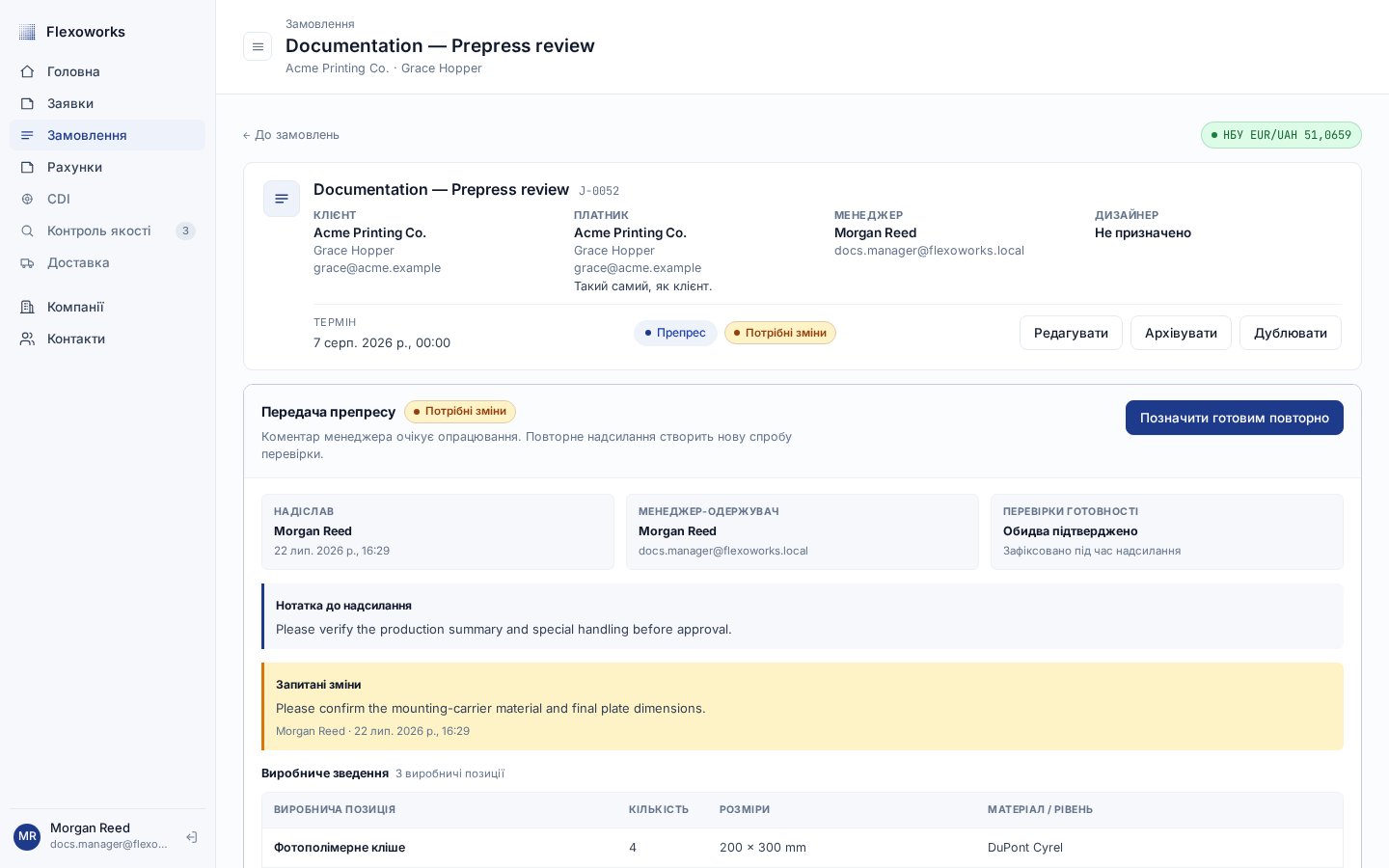 Кожне повторне надсилання створює нову спробу перевірки. Кількість попередніх
спроб видно на панелі, а **Журнал дій** містить повну послідовність подій.
## 4. Схваліть замовлення для експонування
Якщо всі дані в зафіксованому виробничому зведенні правильні, натисніть
**Схвалити для експонування** та підтвердьте рішення.
Кожне повторне надсилання створює нову спробу перевірки. Кількість попередніх
спроб видно на панелі, а **Журнал дій** містить повну послідовність подій.
## 4. Схваліть замовлення для експонування
Якщо всі дані в зафіксованому виробничому зведенні правильні, натисніть
**Схвалити для експонування** та підтвердьте рішення.
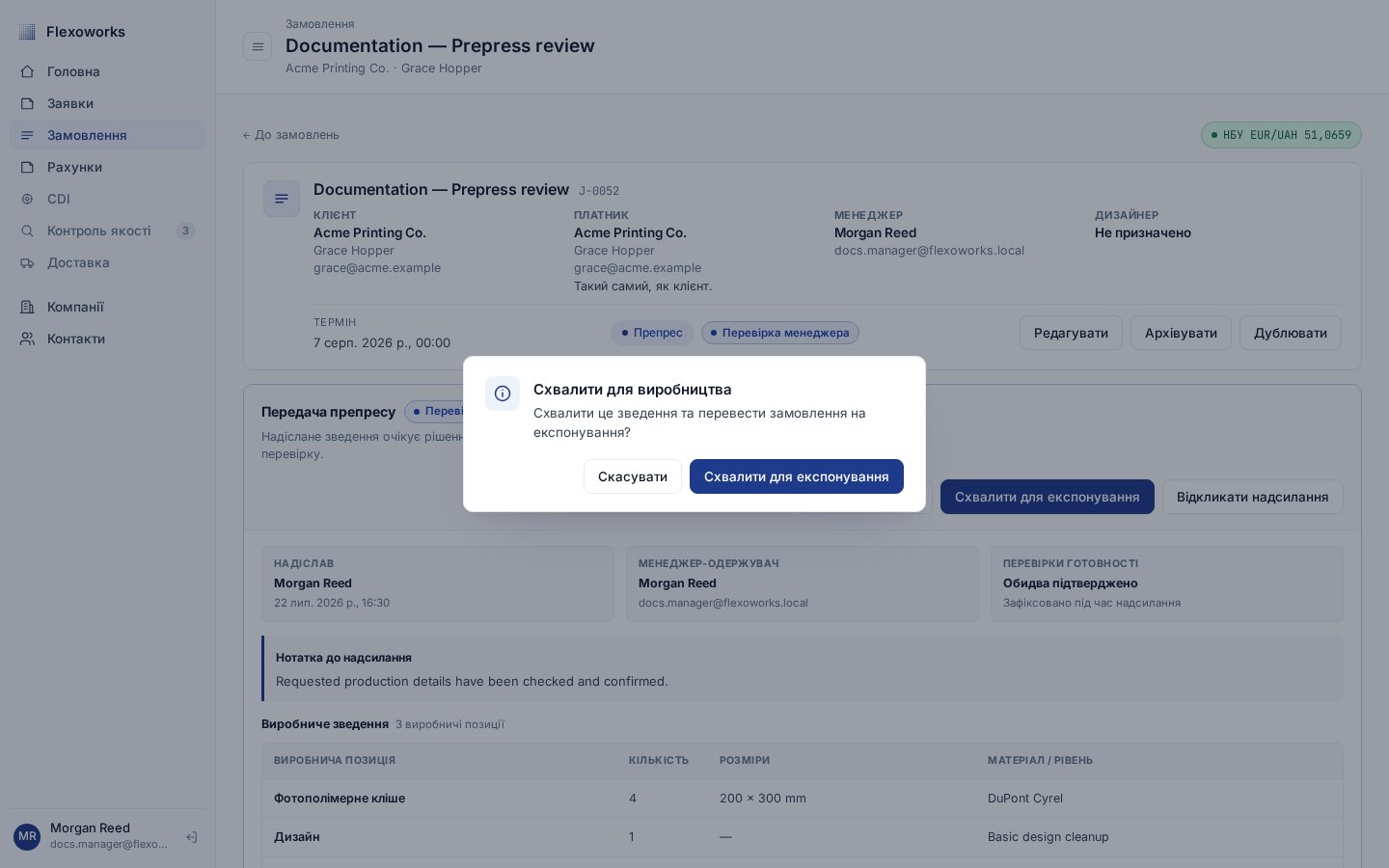 Після схвалення замовлення переходить з етапу **Препрес** на етап
**Експонування**. Завдання більше не відповідає особистому фільтру або фільтру
**Препрес · Перевірка менеджера**. На сторінці замовлення з’являється кнопка
**Перевести в Вимивання →** для переходу на наступний виробничий етап.
Під час схвалення та відкликання надсилання листи не надсилаються.
Після схвалення замовлення переходить з етапу **Препрес** на етап
**Експонування**. Завдання більше не відповідає особистому фільтру або фільтру
**Препрес · Перевірка менеджера**. На сторінці замовлення з’являється кнопка
**Перевести в Вимивання →** для переходу на наступний виробничий етап.
Під час схвалення та відкликання надсилання листи не надсилаються.
 ## Коли замовлення потрібно надіслати повторно
Якщо до замовлення внесуть важливі зміни, поки воно чекає на рішення менеджера,
Flexoworks поверне перевірку до стану **У роботі**. Це відбувається, якщо:
* змінити клієнта, контакт або майданчик;
* призначити іншого менеджера чи дизайнера;
* змінити назву, термін виконання або нотатки;
* відредагувати виробничі позиції;
* завантажити нові файли.
Перевірте оновлені дані й надішліть замовлення на перевірку ще раз.
Зміни, що стосуються лише платника або інших даних для виставлення рахунків, а
також внутрішні коментарі не впливають на поточну перевірку. Якщо замовлення
архівувати, Flexoworks скасує перевірку, яка чекає на рішення менеджера.
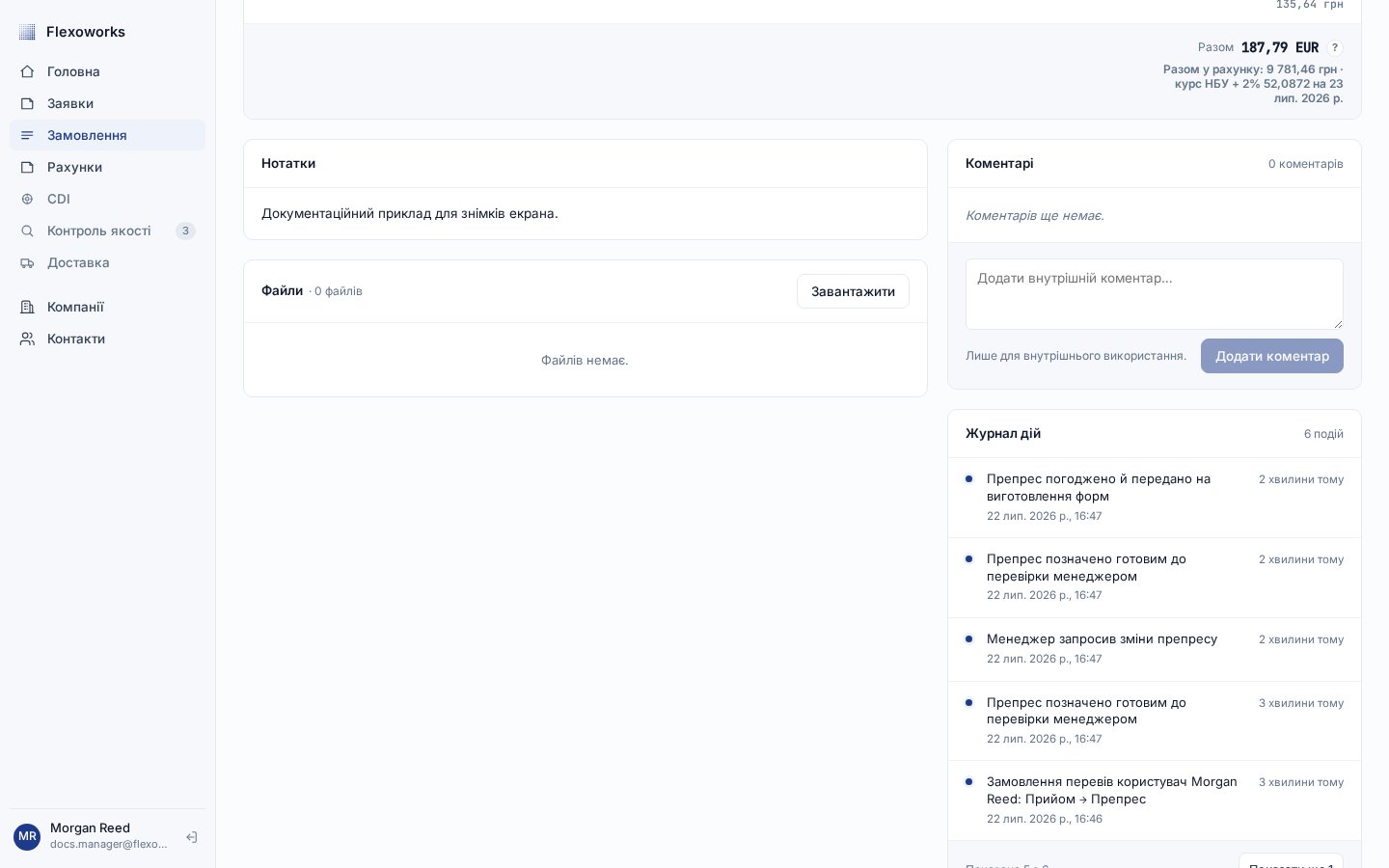
## Журнал дій
Flexoworks фіксує кожну дію, пов’язану з перевіркою, у розділі **Журнал дій**.
У ньому видно, що й коли сталося. Панель поточної перевірки також показує, хто
надіслав замовлення та хто ухвалив рішення.
На великому екрані шукайте **Журнал дій** праворуч унизу сторінки замовлення,
після блоків **Коментарі** та **Початкова заявка** (якщо вона є). Нові записи
відображаються першими. Щоб переглянути давніші, натисніть **Показати ще**.
У журналі зберігаються такі події:
* замовлення надіслано або повторно надіслано на перевірку;
* користувач відкликав надсилання;
* менеджер запросив зміни;
* менеджер схвалив замовлення для експонування;
* перевірку повторно відкрито після важливих змін у замовленні;
* перевірку скасовано після архівування замовлення.
## Коли замовлення потрібно надіслати повторно
Якщо до замовлення внесуть важливі зміни, поки воно чекає на рішення менеджера,
Flexoworks поверне перевірку до стану **У роботі**. Це відбувається, якщо:
* змінити клієнта, контакт або майданчик;
* призначити іншого менеджера чи дизайнера;
* змінити назву, термін виконання або нотатки;
* відредагувати виробничі позиції;
* завантажити нові файли.
Перевірте оновлені дані й надішліть замовлення на перевірку ще раз.
Зміни, що стосуються лише платника або інших даних для виставлення рахунків, а
також внутрішні коментарі не впливають на поточну перевірку. Якщо замовлення
архівувати, Flexoworks скасує перевірку, яка чекає на рішення менеджера.
## Журнал дій
Flexoworks фіксує кожну дію, пов’язану з перевіркою, у розділі **Журнал дій**.
У ньому видно, що й коли сталося. Панель поточної перевірки також показує, хто
надіслав замовлення та хто ухвалив рішення.
На великому екрані шукайте **Журнал дій** праворуч унизу сторінки замовлення,
після блоків **Коментарі** та **Початкова заявка** (якщо вона є). Нові записи
відображаються першими. Щоб переглянути давніші, натисніть **Показати ще**.
У журналі зберігаються такі події:
* замовлення надіслано або повторно надіслано на перевірку;
* користувач відкликав надсилання;
* менеджер запросив зміни;
* менеджер схвалив замовлення для експонування;
* перевірку повторно відкрито після важливих змін у замовленні;
* перевірку скасовано після архівування замовлення.
 Мову застосунку можна змінити на сторінці
[Налаштування](https://app.flexoworks.com/settings).
Мову застосунку можна змінити на сторінці
[Налаштування](https://app.flexoworks.com/settings).