

Зараз агент підтримує діагностику та підготовку пакетів LEN. Встановлення
не вмикає автоматичне експонування або пряме надсилання до черги CDI.
Продовжуйте надсилати завдання через DFS, як описано в
інструкції робочого простору CDI.
Що підготувати
- Станцію з 64-бітною Windows 11 у мережі DFS/CDI та права адміністратора Windows для встановлення програм.
- Обліковий запис Flexoworks із роллю Адмін організації та обладнання CDI, додане в Організація → Виробничі майданчики та обладнання.
- Ім’я хоста або IP-адресу CDI, яку використовує DFS. Скопіюйте її з DFS → Edit Device List; агент не сканує всю мережу.
- Точні папки DFS для перевірки та права облікового запису служби Windows на їх читання. Оператор допоможе знайти ці папки.
- Вихідний HTTPS-доступ до API Flexoworks і файлового сховища для завантаження файлів та передавання архівів. Для зв’язку з хмарою не потрібні вхідний порт з інтернету або VPN. Станції також потрібен локальний мережевий доступ до CDI та спільних папок DFS.
1. Завантажте інсталятор і налаштування
У Flexoworks відкрийте Організація → Агенти CDI та натисніть Завантажити агент Windows. ЗбережітьFlexoworks-CDI-Agent.zip, щоб
перенести його на станцію Windows.
Розгорніть Додати станцію та заповніть поля:
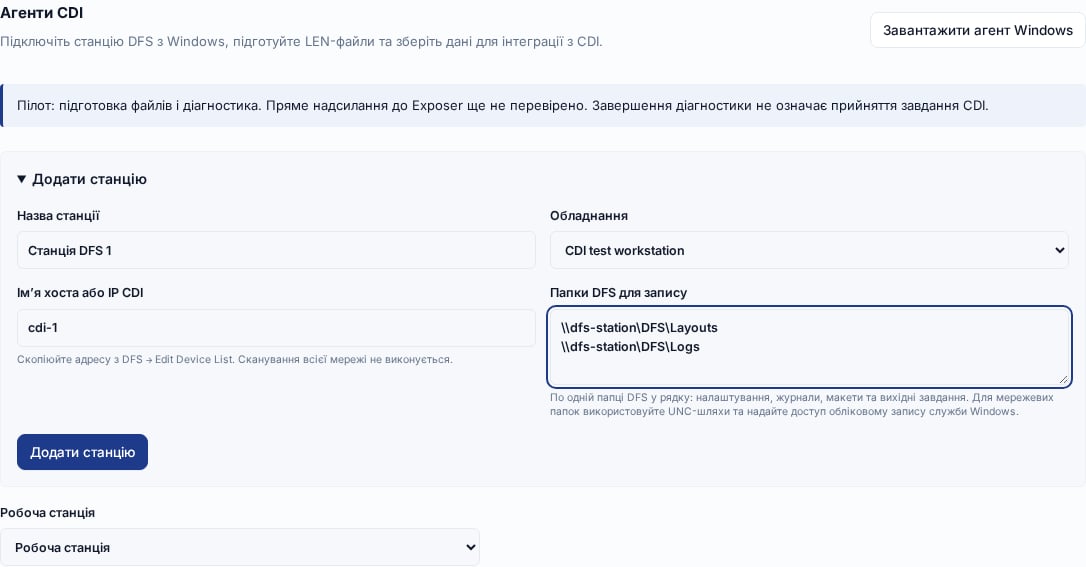
Зареєструйте станцію та виберіть її обладнання CDI. Адреса й шляхи на знімку наведені як приклад.
agent.json на станцію Windows. Завантажте налаштування до оновлення
або закриття сторінки: файл доступний лише протягом поточного сеансу
налаштування.
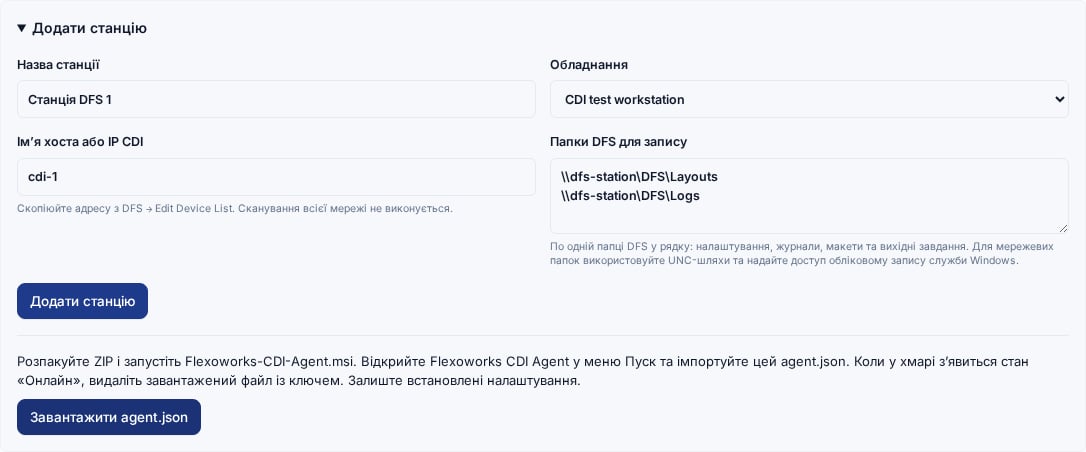
Після створення станції завантажте agent.json. Цей файл прив’язує службу до вашої організації.
2. Встановіть MSI у Windows
- Закрийте вікно старої переносної версії агента, якщо воно відкрите.
- Розпакуйте
Flexoworks-CDI-Agent.zipу Провіднику. - Двічі натисніть Flexoworks-CDI-Agent.msi в розпакованій папці.
- Виконайте кроки інсталятора, залиште стандартну папку встановлення та підтвердьте запит прав адміністратора Windows, коли він з’явиться.
- Відкрийте Пуск → Flexoworks → Flexoworks CDI Agent. Для відкриття програми налаштування також потрібні права адміністратора.
Data; робити це вручну не потрібно. До прив’язки
стан очікування налаштувань або запуску є нормальним.
3. Імпортуйте налаштування
У нижній частині вікна виберіть Українська або English. Натисніть Імпортувати налаштування…, відкрийте завантаженийagent.json і
підтвердьте повідомлення.
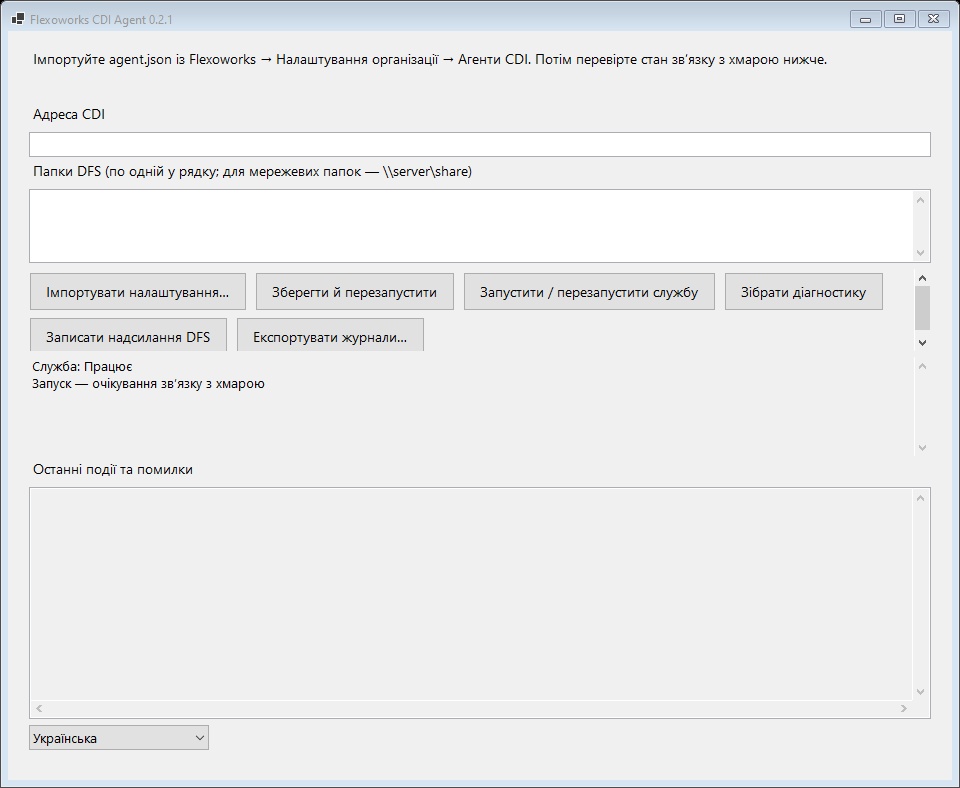
Вікно агента Windows до імпорту. Після прив’язки тут відображаються стан служби та останні помилки.
Змініть адресу CDI
Кнопка Зберегти й перезапустити змінює лише локальні налаштування. Адреса в хмарному записі станції залишається незмінною. Якщо адреси відрізняються, хмарні команди завершуються помилкоюCDI_HOST_MISMATCH,
навіть коли станція має стан На зв’язку.
Якщо ви випадково змінили лише локальну адресу, а хмарна адреса правильна,
поверніть точне значення з хмари в поле Адреса CDI та натисніть
Зберегти й перезапустити. Потім знову запитайте діагностику.
Якщо адреса пристрою змінилася або адресу у хмарі вказано неправильно:
- Дочекайтеся завершення поточної діагностики, підготовки файлів і завантаження архівів.
- У Організація → Агенти CDI виберіть стару станцію та натисніть Відкликати доступ.
- Через Додати станцію створіть новий запис із тим самим обладнанням,
правильною адресою CDI та потрібними папками DFS. Завантажте новий
agent.json, перш ніж залишити сторінку. - На тому самому комп’ютері Windows натисніть Імпортувати налаштування… та імпортуйте новий файл. Це замінить локальні налаштування й перезапустить службу; перевстановлювати MSI не потрібно.
- Виберіть нову станцію у хмарі, перевірте стан На зв’язку та натисніть Зібрати діагностику. Після перевірки підключення видаліть завантажений файл налаштувань.
4. Перевірте папки DFS і доступ служби
Попросіть оператора показати папки зі збереженими розкладками, налаштуваннями, журналами та вихідними завданнями DFS. Використовуйте шляхи саме цієї інсталяції: єдиної стандартної папки для всіх станцій DFS немає. Для підключеного мережевого диска використовуйте його UNC-шлях. Наприклад, якщоZ: відповідає \\dfs-station\DFS, введіть
\\dfs-station\DFS\Layouts замість Z:\Layouts. Вказуйте по одній
папці в рядку та вибирайте лише потрібні для запису папки, а не весь диск.
За замовчуванням служба працює від LocalSystem. Папка, яку ви відкриваєте
у Провіднику, може бути недоступна службі. Попросіть ІТ надати доступ її
обліковому запису або налаштувати відповідний обліковий запис у службах
Windows. Після зміни облікового запису відкрийте налаштування агента від
адміністратора перед запуском служби, щоб оновити права на локальні дані.
Не вписуйте мережеві паролі у шляхи. Окремому обліковому запису служби
також потрібні права Windows для мережевого запису.
5. Перевірте підключення та діагностику
- У Windows дочекайтеся Служба: Працює та Хмара: Підключено до Flexoworks. Запущена служба сама по собі не підтверджує зв’язок із хмарою.
- Поверніться в Організація → Агенти CDI та виберіть нову Робочу станцію.
- Перевірте стан На зв’язку, свіжий Останній зв’язок і Версію агента 0.2.1 або новішу встановлену версію. Сторінка оновлюється автоматично.
- Натисніть Зібрати діагностику. Перегляньте Останні команди та Журнал діагностики. Розгорніть події, щоб побачити подробиці; увімкніть Попередження та помилки, щоб зосередитися на збоях.
- Переконайтеся, що вказані папки DFS доступні службі. Перегляньте результати перевірки CDI та завантажте ZIP із розділу Архіви діагностики, коли він з’явиться.
agent.json
і копії, використані для перенесення. Залиште встановлені налаштування в
C:\ProgramData\FlexoworksCdiAgent.
Служба запускається автоматично після перезавантаження Windows, ще до входу
користувача. Вікно налаштувань можна закрити: служба працюватиме далі.
За потреби відкрийте його з меню Пуск. У зручний час перезавантажте станцію
та перевірте свіжий Останній зв’язок у Flexoworks.
Запишіть одне надсилання з DFS
Коли зв’язок і доступ до папок працюють, погодьте з оператором відоме тестове завдання:- Натисніть Записати надсилання з DFS у хмарі або Записати надсилання DFS у вікні Windows та підтвердьте запит.
- Дочекайтеся Запис готовий — надішліть тестове завдання через DFS
у хмарному журналі або
CAPTURE_READYу журналі Windows. - Попросіть оператора надіслати це завдання звичайним способом через DFS.
- Дочекайтеся завершення 120-секундного запису та завантажте ZIP із розділу Архіви діагностики.
Якщо щось не працює
Експортуйте журнали
Натисніть Експортувати журнали… у вікні Windows. ZIP містить останні події, стан, доступні помилки запуску та збережений журнал встановлення MSI. Чутливі дані в текстових журналах приховано; архіви мережевого запису зберігаються окремо. Якщо налаштування не відкриваються, ІТ можуть виконати команду в Командному рядку від адміністратора:Data.
Помилки запуску також можуть бути в %TEMP%\FlexoworksCdiAgent,
C:\Windows\SystemTemp\FlexoworksCdiAgent або в старішому розташуванні
C:\Windows\Temp\FlexoworksCdiAgent.
У разі помилки встановлення запустіть MSI з розпакованої папки, вказавши
відоме ім’я журналу:
agent.json.
Оновлення, відновлення та видалення
Щоб оновити агент, встановіть новіший MSI на тому самому комп’ютері; самостійно агент не оновлюється. Налаштування й архіви зберігаються. Після оновлення знову перевірте версію та свіжий зв’язок із хмарою. За потреби відновіть або видаліть програму через Інстальовані програми Windows. Видалення зберігає налаштування та діагностику вC:\ProgramData\FlexoworksCdiAgent і не відкликає хмарний доступ.
Коли станцію виводять з експлуатації, натисніть Відкликати доступ у Flexoworks.