

Створіть матеріал пластини
Адміністратор організації може створити матеріал у розділі Налаштування організації → Матеріали та послуги. У блоці Новий матеріал:- Введіть офіційну назву або назву постачальника.
- За потреби додайте Внутрішню назву, наприклад
М’який 5 мм. Це коротка назва, якою користується ваша команда; на складі її показано під офіційною. - Виберіть тип Пластина й заповніть потрібні поля ціни, дисторсії та перевірки.
- Натисніть Додати матеріал.
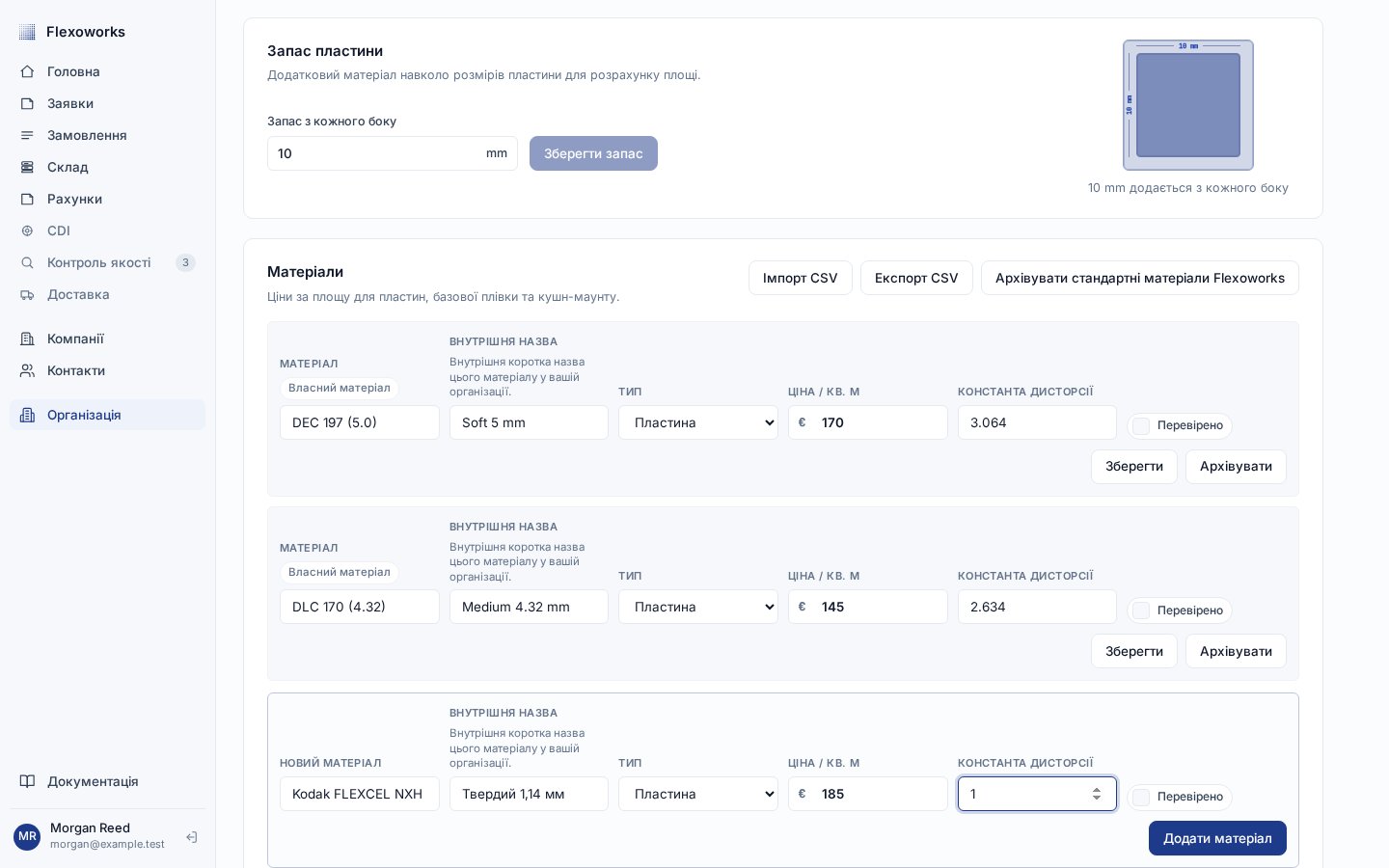
Матеріал пластини може мати офіційну назву та необов’язкову внутрішню назву, зрозумілу вашій команді.
Додайте коробки або окремі листи
Відкрийте Склад і натисніть Додати пластини. Один майстер із двох кроків підходить і для фото етикетки, і для звичного ручного введення. Запаси обліковуються в листах, а не коробках.Фото або вручну
Перевірка й додавання
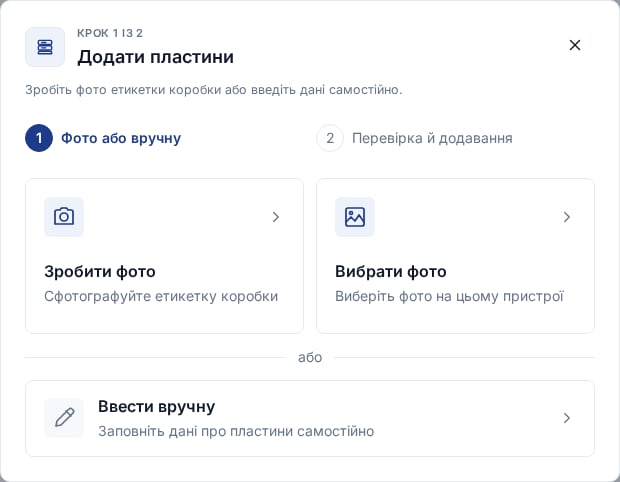
Почніть із нового фото, зображення на пристрої або звичної ручної форми.
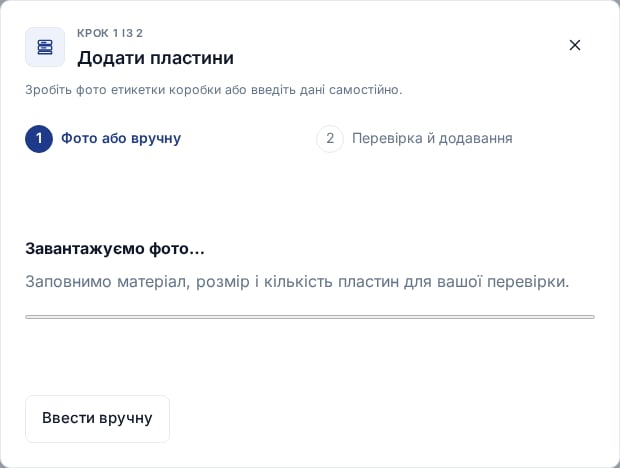
Під час розпізнавання видно індикатор перебігу. Ручне введення залишається доступним.
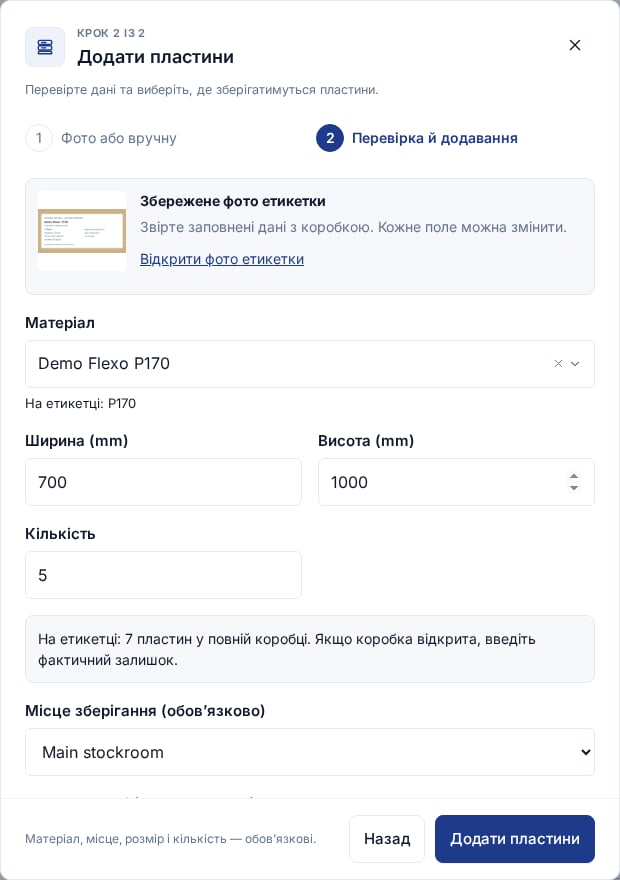
Звірте збережене фото із заповненими полями. У прикладі на етикетці 7 листів, але на склад додають лише 5.
Порахуйте листи й збережіть дані коробки
Для закритої повної коробки перевірте надруковану кількість пластин. Якщо коробка відкрита, порахуйте фактичний залишок і введіть його в поле Кількість. Розпізнана з фото кількість автоматично зберігається з надходженням. Редагується лише одне поле кількості: якщо надруковано 7 пластин, а залишилося 5, додайте 5. Не вводьте1 лише тому, що додаєте одну коробку.
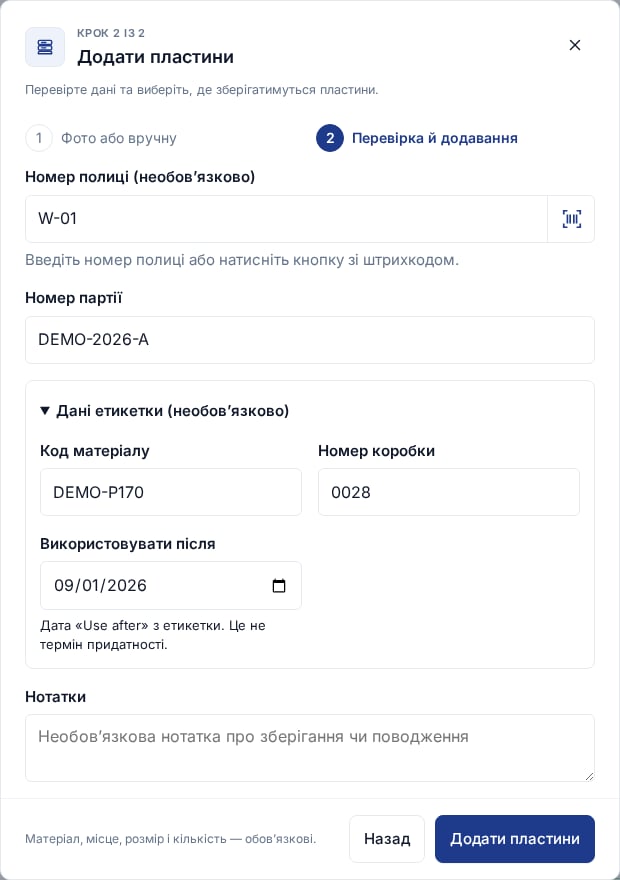
Збережіть із надходженням партію, код матеріалу, номер коробки й дату Use after.
Додайте кілька коробок
Додавайте кожну коробку з етикеткою окремо, щоб зберегти її власні партію, номер, фото й кількість. Завершіть перше надходження та знову відкрийте Додати пластини для наступної коробки. Коробки того самого матеріалу можуть мати різні розміри листів або кількість у пакуванні — перевіряйте кожну етикетку. Однакові листи можуть об’єднатися в один рядок запасів. Кількість у ньому — це листи, а не коробки. Відкрийте активність рядка, щоб побачити окремі дані початкових надходжень.Введіть дані вручну
На першому кроці виберіть Ввести вручну, щоб пропустити фото. Звичні пошук матеріалу, нещодавні й найуживаніші розміри, кількість, партія та нотатки залишилися доступними. Виберіть матеріал, заповніть розмір і кількість, зазначте місце, за потреби додайте полицю й дані етикетки та натисніть Додати пластини.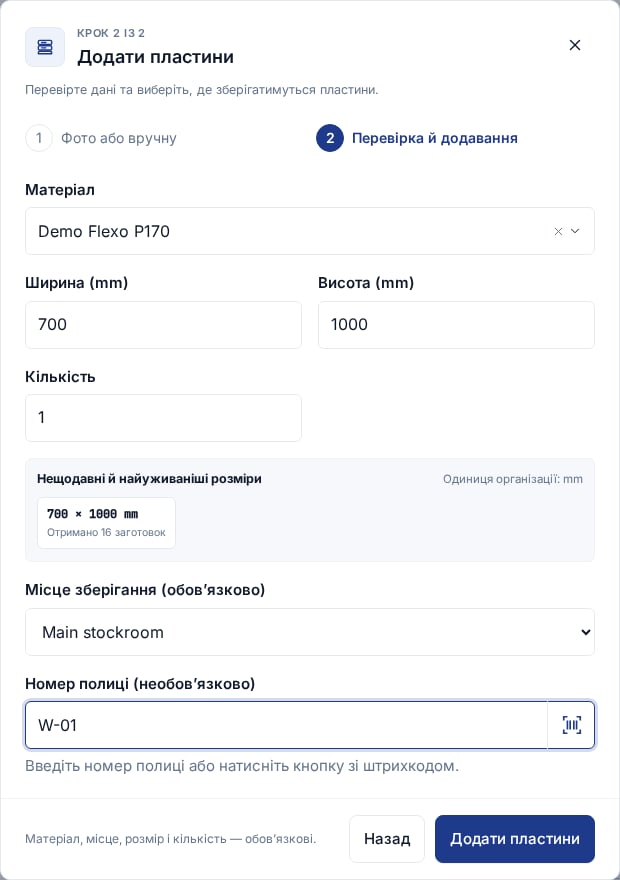
Ручне введення використовує ту саму форму з нещодавніми й найуживанішими розмірами.
Поверніться, закрийте форму або повторіть запит
- Назад повертає до першого кроку зі збереженням введених значень. Виберіть Ввести вручну, щоб повернутися до них, або інше фото, щоб заповнити форму знову.
- X угорі праворуч закриває ще не надіслану форму й очищує цю чернетку. Окремої кнопки скасування немає. Оновлення сторінки з відкритою формою перевірки відновлює чернетку й збережене фото в тій самій вкладці браузера.
- Якщо розпізнавання не вдалося або поле не читається, виберіть чіткіше фото чи введіть дані вручну. Підтримуються JPEG, PNG, WebP і HEIC розміром до 12 МБ.
- Якщо відповідь на надходження перервалася, натисніть Перевірити / повторити. Програма перевірить той самий запит без повторного додавання запасів, зокрема після оновлення сторінки.
- Якщо коробку, можливо, вже додавали, перевірте код, партію, номер коробки та історію запасів. Продовжуйте лише для додаткового фізичного запасу й зазначте потрібне пояснення; не додавайте ту саму коробку повторно.
Скануйте штрихкоди полиць і коробок
Щоб заповнити надходження, використовуйте фото всієї етикетки коробки. Кнопка зі штрихкодом у полі полиці призначена для номерів полиць. Вона не шукає коробку постачальника, не підставляє її матеріал і не визначає кількість листів.Відскануйте полицю телефоном
- Спочатку виберіть обов’язкове місце зберігання.
- У полі Номер полиці (необов’язково) натисніть значок штрихкоду праворуч усередині поля. Дозвольте доступ до камери, якщо браузер попросить.
- Наведіть камеру на один штрихкод полиці, наприклад
A-03. За потреби прокрутіть форму, щоб бачити зображення з камери та кнопки. - Перевірте розпізнаний номер і натисніть Вибрати полицю A-03. Камера закриється, а значення з’явиться в полі. Сканування не надсилає форму.
- Завершіть перевірку надходження й натисніть Додати пластини.
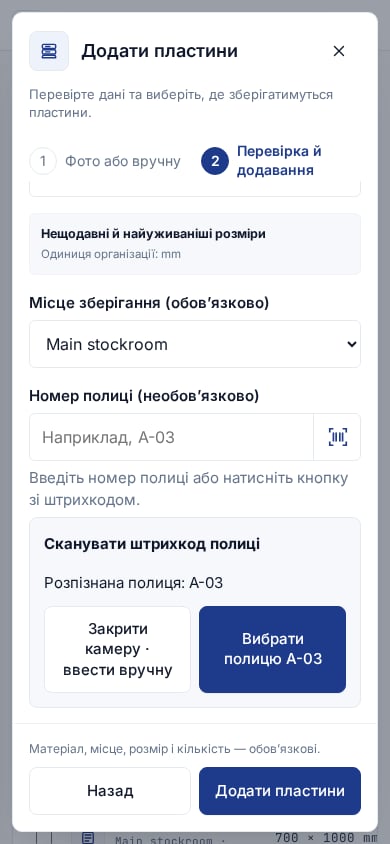
Натисніть штрихкод у полі полиці, наведіть камеру на етикетку полиці й перевірте результат перед вибором.
Скористайтеся ручним сканером або введіть номер
USB- чи Bluetooth-сканер у режимі клавіатури вводить текст у поле з фокусом. Натисніть Номер полиці, відскануйте штрихкод полиці й перевірте значення. Завершіть надходження кнопкою Додати пластини. Щоб знайти вже додану коробку, натисніть Пошук на складі й відскануйте штрихкод постачальника, розпізнаний текст якого збігається зі збереженим кодом матеріалу, партією або номером коробки. Надрукований код також можна ввести вручну. Пошук не додає запасів, а штрихкод може не дати збігу, якщо містить інший ідентифікатор або кілька об’єднаних значень. Звірте етикетку й шукайте за її надрукованим кодом матеріалу або номером коробки. Якщо камера недоступна або номер розпізнано неправильно, натисніть Закрити камеру · ввести вручну та введіть номер полиці. Переконайтеся, що скануєте етикетку полиці, а не штрихкод на коробці.Читайте згрупований список запасів
Один рядок складу об’єднує пластини з однаковими:- матеріалом;
- фізичним розміром;
- одиницею виміру;
- поточним місцем;
- полицею (або без зазначеної полиці).
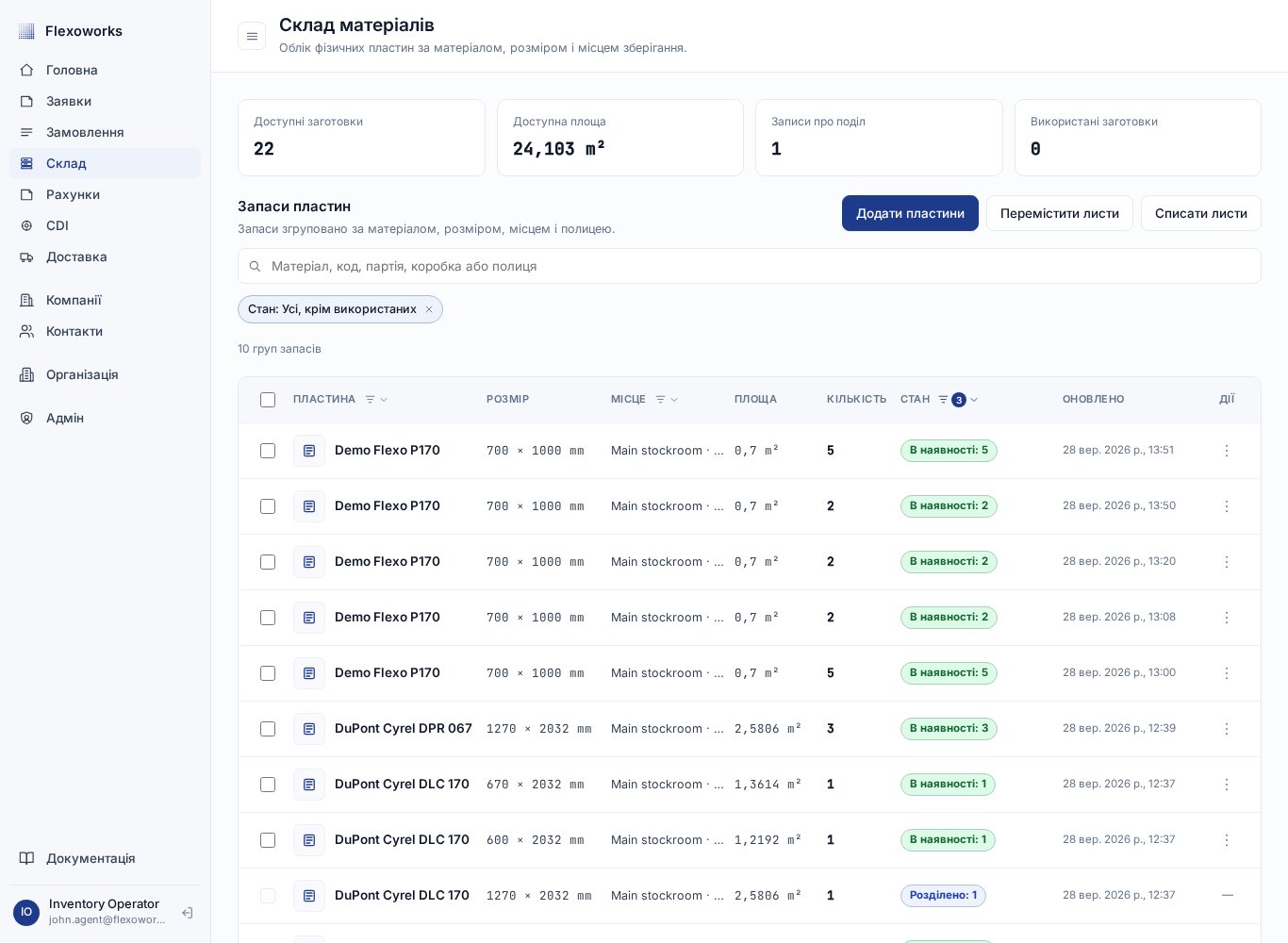
У списку однакові запаси об’єднано, показано їх кількість і стани, а групу з найновішою зміною розміщено першою.
Знайдіть потрібний запас
Натисніть Пошук на складі над таблицею та введіть одне значення для пошуку. Результати оновлюються під час введення; окремо підтверджувати пошук не потрібно.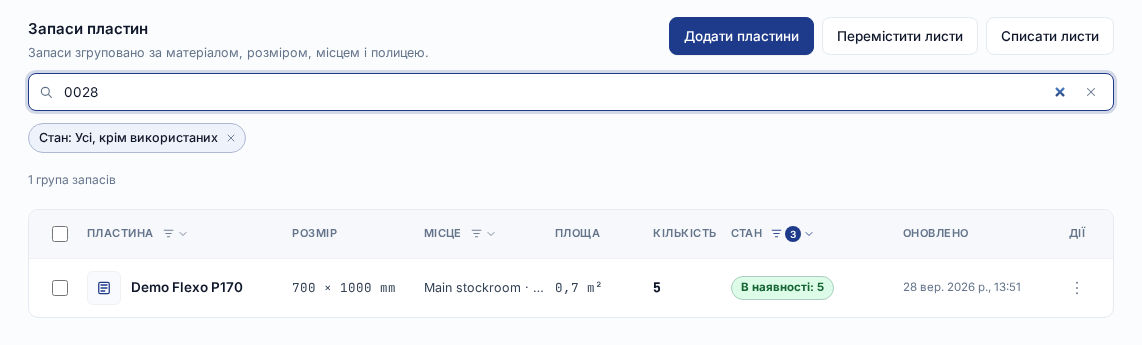
Пошук коробки 0028 знаходить відповідні листи. Кількість у рядку — 5 листів, а не 5 коробок.
Розділіть одну пластину
Поділ відображає один реальний прямий розріз доступної пластини:Відкрийте швидкі дії
Виберіть напрямок розрізу
Перевірте нові розміри
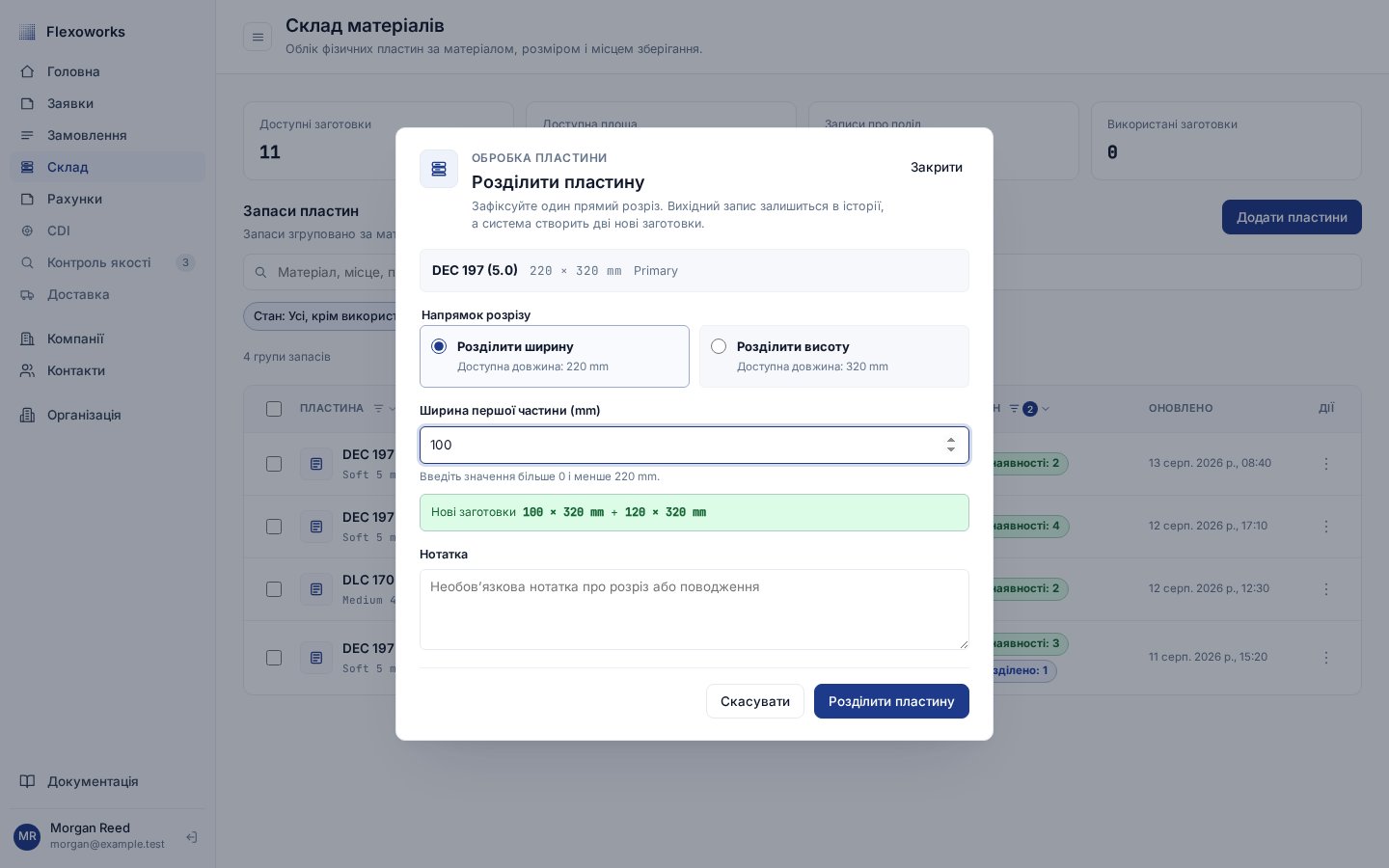
Поділ — це один прямий розріз: укажіть довжину першої частини й перевірте розміри двох нових пластин.
Перемістіть пластини
Угорі розділу запасів завжди доступні Додати пластини, Перемістити листи та Списати листи. Переміщення або списання можна почати без попереднього вибору рядків у таблиці.Виберіть доступний запас
Виберіть нове місце
Перевірте кількість і підтвердьте
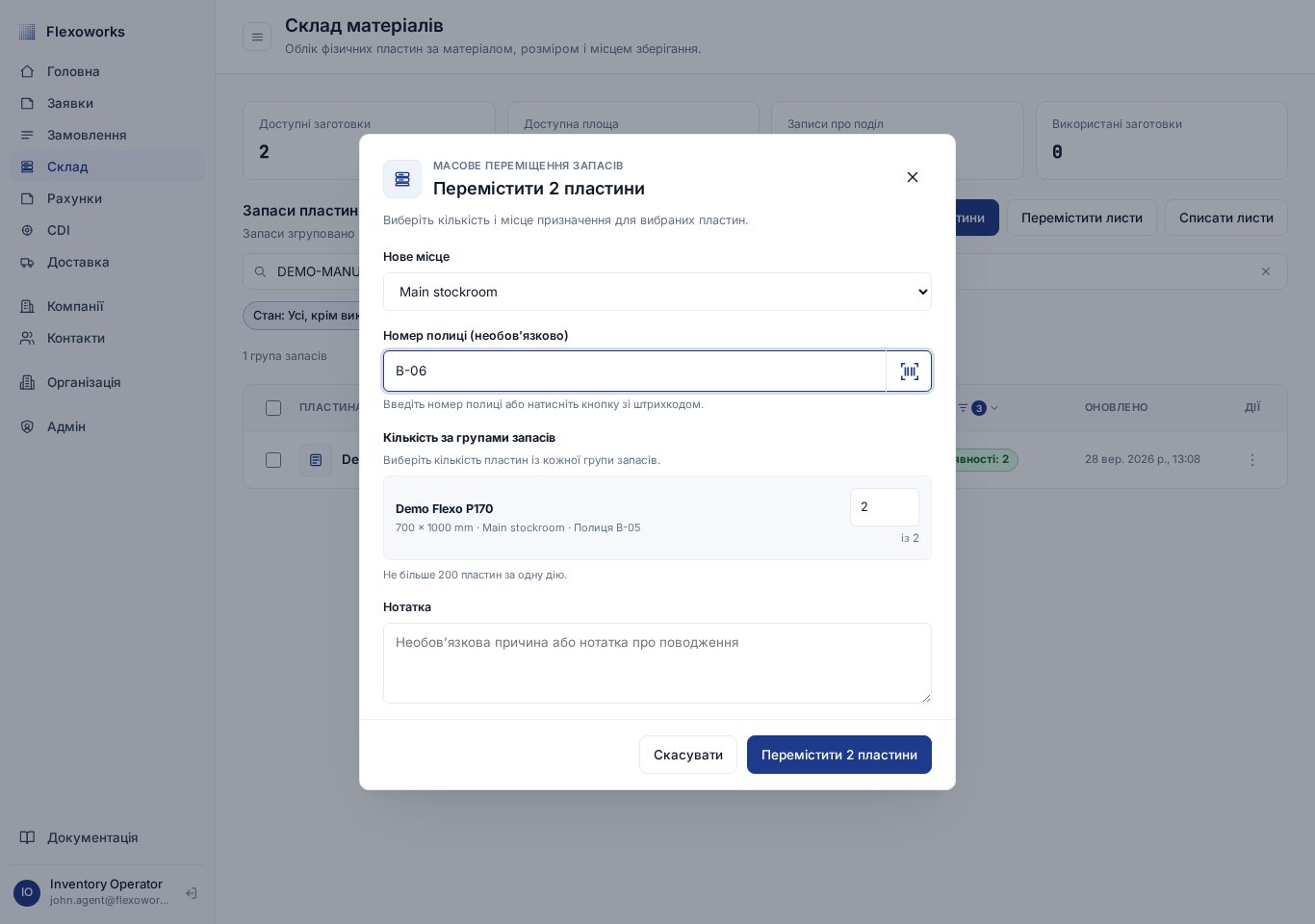
Спочатку виберіть місце призначення, потім перевірте кількість і необов’язкову нотатку.
Спишіть пластини
Ця дія прибирає пластини з доступного запасу, якщо їх продано, використано або визнано бракованими. Прив’язка до роботи не обов’язкова.- Натисніть Списати листи вгорі складу. Виберіть запас і натисніть Продовжити або почніть із груп, уже позначених у таблиці.
- Виберіть Причина (обов’язково). Початкового значення немає.
- Перевірте кількість із кожної групи. Для непотрібної групи встановіть нуль; за одну дію можна списати до 200 пластин.
- За потреби виберіть Робота / виробничий рядок і додайте Нотатку.
- Натисніть Списати [кількість] пластин, щоб зберегти зміни.
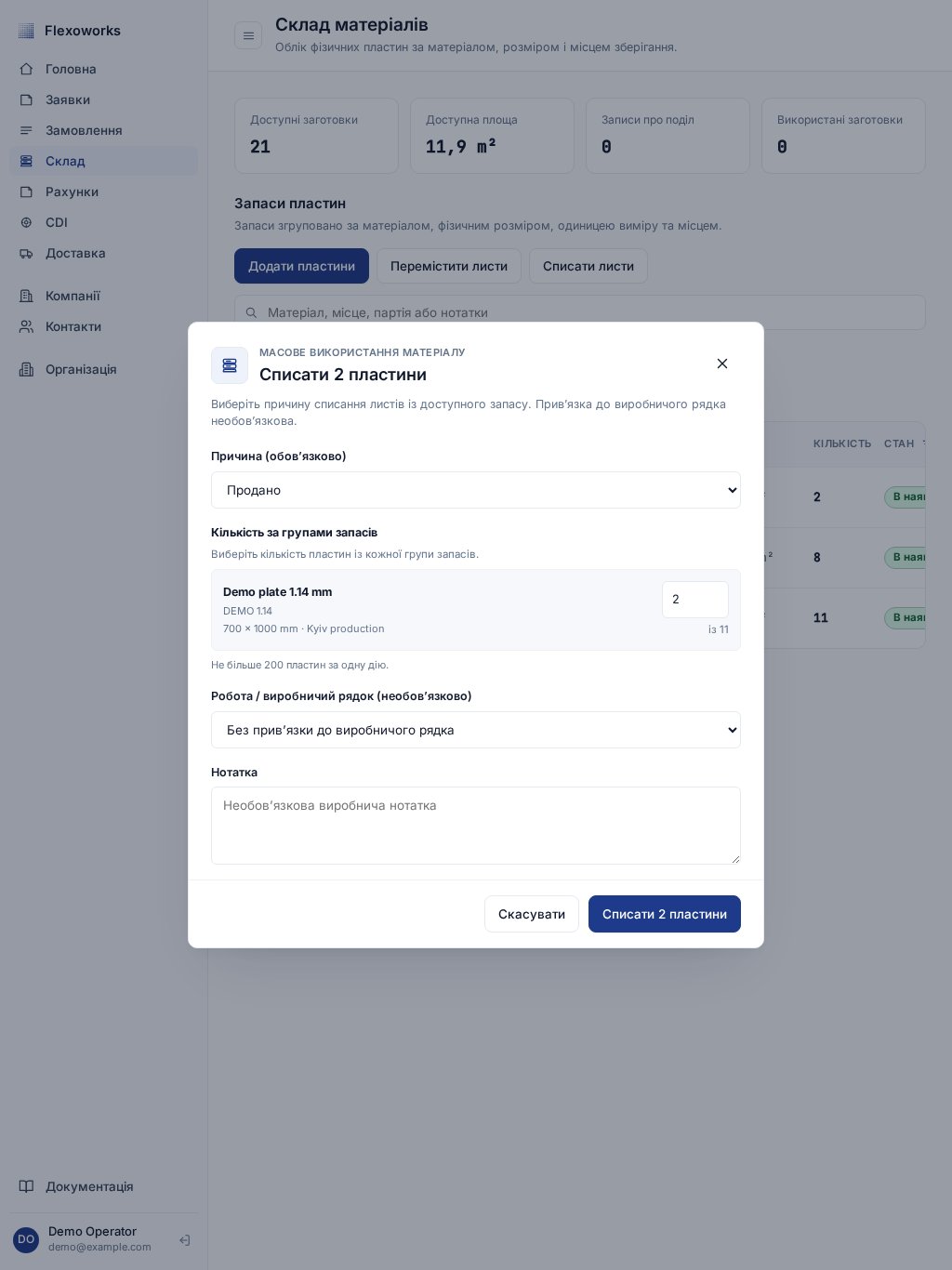
Причина обов’язкова; роботу й нотатку можна не вказувати, навіть якщо є відповідні виробничі рядки.
Перегляньте історію запасу
- Знайдіть запас за матеріалом, кодом, номером коробки або полицею.
- Натисніть на рядок поза прапорцем вибору й кнопками дій. Праворуч відкриється Активність групи.
- Звірте матеріал, розміри, місце й полицю вгорі, щоб переконатися, що це потрібна група. Події показують, хто й коли змінив запас, а також збережені нотатки або посилання на виробничу позицію.
- Якщо є кнопка Завантажити старіші події, натисніть її, щоб побачити попередні події та додаткові дані надходжень.
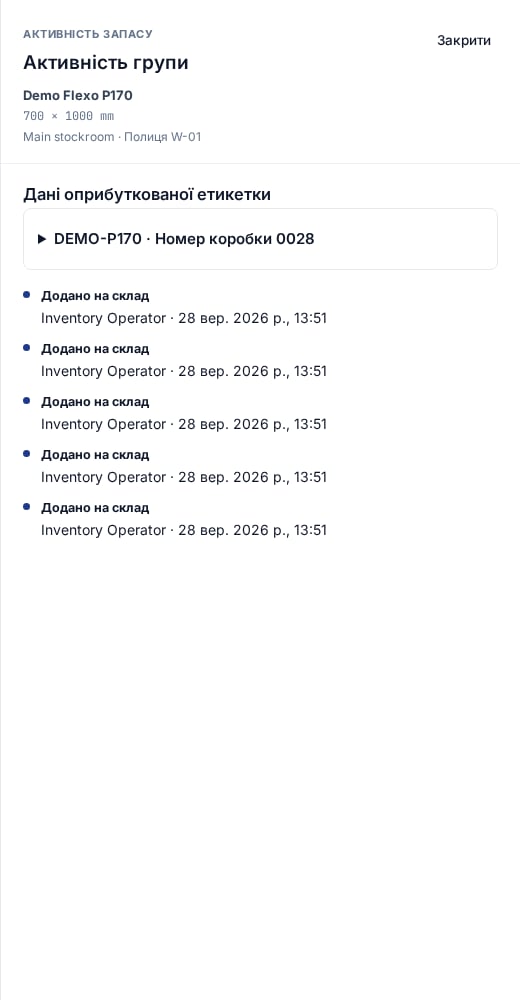
Активність групи зберігає надходження й подальші дії із запасом разом із виконавцем і часом.
Перевірте початкову етикетку коробки
У розділі Дані оприбуткованої етикетки розгорніть потрібне надходження, наприклад DEMO-P170 · Номер коробки 0028. Перевірте отриману Кількість, надруковане значення Пластин у повній коробці, партію, код матеріалу, номер коробки й дату Використовувати після. Кількість у надходженні — це початкова кількість доданих листів; поточний доступний залишок дивіться у списку запасів. Початкова локація та Початкова полиця показують, куди запас оприбуткували, навіть після переміщення. Якщо повторне оприбуткування коробки підтвердили з поясненням, воно також відображається тут. Якщо фото збережено, натисніть Відкрити фото етикетки, щоб показати його в панелі. Натисніть зображення, щоб відкрити його більшим в іншій вкладці. Ручні та старі надходження можуть не мати фото або необов’язкових даних. Частини після поділу зберігають початкове надходження та фото, тому можна перевірити походження залишків.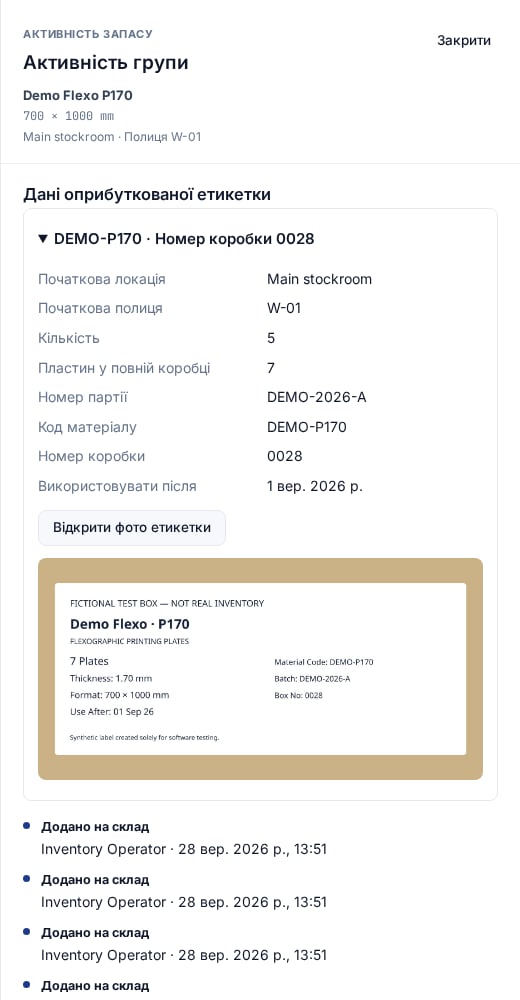
Розгорніть надходження, щоб порівняти збережені дані з початковим фото етикетки.
Працюйте з телефона або планшета
На менших екранах доступні ті самі три верхні дії та меню рядків. У формах переміщення й списання місце призначення або обов’язкова причина розташовані перед списком кількостей. Прокрутіть вміст форми, щоб перевірити довший вибір і необов’язкові поля; кнопки дій залишаються видимими внизу. У майстрі надходження Назад повертає до вибору способу, а Додати пластини зберігає перевірену форму. Якщо підтвердити списання без причини, фокус повернеться до цього поля, щоб його можна було заповнити.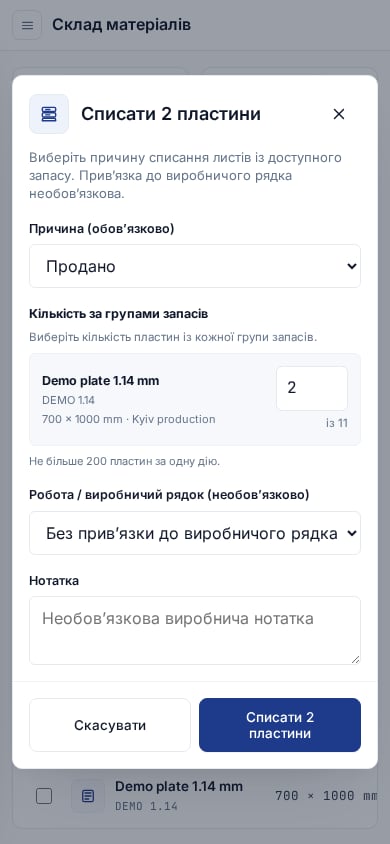
Мобільна форма показує обов’язкову причину, кількість і необов’язкову роботу; кнопки дій залишаються внизу.
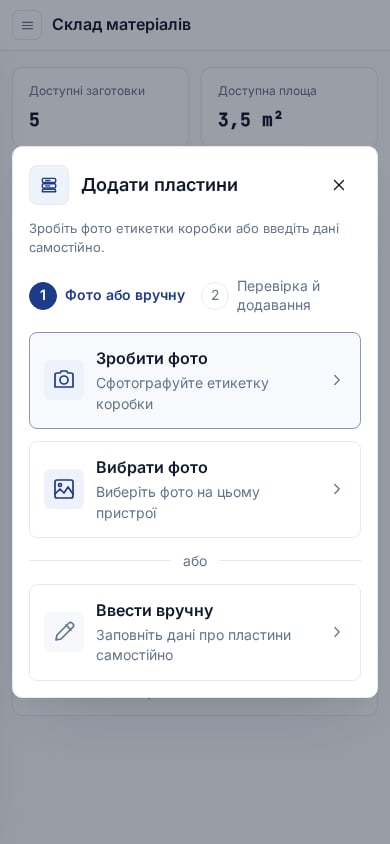
На телефоні зручно вибрати фото або перейти до ручного введення.
Резервування та використання листа CDI
Вкладка CDI використовує один фізичний складський лист на розкладку. Створення чернетки змінює стан листа з В наявності на Зарезервовано. Він не входить до доступного запасу: його не можна перемістити, розрізати, списати окремо чи зарезервувати для іншої розкладки. Скасування чернетки або розкладки в черзі потребує коментаря й повертає лист у стан В наявності. Спочатку приберіть розкладку з черги Esko. Після фіксації завершення експонування скасування недоступне. Дія Надіслати в чергу блокує розміщення й залишає лист зарезервованим. Коли оператор термінала натискає Завершити експонування, Flexoworks установлює стан Використано та записує розкладку, виконавця й час. Один використаний лист може містити кілька окремих форм із різних замовлень. Він залишається в історії складу, але повторно використовувати його не можна. Прив’язка списання з причиною Використано до виробничого рядка доступна для сумісної історичної роботи. Вона потребує збігу матеріалу, локації й розмірів із запасом та не змінює етап роботи. Продано та Брак можуть посилатися на відповідний рядок для контексту. Списання без прив’язки не покриває потребу роботи. Для окремо відстежуваних форм матеріал використовується через розкладку CDI.Що показано в замовленні, коли матеріалу недостатньо
У деталях замовлення є картка Наявність матеріалів для кожної виробничої позиції типу Друкарська форма. Спочатку вона враховує форми, вже призначені в розкладки або покриті використаним матеріалом, а потім перевіряє запас В наявності для потрібного матеріалу на майданчику замовлення. Фізична пластина підходить, лише якщо вміщує розмір позиції з ефективним запасом; поворот на 90 градусів дозволено.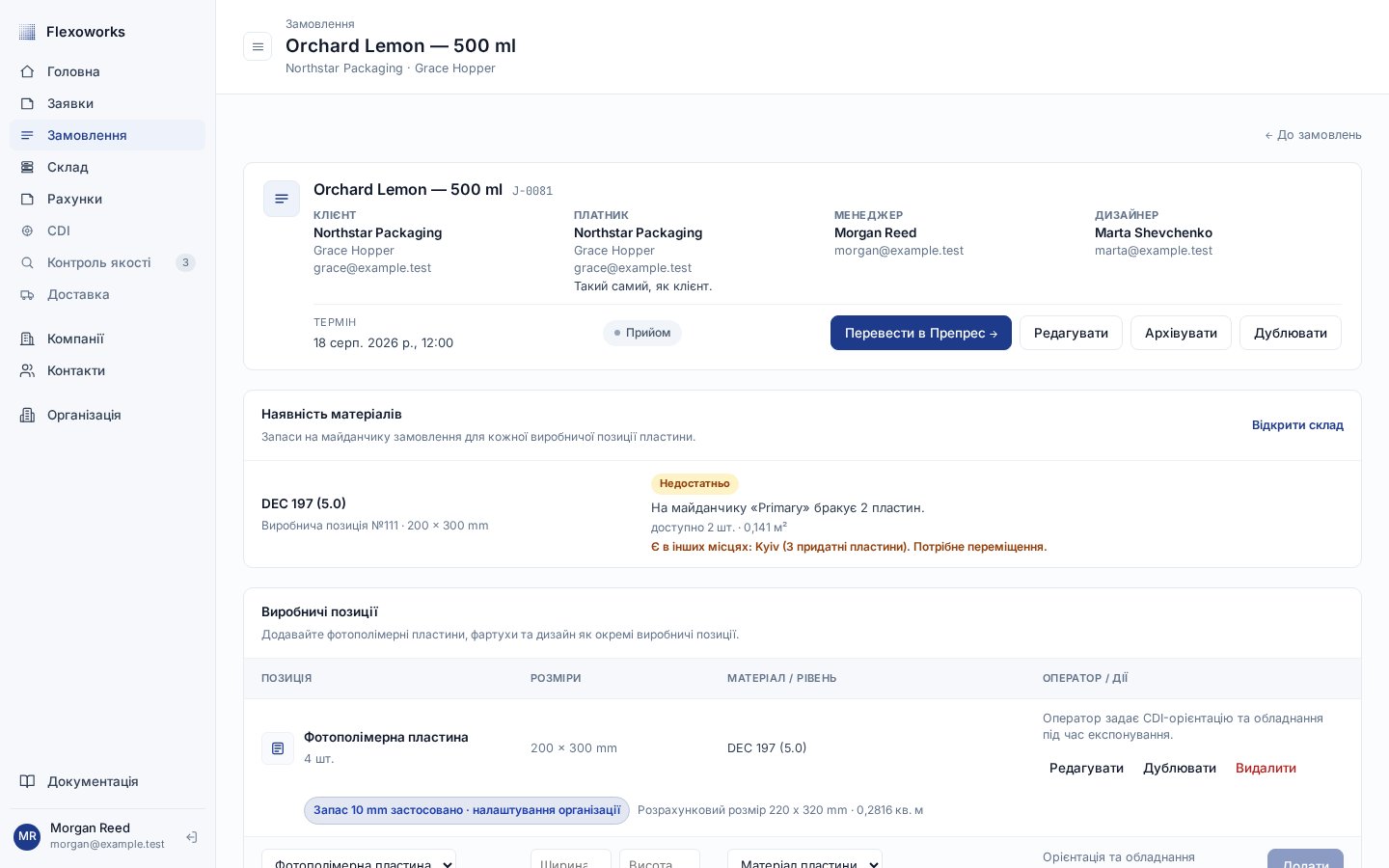
Замовлення показує місцевий дефіцит і підказує придатний запас в іншому місці, якщо проблему можна вирішити переміщенням.