

Новий термінал має підтвердити користувач із роллю Адмін організації.
Прив’язка починається на фізичному пристрої у цеху, а не в
налаштуваннях організації.
Підготуйтеся до налаштування
Вам знадобляться:- виробничий пристрій із доступом до інтернету та постійним профілем браузера;
- телефон адміністратора з камерою;
- активний обліковий запис Flexoworks із роллю Адмін організації;
- щонайменше одна локація в розділі Організація → Виробничі майданчики та обладнання;
- обладнання CDI у цій локації для підготовки розкладок у повному інтерфейсі. Вибирати обладнання термінала за замовчуванням необов’язково.
1. Відкрийте виробничу програму на пристрої
У повній системі Flexoworks відкрийте Організація → Виробничі термінали. На картці налаштування є адреса виробничої програми. Натисніть Скопіювати адресу й відкрийте саме цю адресу на пристрої у цеху.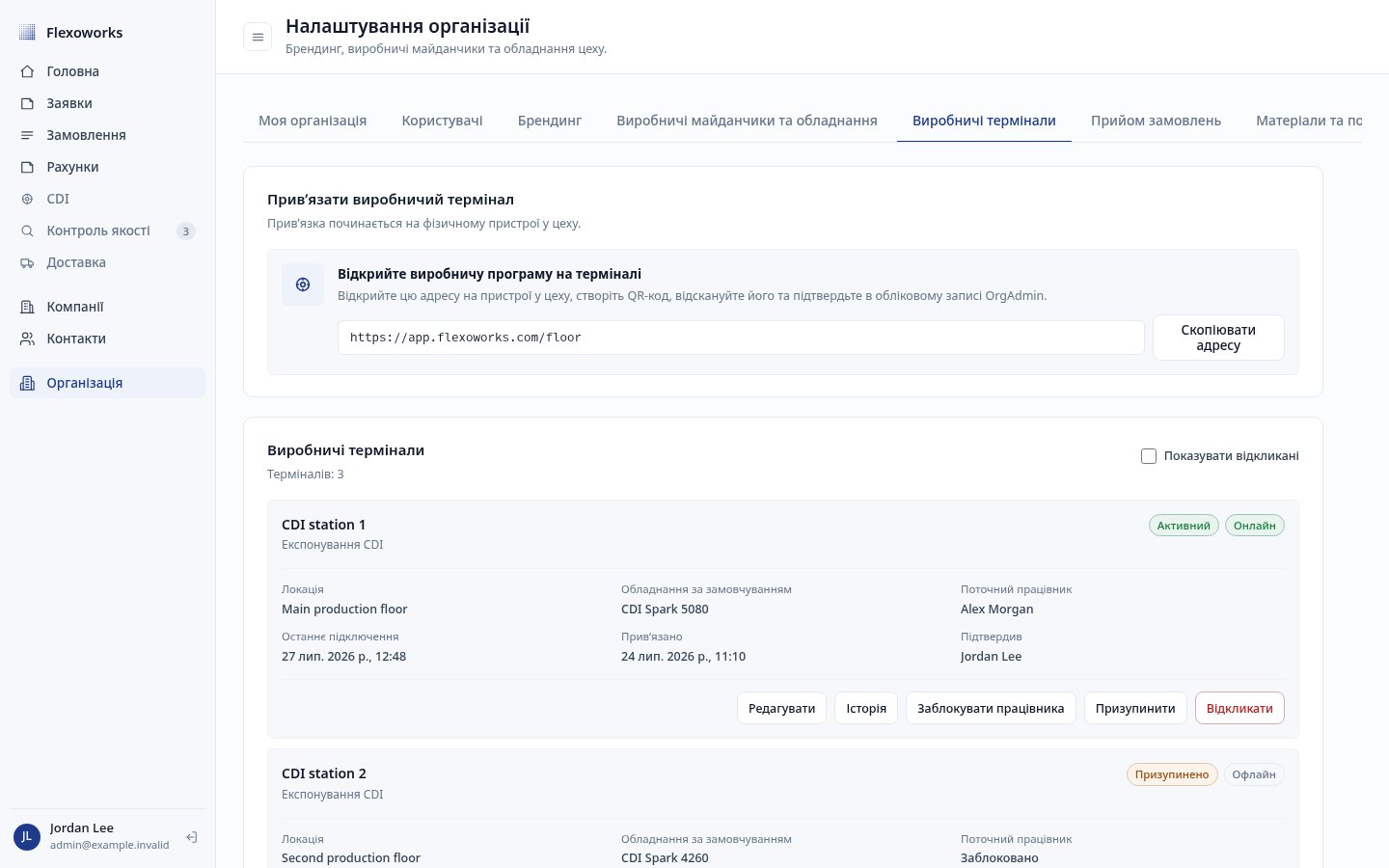
Адміністратор може скопіювати адресу виробничої програми на вкладці «Виробничі термінали».
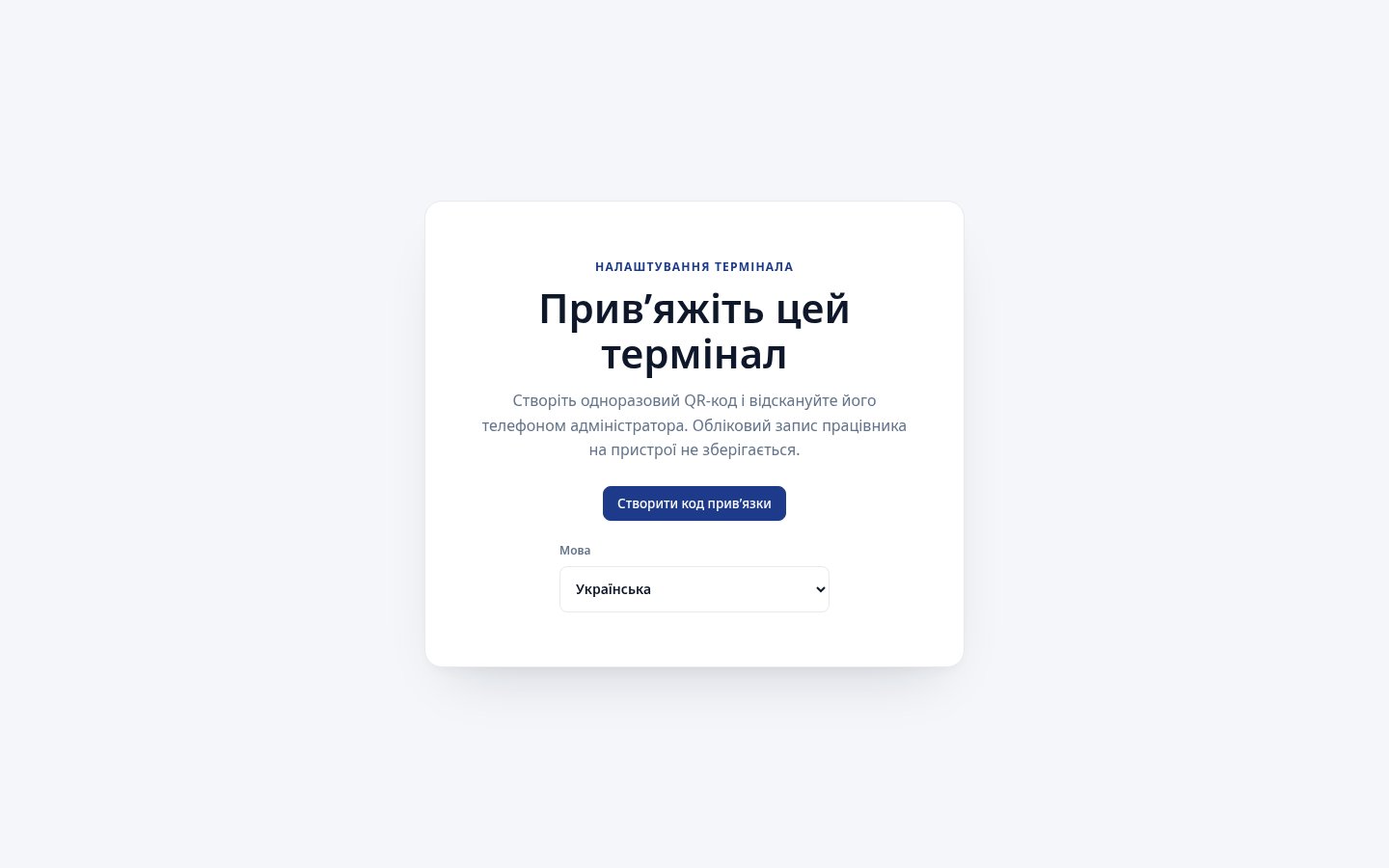
Виберіть мову термінала до початку прив’язки.
2. Створіть одноразовий код прив’язки
Натисніть Створити код прив’язки. На екрані з’являться:- одноразовий QR-код для телефона адміністратора;
- окремий шестизначний код перевірки;
- індикатор очікування підтвердження.
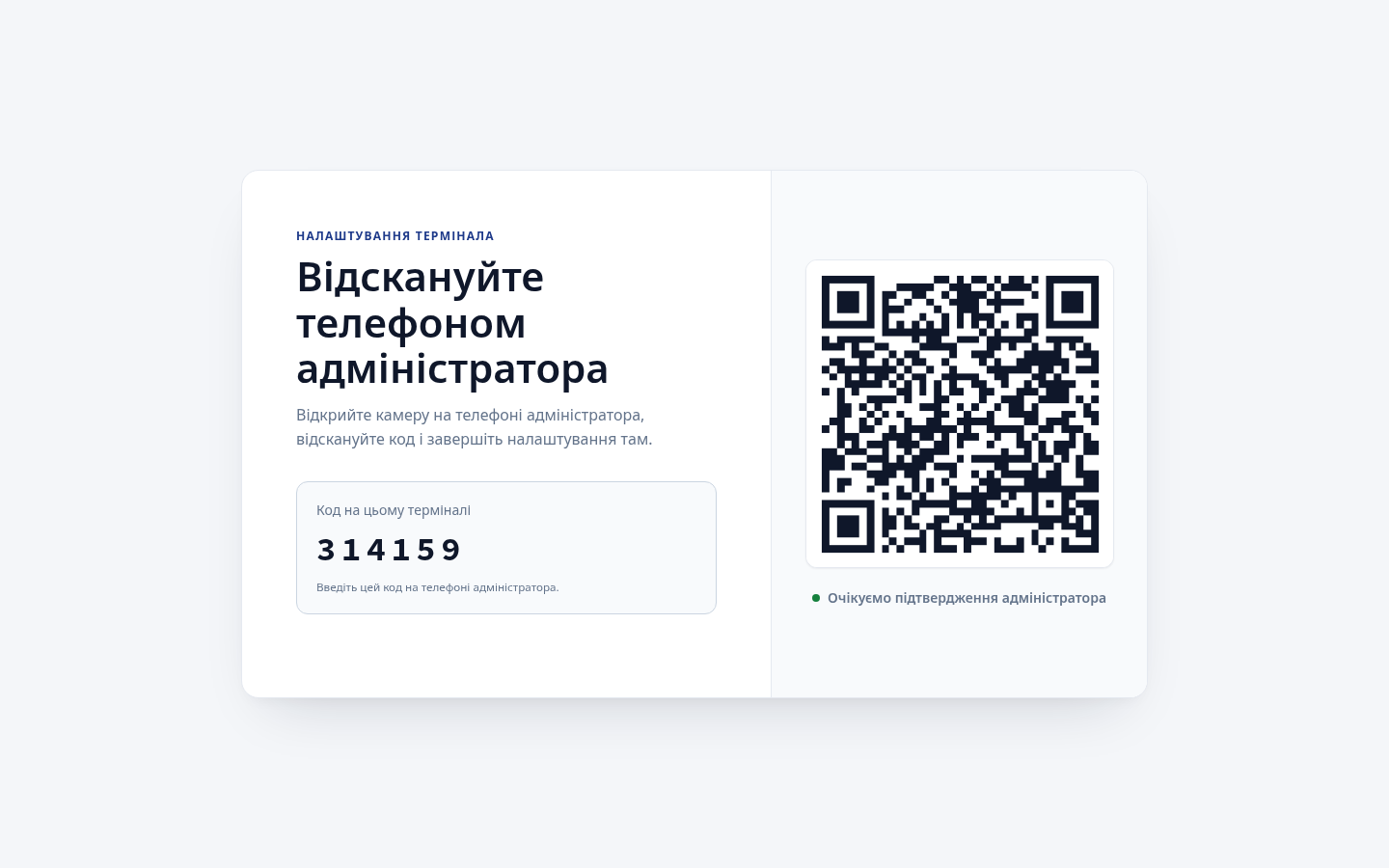
Термінал показує QR-код та окремий шестизначний код перевірки.
3. Відскануйте код і підтвердьте його на телефоні
Відкрийте камеру телефона та відскануйте QR-код. Якщо адміністратор ще не увійшов у Flexoworks, система відкриє звичайну сторінку входу, а після входу поверне його на сторінку підтвердження. Підтвердити запит може лише користувач із роллю Адмін організації. Введіть на телефоні шестизначний код саме так, як він показаний на виробничому пристрої. Ця перевірка не дозволяє випадково прив’язати інший термінал.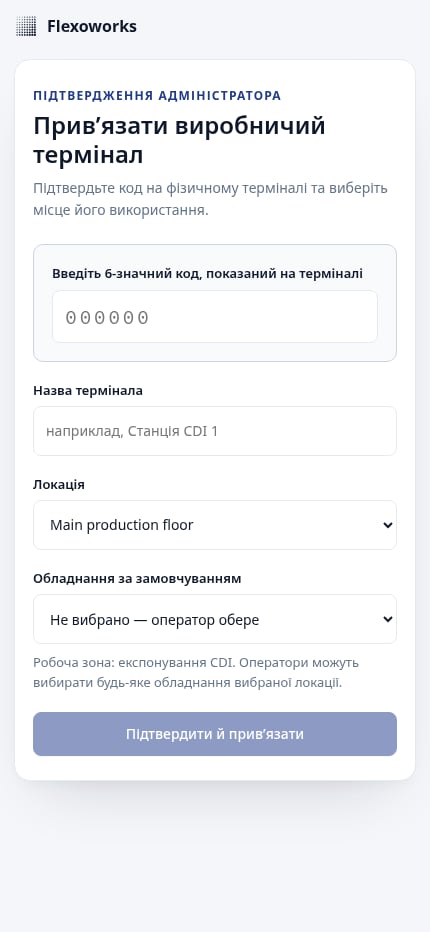
Введіть шестизначний код із фізичного термінала.
- Введіть коротку зрозумілу назву, наприклад Станція CDI 1. Назва може містити до 80 символів і має бути унікальною серед невідкликаних терміналів.
- Виберіть локацію, де використовуватиметься пристрій.
- За потреби виберіть обладнання за замовчуванням для цієї локації.
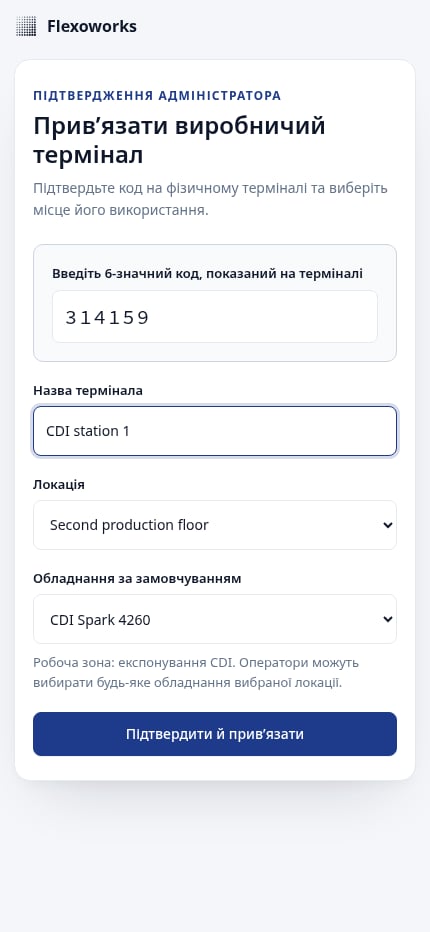
Виберіть локацію та, за потреби, обладнання за замовчуванням.
4. Дочекайтеся активації термінала
Не закривайте виробничу сторінку й залиште пристрій підключеним до мережі. Термінал автоматично перевірить підтвердження та активується без камери чи повного входу працівника на виробничому пристрої.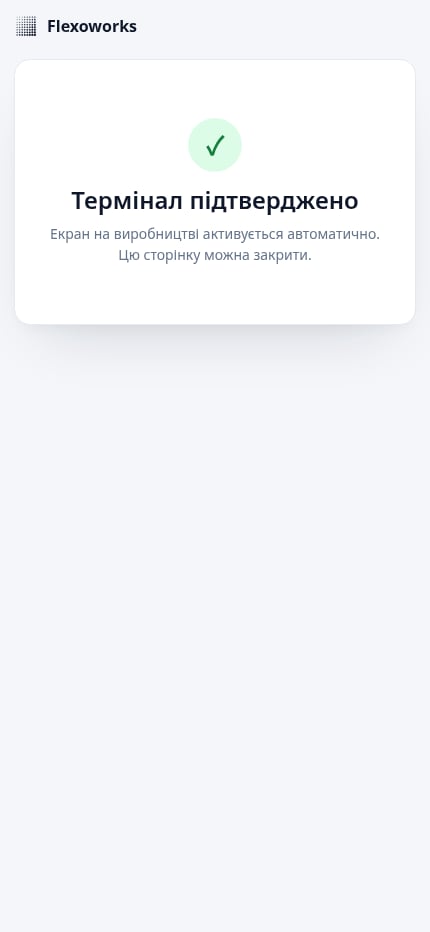
Після підтвердження сторінку на телефоні можна закрити.
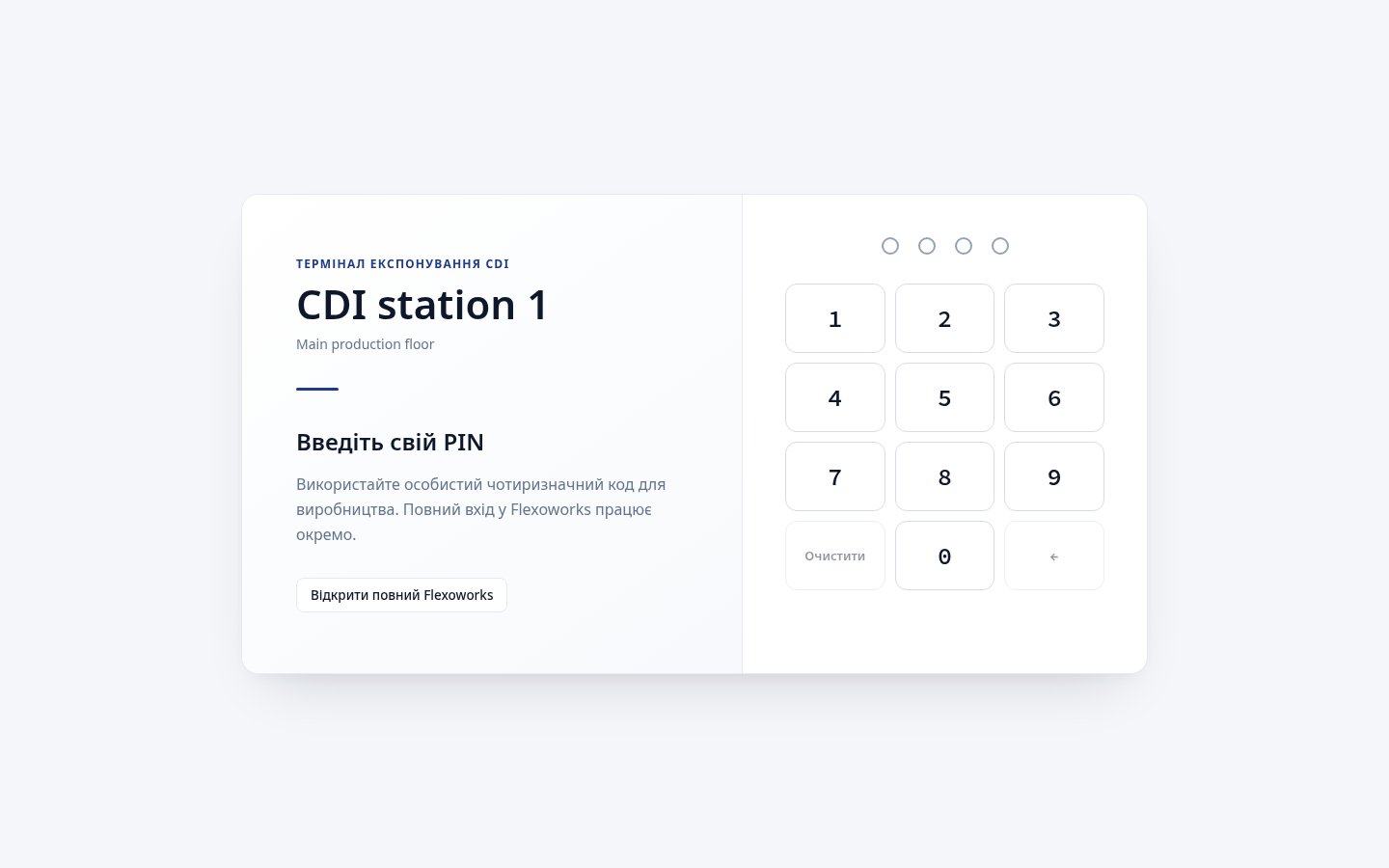
Прив’язаний термінал готовий до введення особистого PIN-коду працівника.
5. Увімкніть PIN-доступ для працівника
PIN-доступ належить працівнику, а не окремому терміналу. Активний працівник із увімкненим доступом до виробництва може розблокувати будь-який прив’язаний термінал своєї організації. Відкрийте Організація → Користувачі. У стовпці Доступ до виробництва видно стан доступу кожного працівника.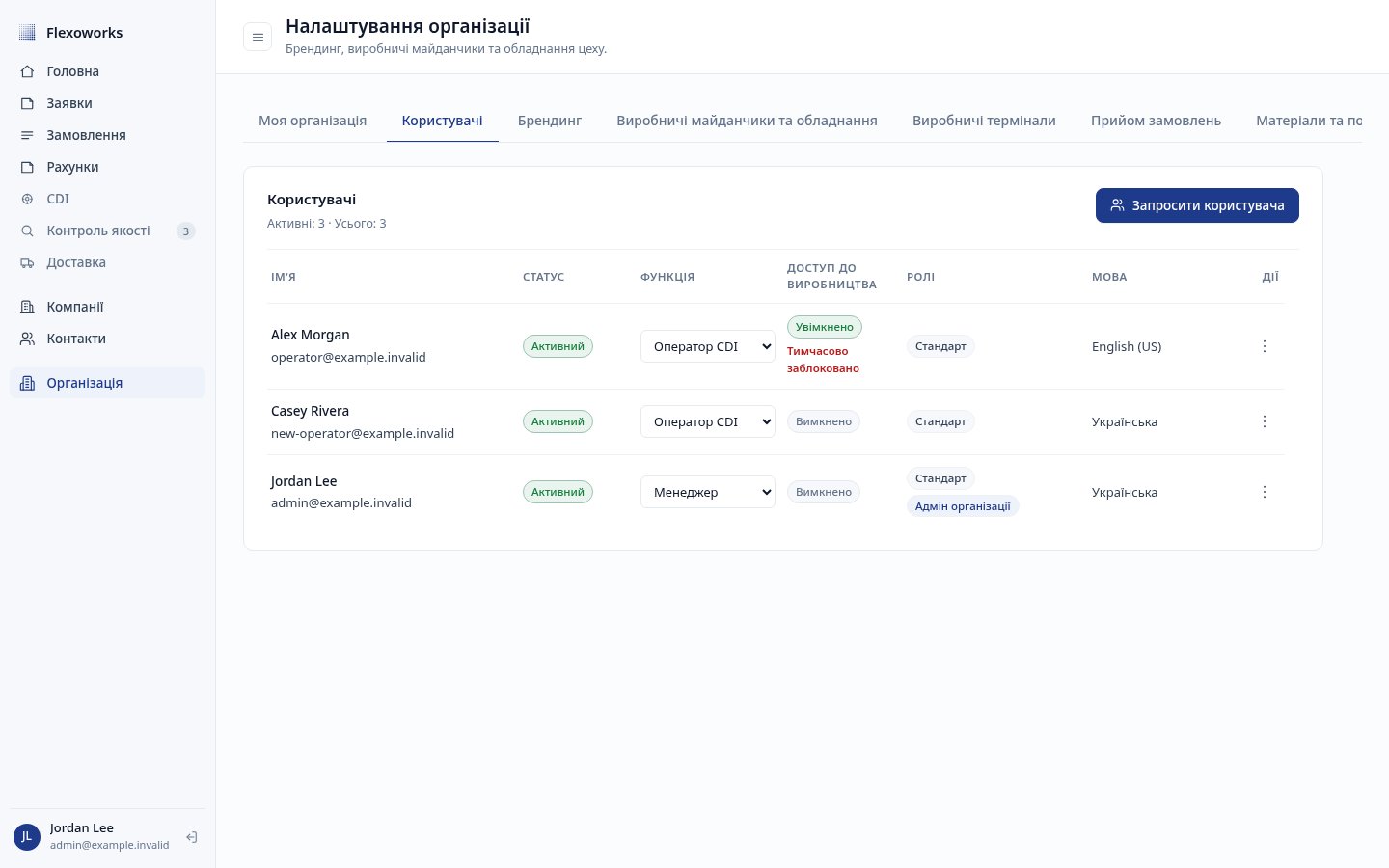
На вкладці «Користувачі» видно стан доступу до виробництва для кожного працівника.
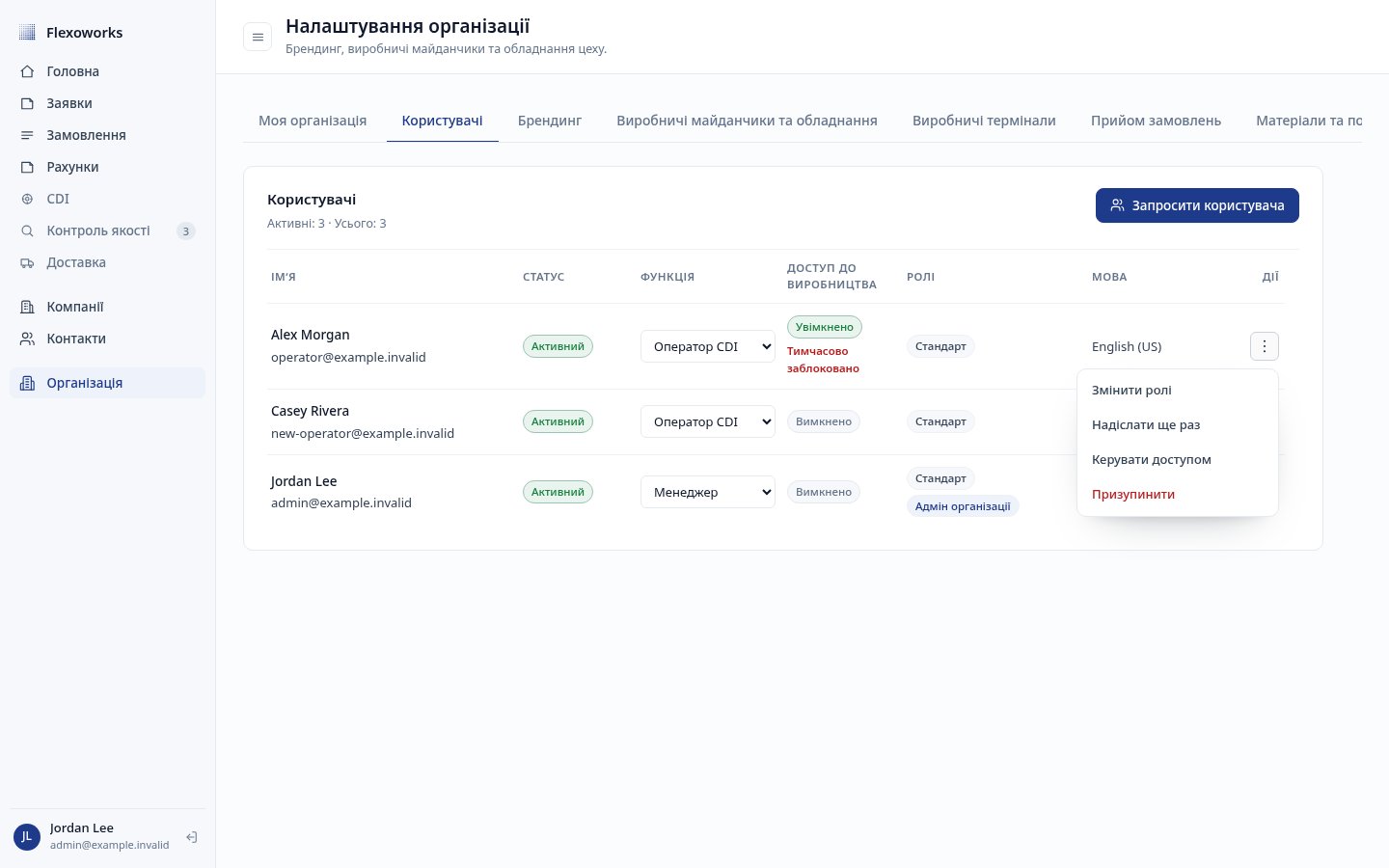
Керування доступом відкривається з меню дій користувача.
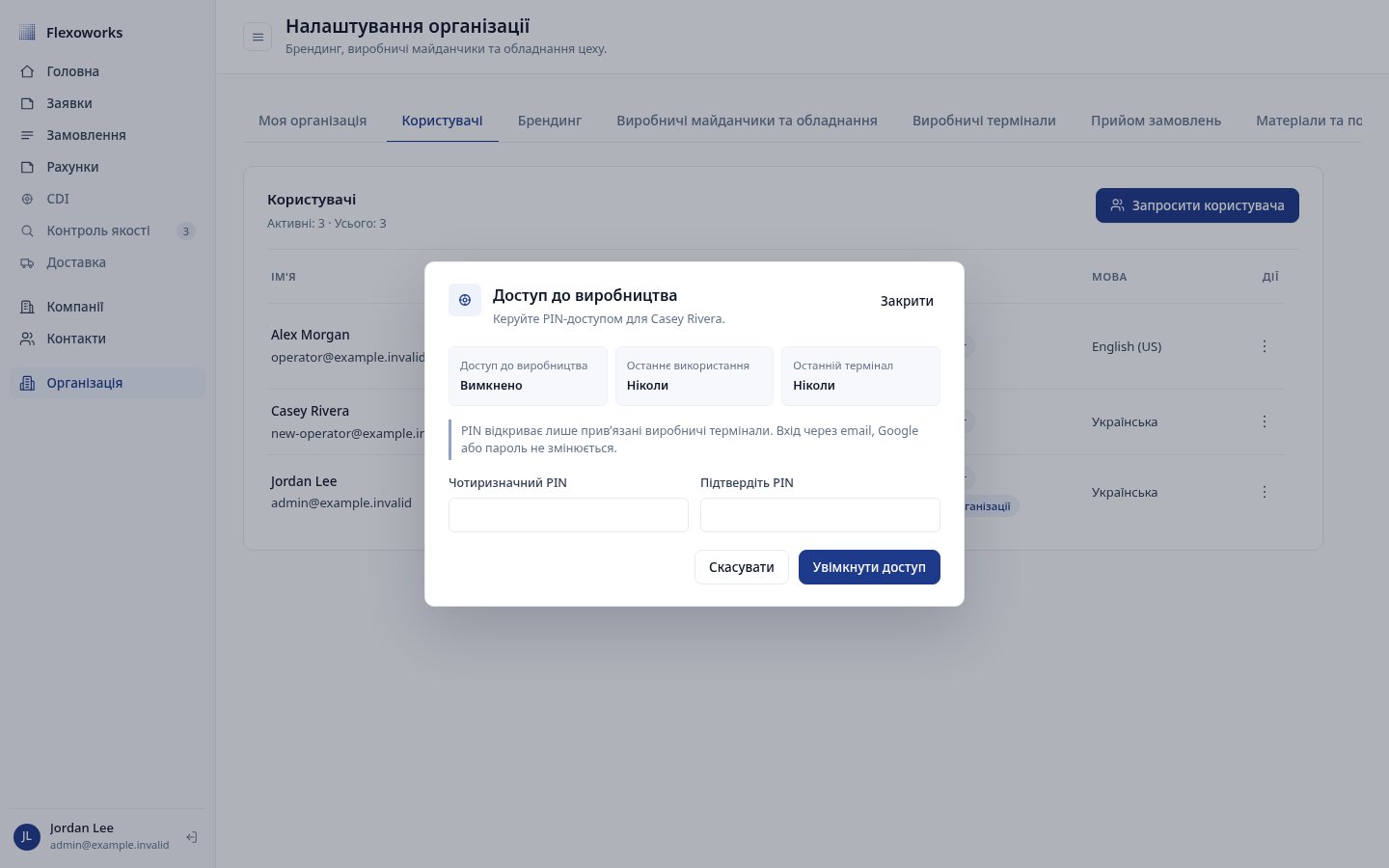
Встановіть і підтвердьте унікальний чотиризначний PIN-код працівника.
Усунення проблем із прив’язкою
Термін дії QR-коду минув
Поверніться до виробничого пристрою й натисніть Створити новий код. Відскануйте та підтвердьте його протягом 10 хвилин.Код перевірки не збігається
Зчитайте всі шість цифр безпосередньо з фізичного пристрою. Після кількох невдалих перевірок створіть новий код прив’язки, а не продовжуйте вгадувати.Адміністратор підтвердив запит, але термінал не активувався
Відновіть мережеве з’єднання та не закривайте виробничу сторінку. Якщо 10-хвилинний термін активації вже минув, відкрийте Організація → Виробничі термінали, відкличте запис зі станом Очікує активації та почніть прив’язку з новим QR-кодом.Термінал знову показує початковий екран
Перевірте, чи браузер не працює у приватному режимі, не очищує дані під час виходу та не відкрив іншу адресу Flexoworks. Використайте точну адресу з налаштувань організації та повторно прив’яжіть постійний профіль браузера.Наступні кроки
- Прочитайте огляд виробничого термінала, щоб дізнатися про роботу з чергою CDI.
- Прочитайте Керування виробничими терміналами та PIN-доступом працівників, щоб контролювати стан пристроїв, змінювати налаштування й відновлювати доступ.