

Під час перевірки замовлення залишається на етапі Препрес. Схвалення
переводить його на Експонування й випускає окремі форми до CDI.
Подальший прогрес окремо відстежуваних форм фіксують на терміналі.
Знайдіть замовлення, які потребують вашої уваги
Щоб відкрити посилання нижче, увійдіть у Flexoworks.Головна
У блоці Потребує моєї дії відображається до п’яти замовлень. Натисніть рядок, щоб відкрити потрібне замовлення.
Призначені мені
Перегляньте перевірки й запити на зміни, які чекають на вас. Особистий фільтр з’явиться як мітка, яку можна видалити.
Усі очікувані перевірки
Перегляньте всі замовлення на етапі препресу, які чекають на рішення менеджера.
Активні замовлення
Знайдіть замовлення за клієнтом, назвою або номером у повному списку активних замовлень.
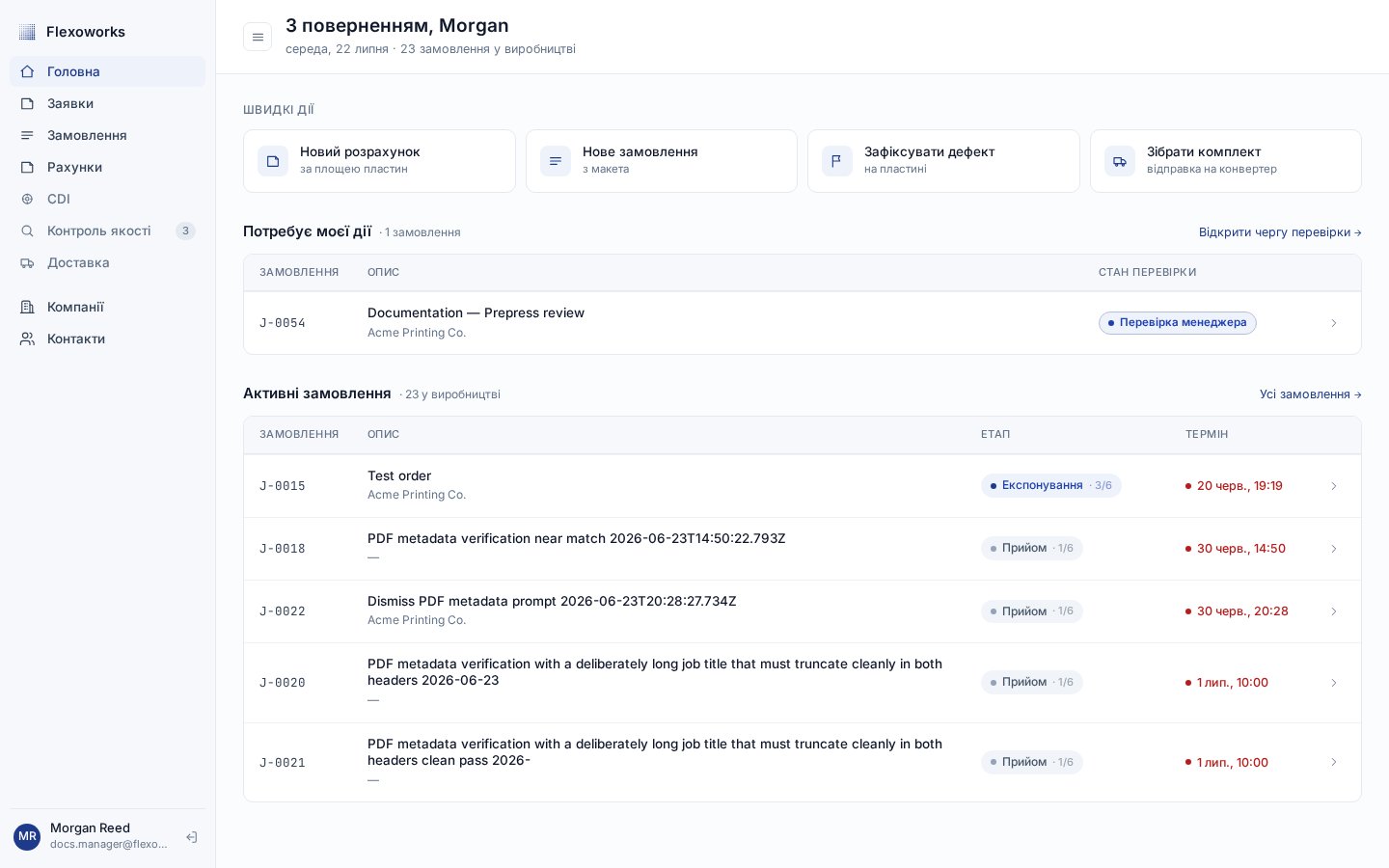
У блоці «Потребує моєї дії» на сторінці «Головна» можна одразу відкрити потрібне замовлення.
- Прийом
- Препрес · У роботі
- Препрес · Перевірка менеджера
- Препрес · Потрібні зміни
- Експонування, Вимивання, Контроль якості та Відправлено
statuses містить стани виробничого процесу, розділені комами. Flexoworks
видаляє дублікати й записує їх за порядком виробничого процесу, тому після
оновлення сторінки або переходу за збереженим чи надісланим посиланням
відкриється той самий список. Щоб побачити всі замовлення, які чекають на
рішення менеджера, виберіть лише Препрес · Перевірка менеджера або
скористайтеся посиланням Усі очікувані перевірки вище.
Особисте посилання з Головної залишається доступним менеджерам і дизайнерам. На
сторінці Замовлення фільтр Призначені мені відображається лише як мітка
над таблицею, а не як окремий список Черга дій. Його можна поєднувати з
будь-яким станом у фільтрі Етап.
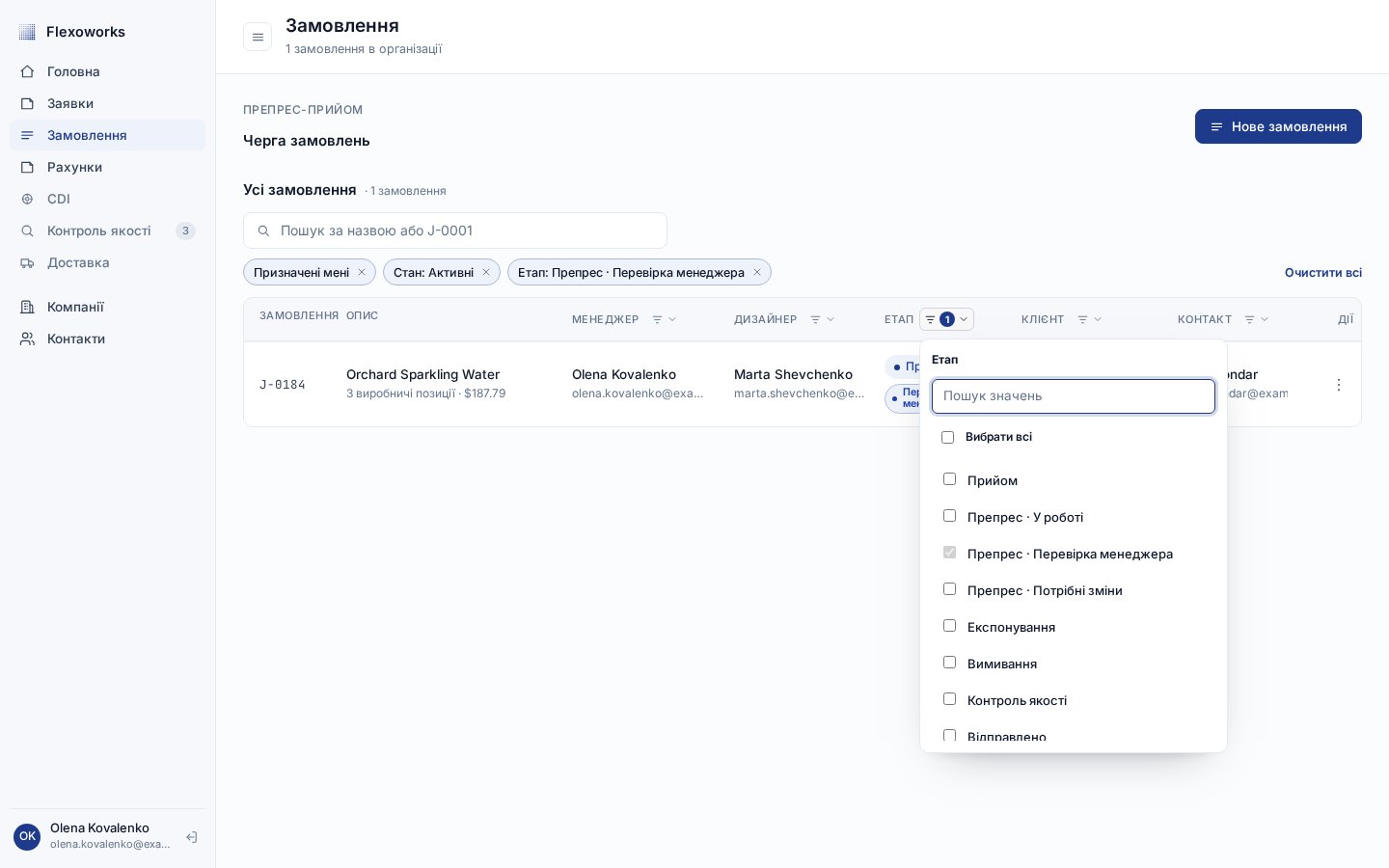
У фільтрі «Етап» три стани препресу показано окремо, а особистий фільтр — як мітку, яку можна видалити.
J-0042 має адресу
https://app.flexoworks.com/jobs/42.
Перевірте завантажені виробничі файли
Завантажуйте LEN/LENX і DXF у розділі файлів замовлення. Дія Перевірити виробничі файли відкриває редаговані пропозиції перед зміною виробничих позицій. Перевірку можна виконати одразу або відкрити пізніше на етапах приймання чи препресу. LEN пропонує параметри форм. Кожен DXF пропонує один фартух для свого кольору, навіть якщо креслення містить кілька форм. Розміри фартуха визначаються за єдиним зовнішнім прямокутником і округлюються до цілих міліметрів. Виберіть матеріал основи й амортизувальний матеріал, підтвердьте кількість і створіть нову позицію фартуха або виберіть наявну для оновлення. Поправка на товщину полімера до цих розмірів не застосовується. Якщо креслення неможливо надійно виміряти, у вікні з’явиться пояснення, а розміри залишаться порожніми для ручного введення. Метадані файлу зберігаються після застосування. Дублікати виключаються, щоб не врахувати той самий файл двічі.1. Передайте замовлення на перевірку
Передати замовлення може активний користувач із функцією Дизайнер або Менеджер. Відкрийте замовлення на етапі Препрес. Панель Передача препресу розміщена одразу під заголовком замовлення, над розділом Виробничі позиції.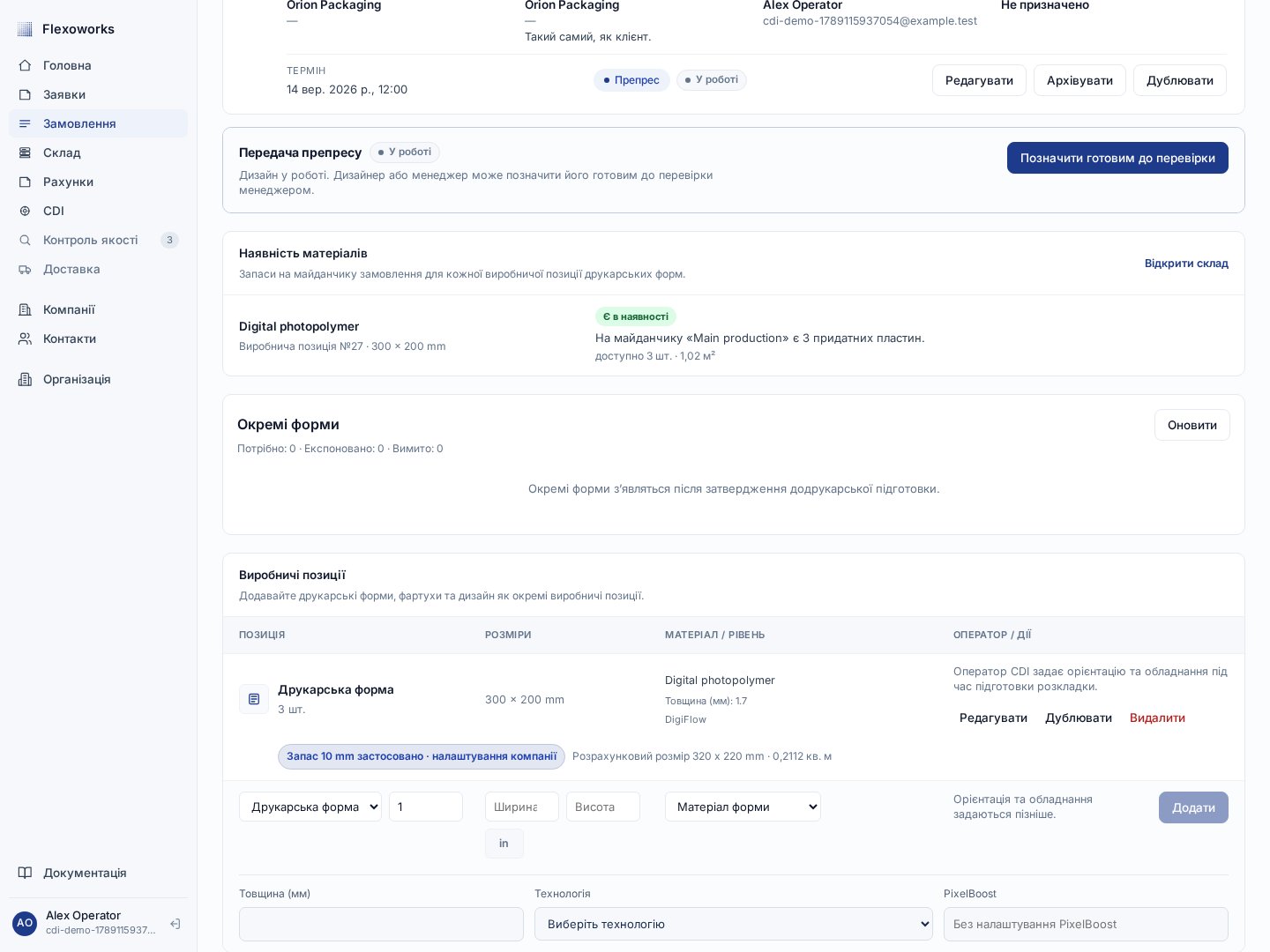
Панель показує поточний стан перевірки й доступні дії.
- поточне виробниче зведення — воно зберігається разом із перевіркою;
- підтвердження, що роботу над дизайном завершено, а макет готовий до виробництва;
- підтвердження, що кількість і розміри виробничих позицій перевірено;
- за потреби — нотатку про винятки або особливі вимоги;
- параметр Також надіслати лист менеджеру.
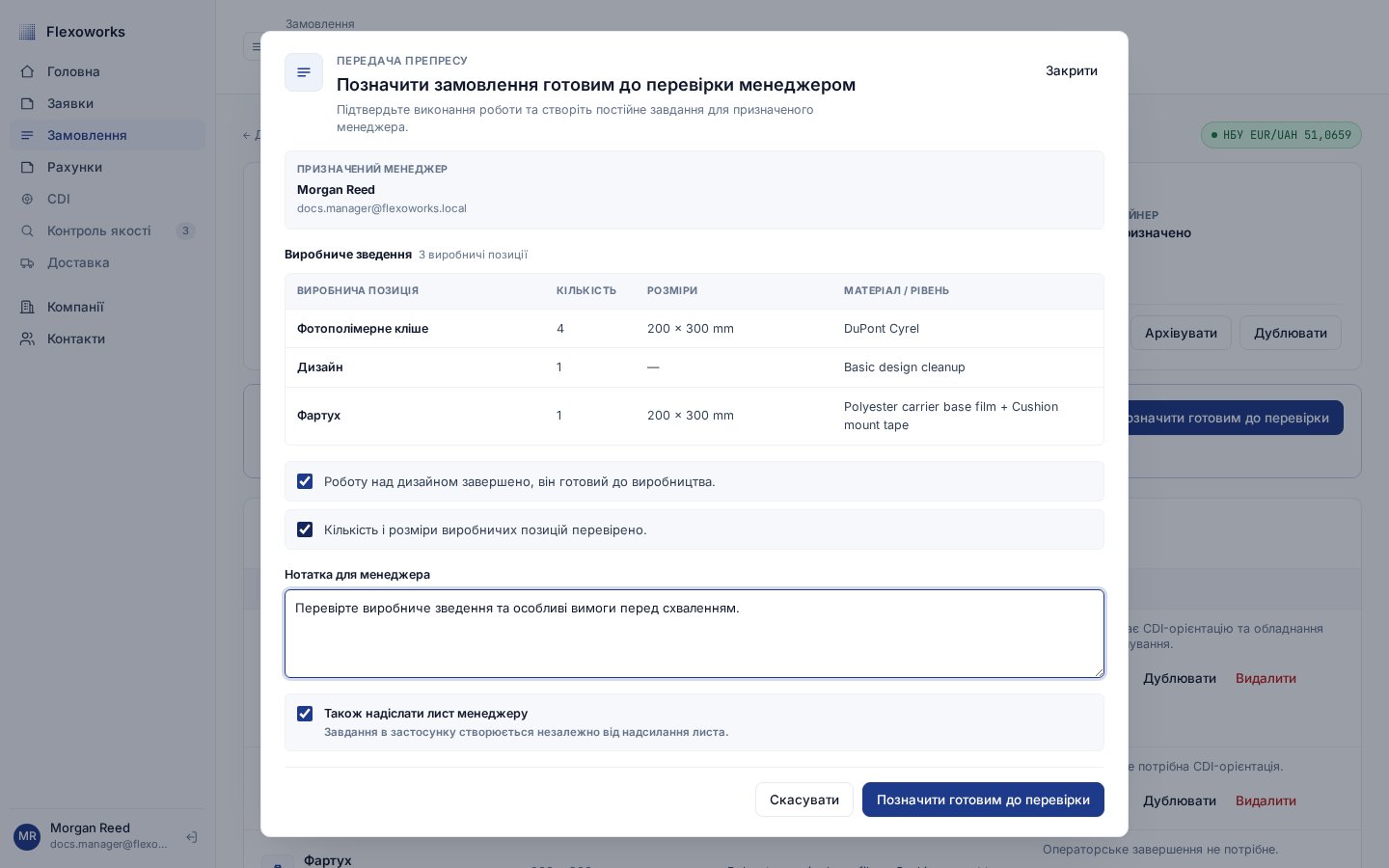
У формі зібрано підтвердження, виробниче зведення та нотатку для менеджера.
2. Перевірте замовлення
Призначений менеджер побачить особисте завдання, однак рішення може ухвалити будь-який активний менеджер. Відкрийте замовлення з блоку Потребує моєї дії, за посиланням чи міткою Призначені мені, через фільтр Препрес · Перевірка менеджера у стовпці Етап або за прямим посиланням. Панель показує, хто надіслав замовлення та кому його надіслано на перевірку, а також підтвердження, нотатку, виробниче зведення й попередження для поточної перевірки. Тут також видно кількість попередніх спроб.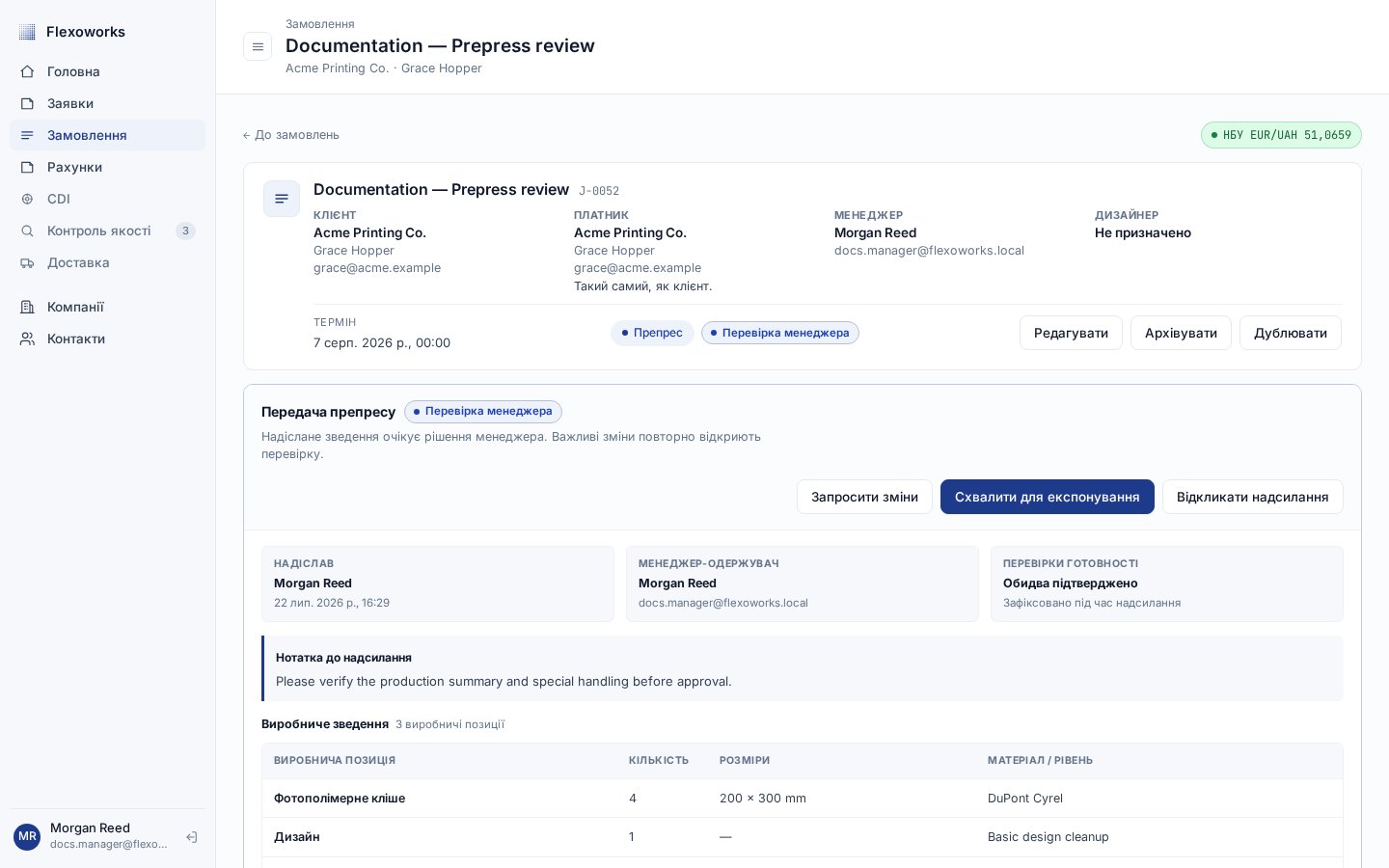
Поки замовлення чекає на рішення, менеджер може запросити зміни або схвалити його.
3. Запросіть зміни та надішліть замовлення повторно
Якщо замовлення ще не готове до виробництва, натисніть Запросити зміни. У коментарі чітко вкажіть, що саме потрібно виправити — без нього повернути замовлення не можна. Параметр Також надіслати лист автору надсилання ввімкнено за замовчуванням, але його можна вимкнути. Якщо параметр увімкнено, користувач, який надіслав замовлення, отримає лист мовою, яку вибрав у Flexoworks, із коментарем і прямим посиланням.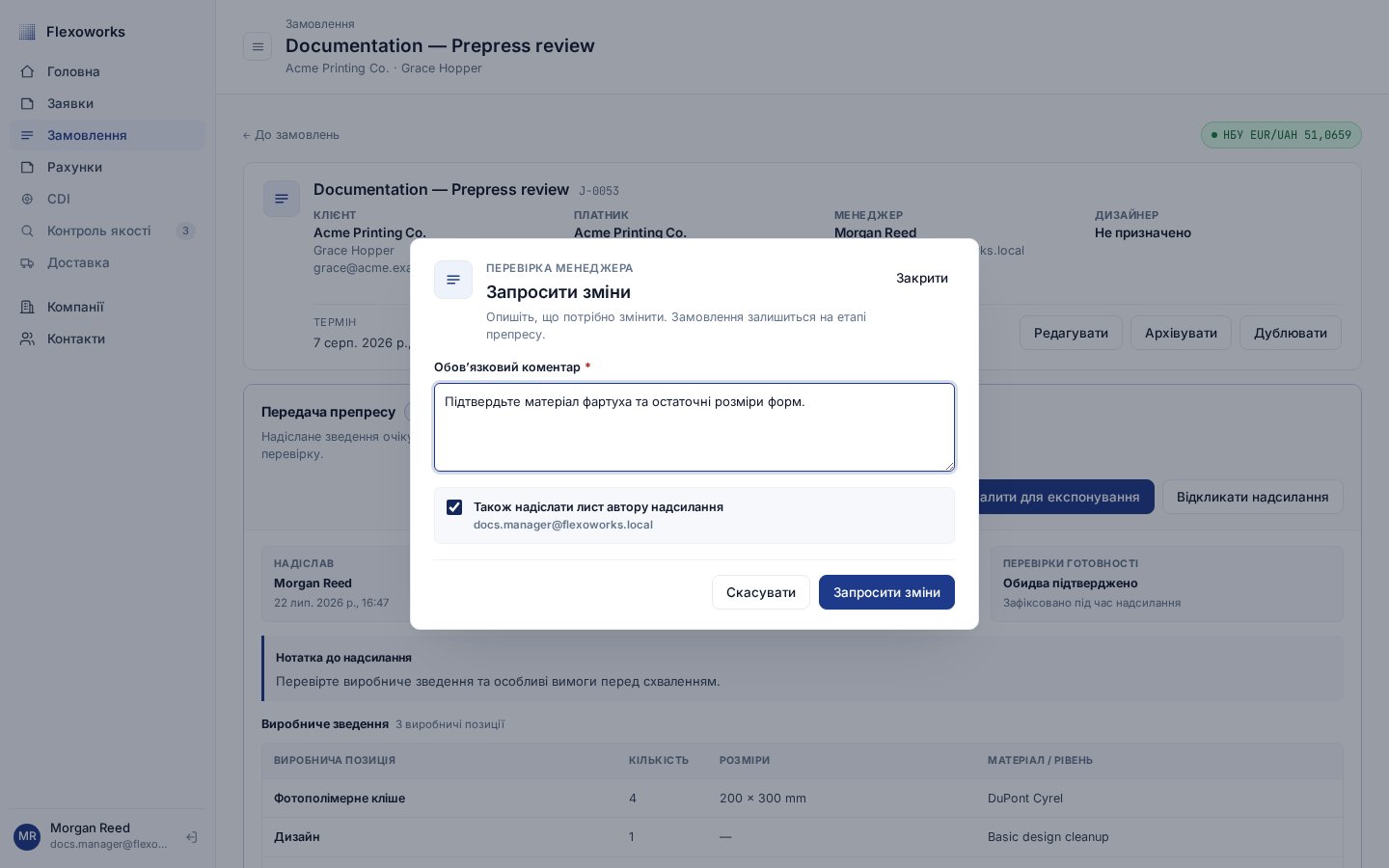
Коментар зберігається разом із рішенням менеджера.
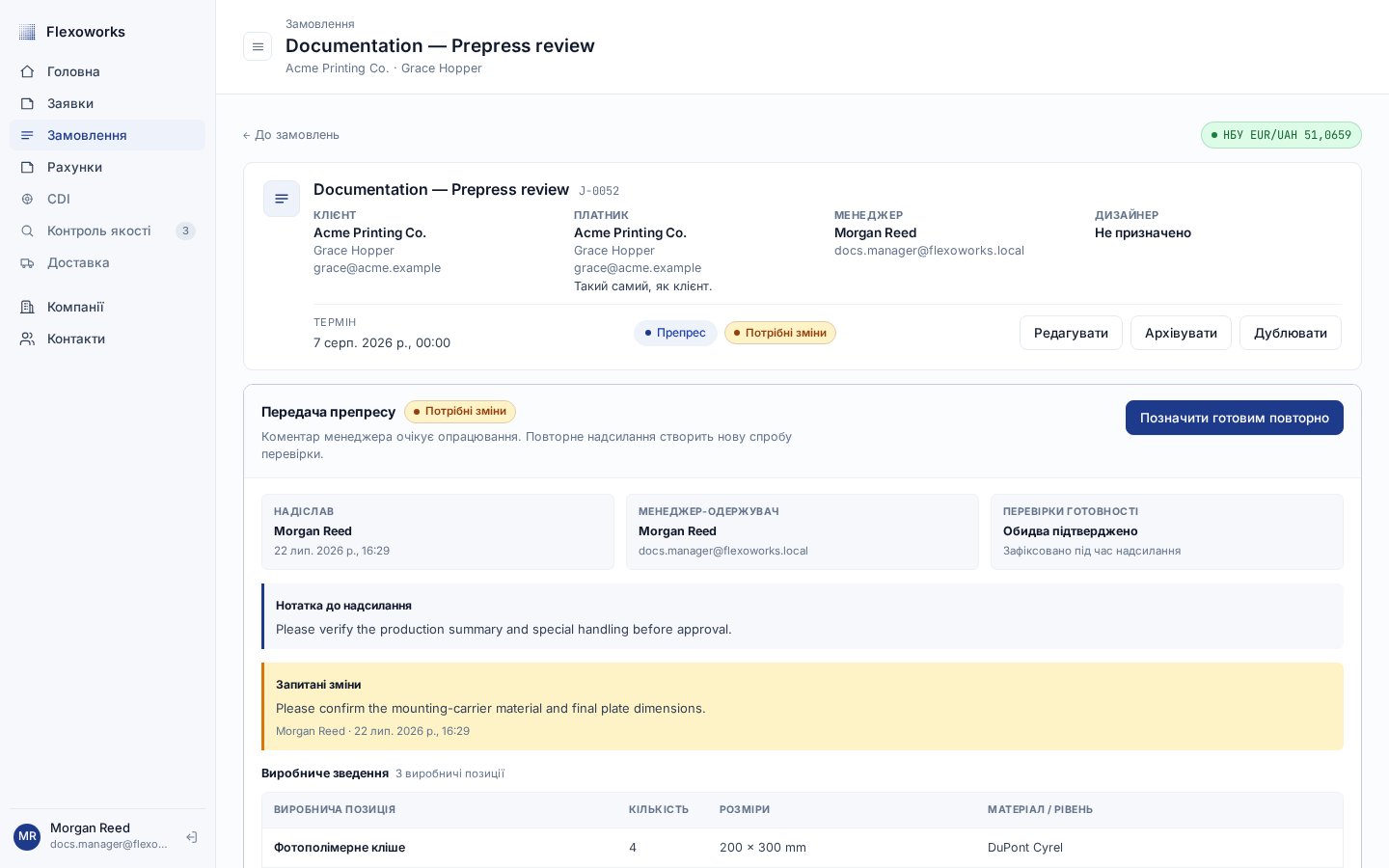
Після запиту на зміни замовлення повертається тому, хто надіслав його на перевірку, а попередня спроба зберігається.
4. Схваліть замовлення для експонування
Якщо всі дані в зафіксованому виробничому зведенні правильні, натисніть Схвалити для експонування та підтвердьте рішення.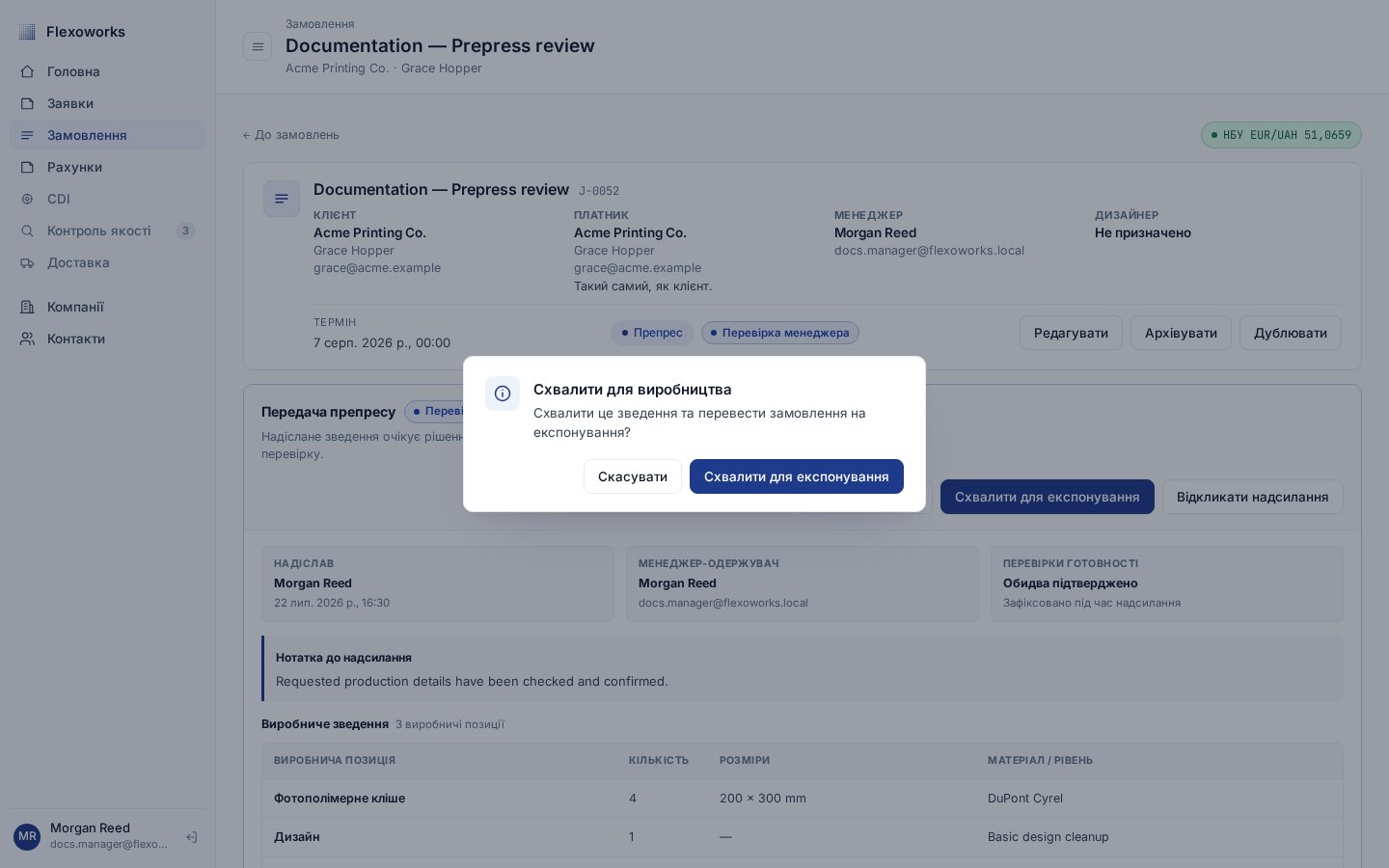
Перед зміною етапу Flexoworks просить підтвердити перехід на експонування.
Коли замовлення потрібно надіслати повторно
Якщо до замовлення внесуть важливі зміни, поки воно чекає на рішення менеджера, Flexoworks поверне перевірку до стану У роботі. Це відбувається, якщо:- змінити клієнта, контакт або майданчик;
- призначити іншого менеджера чи дизайнера;
- змінити назву, термін виконання або нотатки;
- відредагувати виробничі позиції;
- завантажити нові файли.
Журнал дій
Flexoworks фіксує кожну дію, пов’язану з перевіркою, у розділі Журнал дій. У ньому видно, що й коли сталося. Панель поточної перевірки також показує, хто надіслав замовлення та хто ухвалив рішення. На великому екрані шукайте Журнал дій праворуч унизу сторінки замовлення, після блоків Коментарі та Початкова заявка (якщо вона є). Нові записи відображаються першими. Щоб переглянути давніші, натисніть Показати ще. У журналі зберігаються такі події:- замовлення надіслано або повторно надіслано на перевірку;
- користувач відкликав надсилання;
- менеджер запросив зміни;
- менеджер схвалив замовлення для експонування;
- перевірку повторно відкрито після важливих змін у замовленні;
- перевірку скасовано після архівування замовлення.
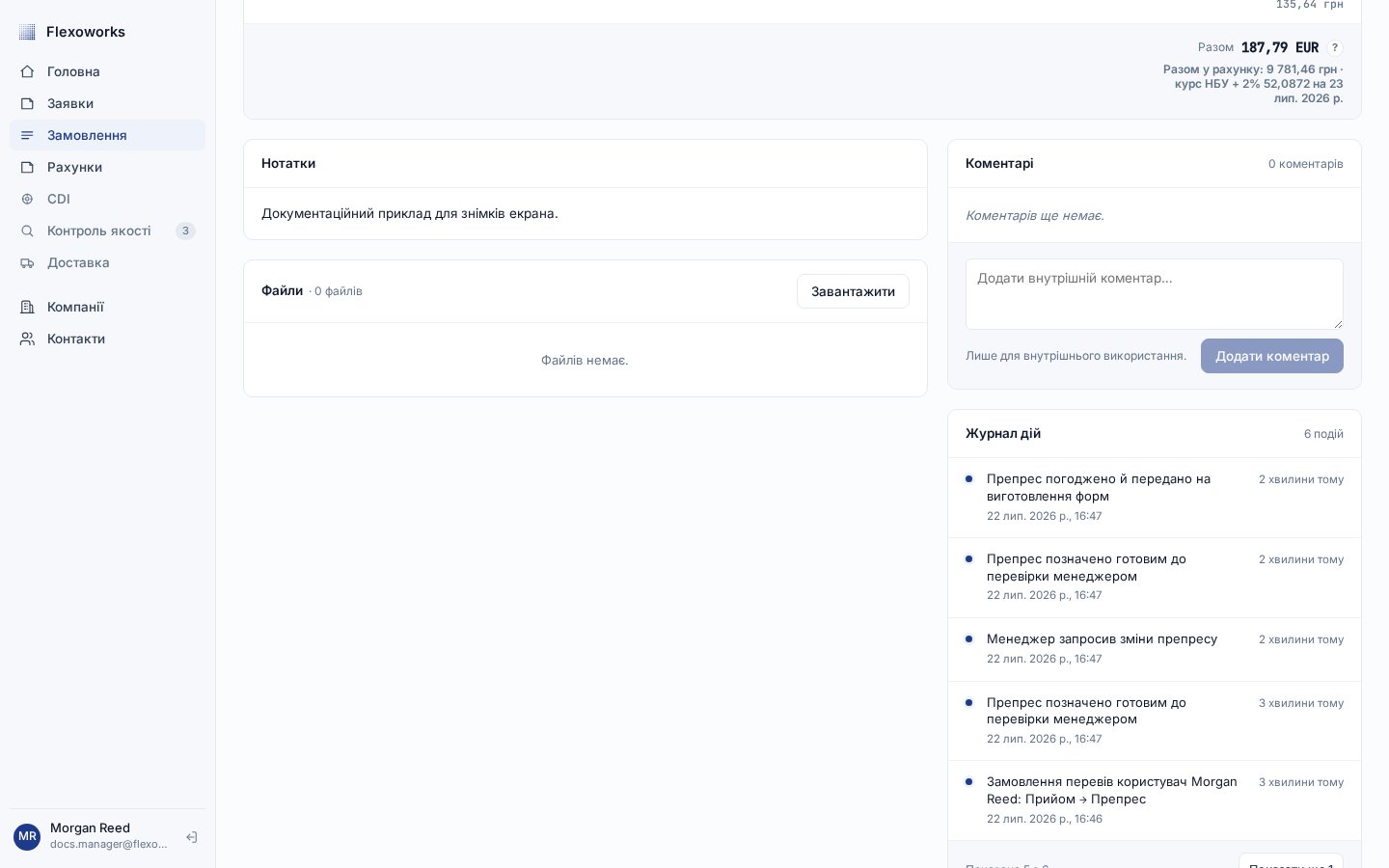
У «Журналі дій» зберігається повна історія перевірки замовлення.