

Для дій у цьому посібнику потрібна роль Адмін організації. Відкрийте
Організація → Виробничі термінали, щоб керувати пристроями, або
Організація → Користувачі, щоб керувати PIN-кодами працівників.
Перегляньте список терміналів
На кожній картці термінала видно:- назву та робочу зону Експонування та вимивання;
- стан термінала й окремий стан з’єднання;
- локацію та обладнання за замовчуванням;
- поточного працівника або стан Заблоковано, якщо ніхто не ввійшов;
- час останнього підключення та дату прив’язки;
- адміністратора, який підтвердив прив’язку.
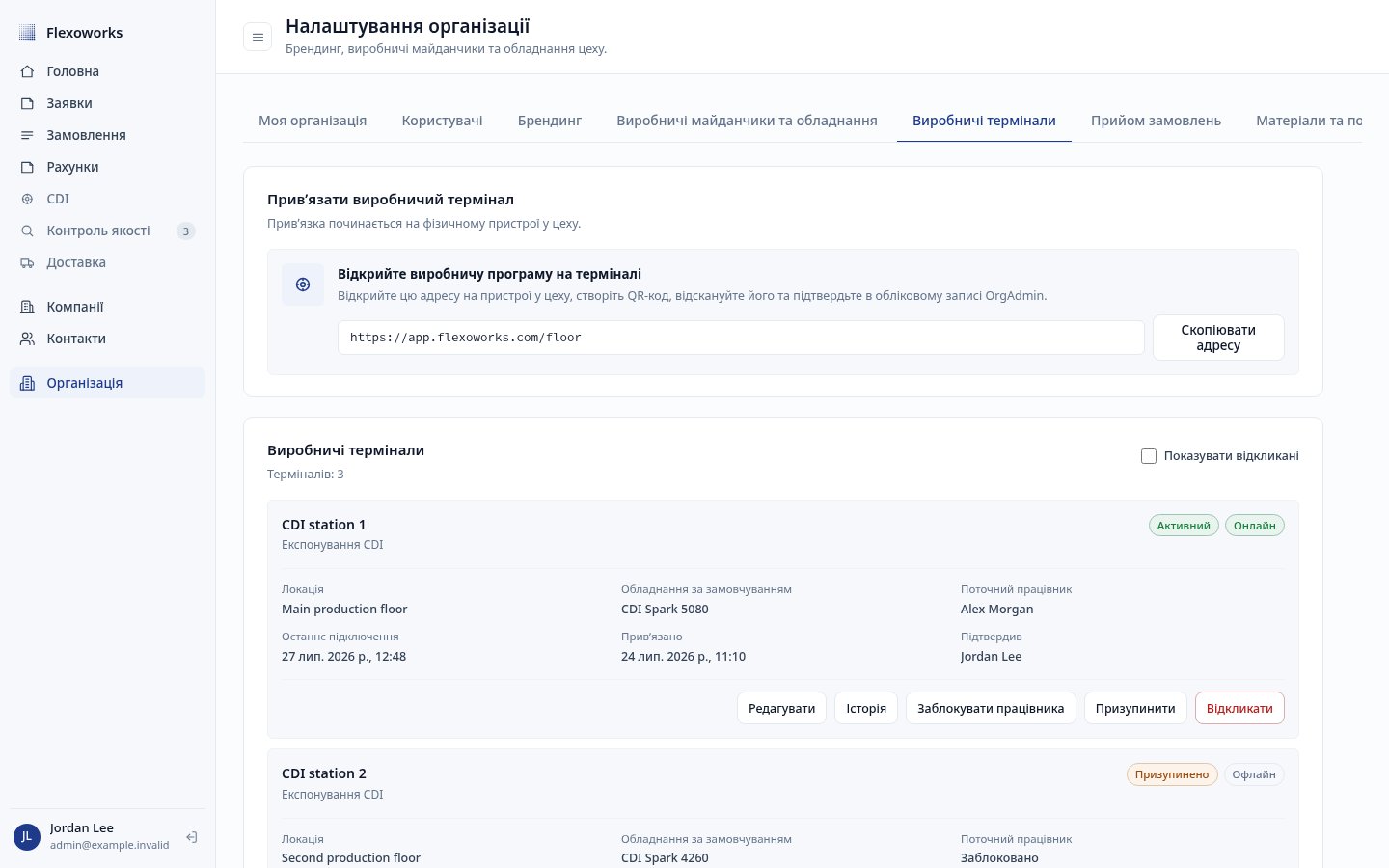
На вкладці «Виробничі термінали» окремо показано стан пристрою, з’єднання, локацію та поточного працівника.
Стани Онлайн і Офлайн не замінюють ці стани. Онлайн означає, що останнє
зафіксоване підключення було приблизно протягом попередніх двох хвилин. Сам по
собі стан Офлайн не означає, що прив’язку втрачено. Список автоматично
оновлюється приблизно кожні 30 секунд.
Відкликані термінали спочатку приховано. Увімкніть Показувати відкликані,
щоб переглянути їх або відкрити їхню історію.
Змініть налаштування термінала
Натисніть Редагувати, щоб змінити:- назву термінала;
- локацію;
- обладнання за замовчуванням або прибрати цей вибір.
Перегляньте історію термінала
Натисніть Історія, щоб відкрити незмінний журнал дій термінала. Нові події показано першими, по 20 записів. Для давніших записів натисніть Завантажити ще.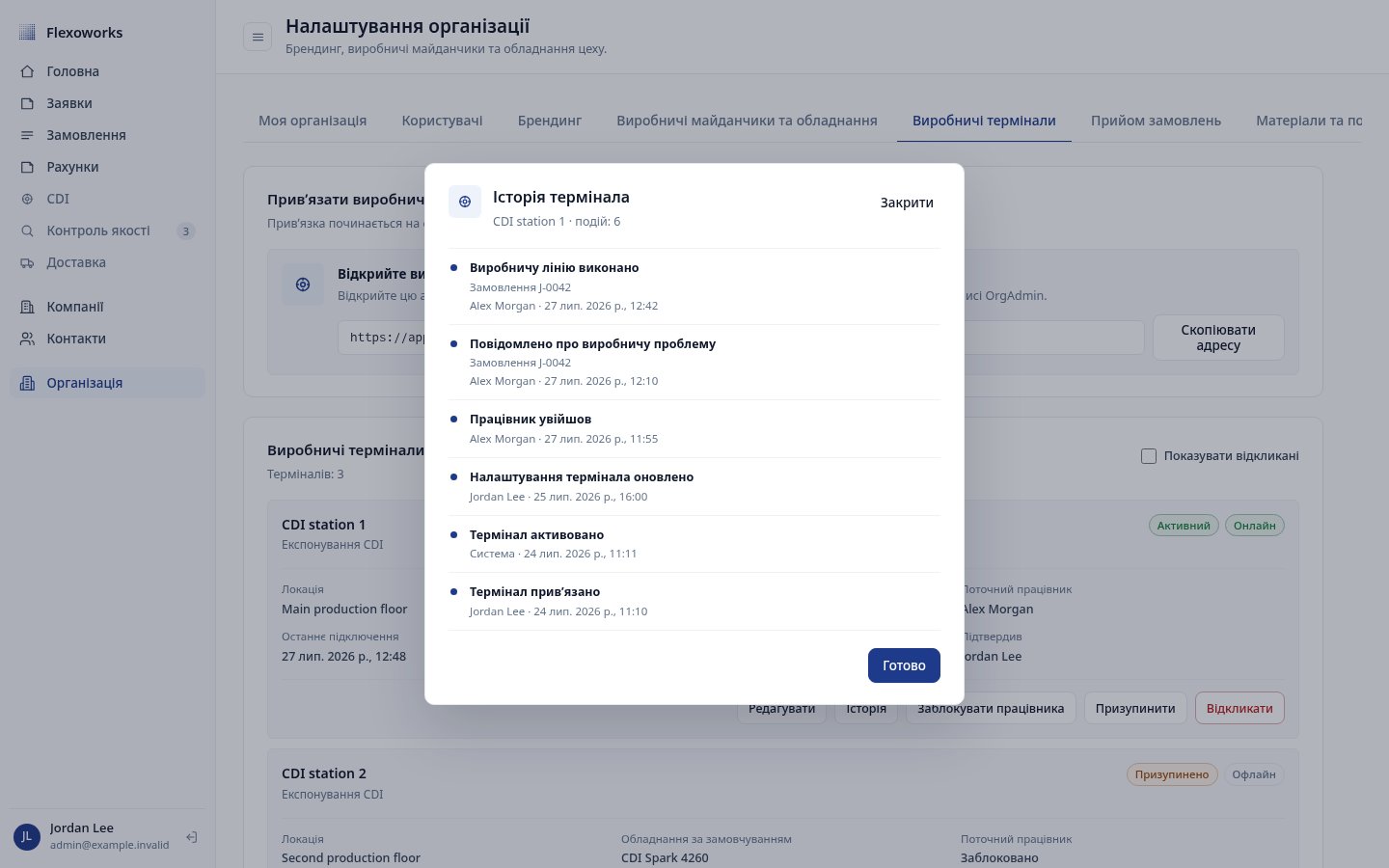
В історії термінала зберігаються дії з пристроєм, працівниками та виробничими даними із зазначенням автора й часу.
- прив’язка й активація;
- зміни налаштувань;
- віддалене блокування працівника;
- призупинення, відновлення та відкликання;
- вхід працівника й блокування його сеансу;
- виконання виробничої позиції та скасування виконання;
- повідомлення про виробничі проблеми;
- тимчасове блокування введення PIN-коду на терміналі або в організації.
Заблокуйте поточного працівника
Натисніть Заблокувати працівника, якщо людина залишила термінал розблокованим або закінчилася зміна. Підтвердьте дію.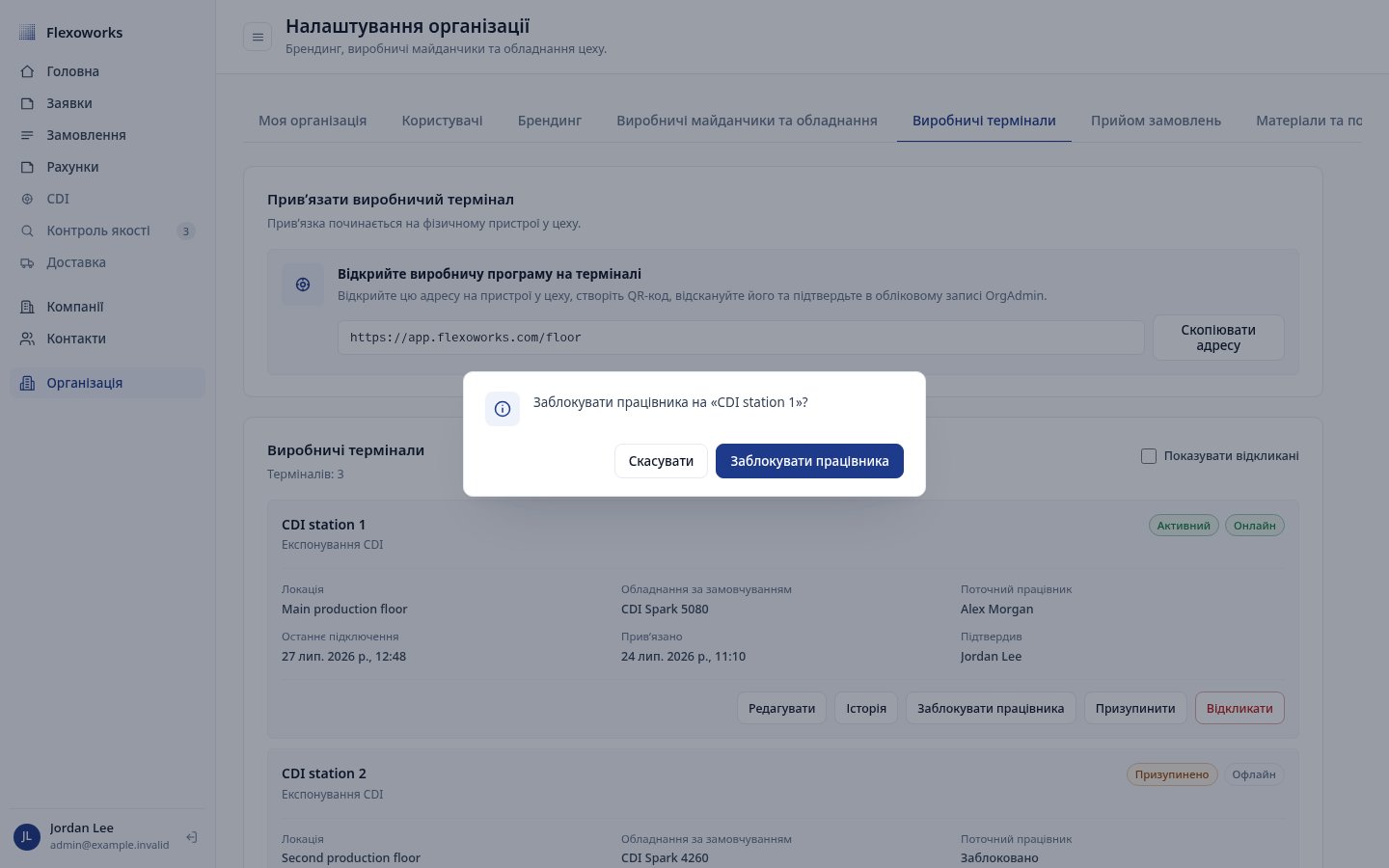
Віддалене блокування завершує лише сеанс поточного працівника.
- сеанс поточного працівника завершується;
- термінал залишається активним і прив’язаним;
- після наступної перевірки з’єднання пристрій повертається до введення PIN-коду;
- PIN-код працівника залишається доступним на інших терміналах.
Призупиніть і відновіть термінал
Натисніть Призупинити, щоб тимчасово зупинити пристрій, наприклад на час обслуговування або перевірки безпеки. Перед виконанням підтвердьте дію.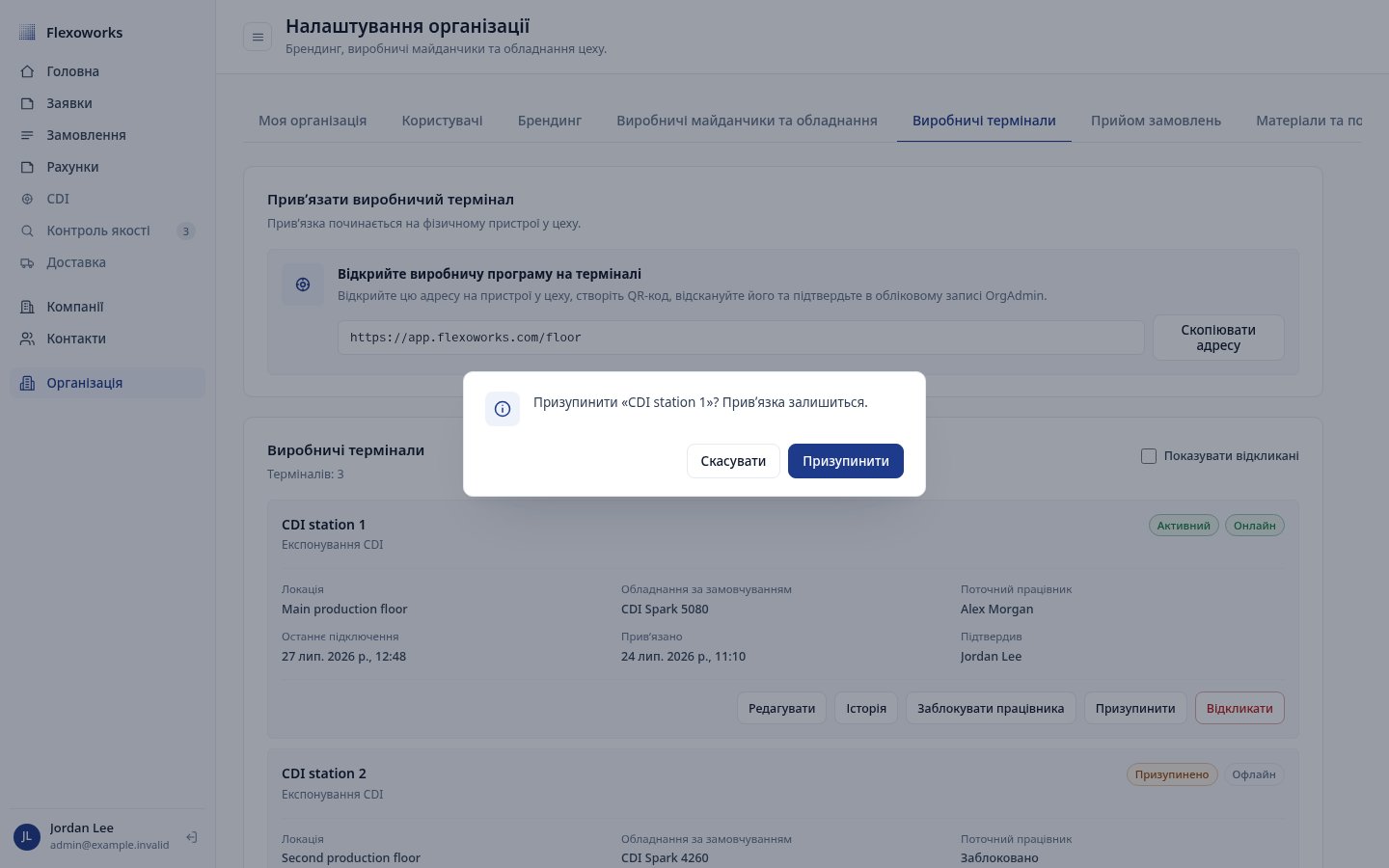
Призупинення тимчасове й не видаляє прив’язку термінала.
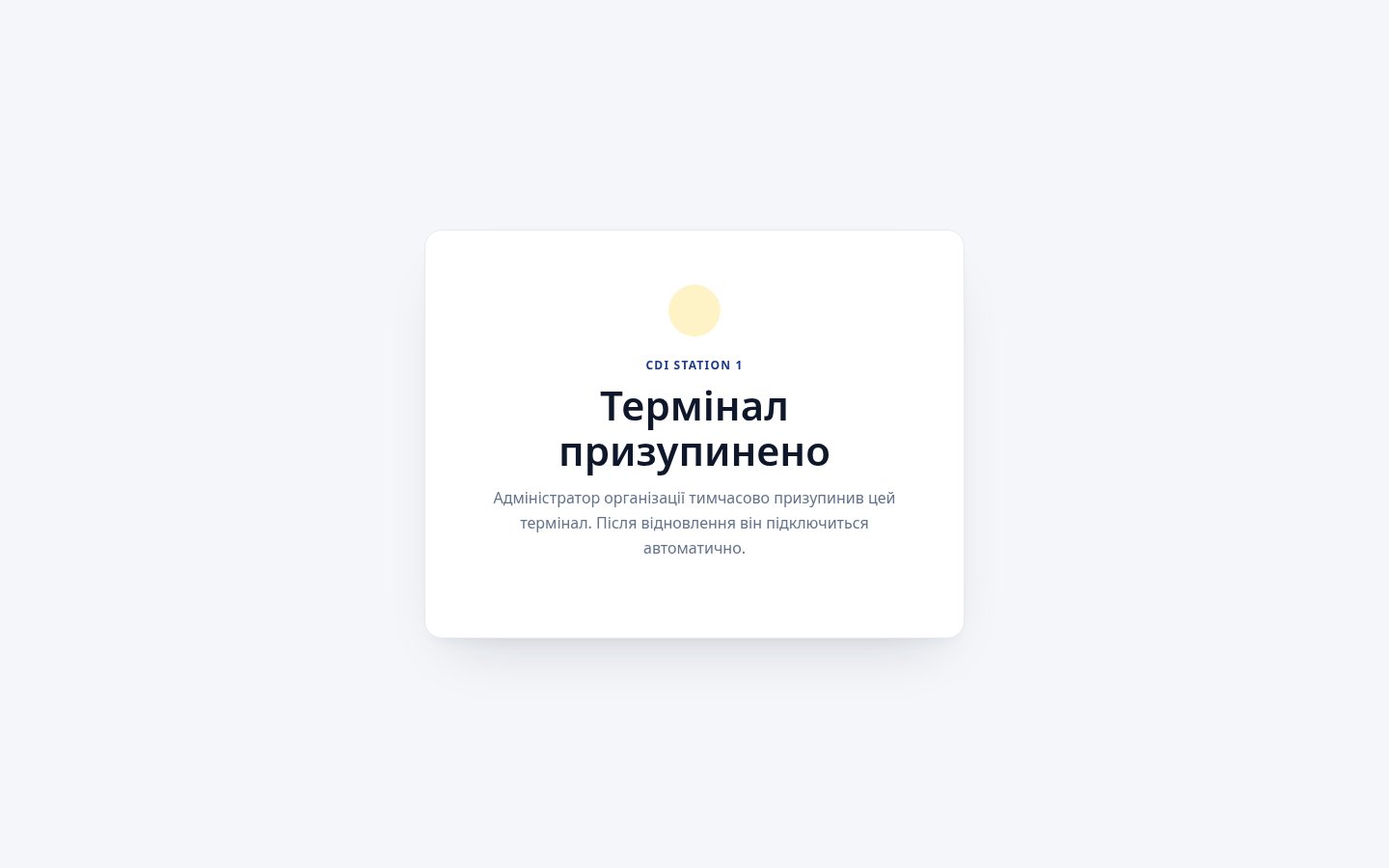
Призупинений пристрій очікує, поки адміністратор відновить його роботу.
Відкличте термінал
Відкликання остаточно робить поточну прив’язку браузера недійсною. Використовуйте його, якщо пристрій списано, втрачено, замінено, повторно налаштовано або йому більше не можна довіряти. Для тимчасової зупинки використовуйте призупинення. Увімкніть Показувати відкликані, щоб додати раніше відкликані пристрої до списку.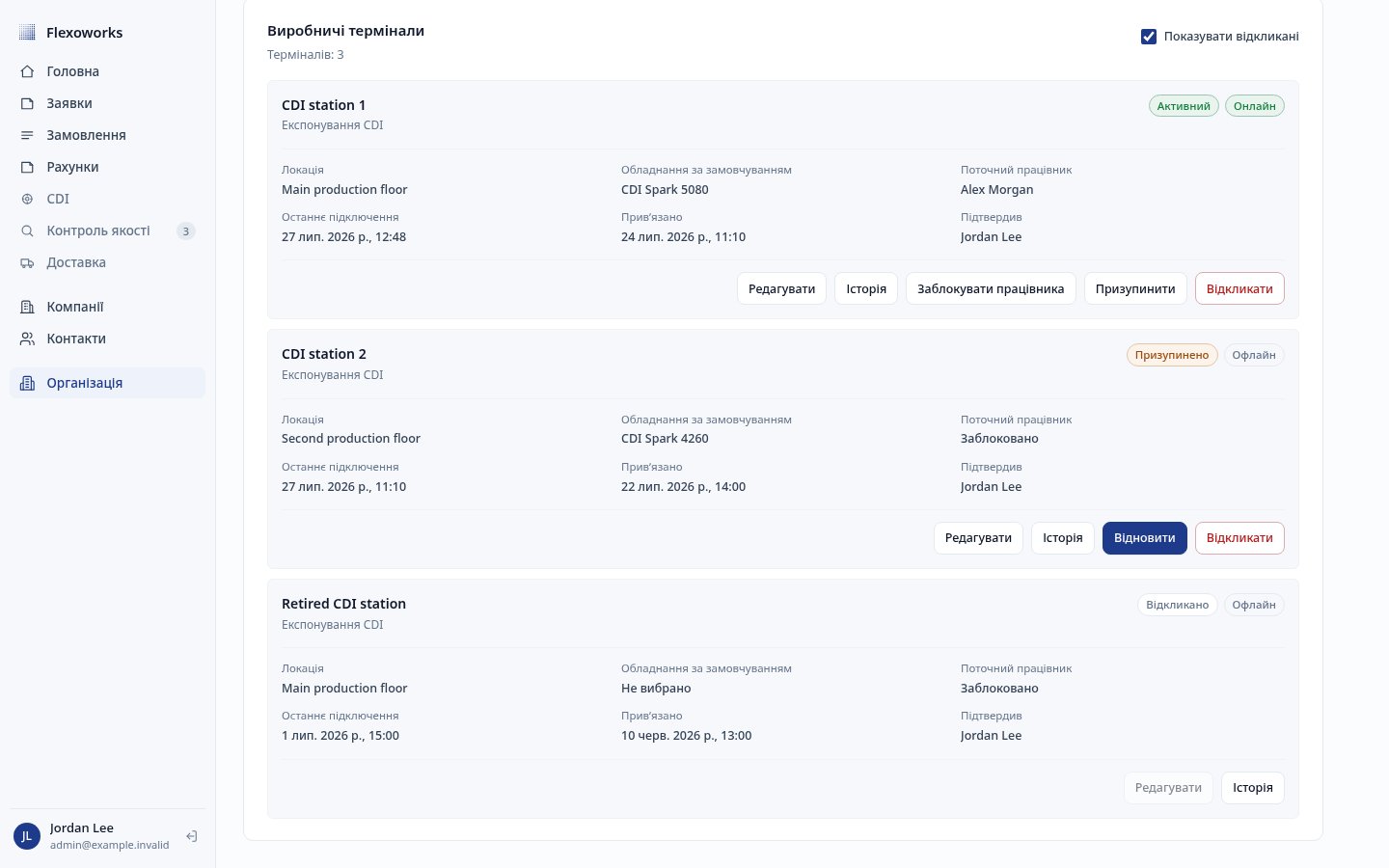
Відкликані термінали залишаються доступними для перевірки історії.
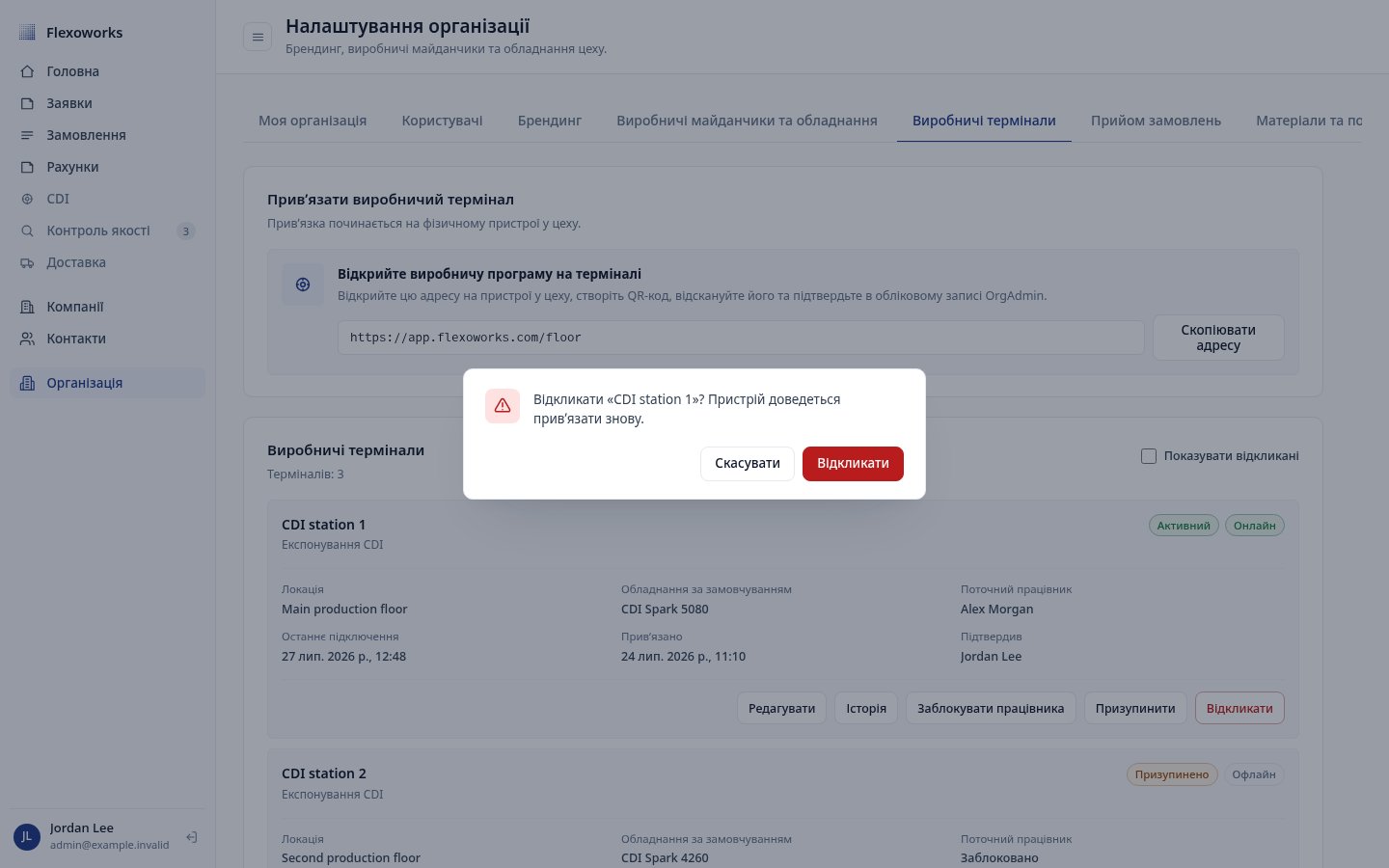
Перед відкликанням Flexoworks попереджає, що пристрій доведеться прив’язати знову.
- поточний працівник блокується;
- сеанс і прив’язка термінала стають недійсними;
- відновити цю прив’язку не можна;
- термінал та його історія залишаються в списку Показувати відкликані.
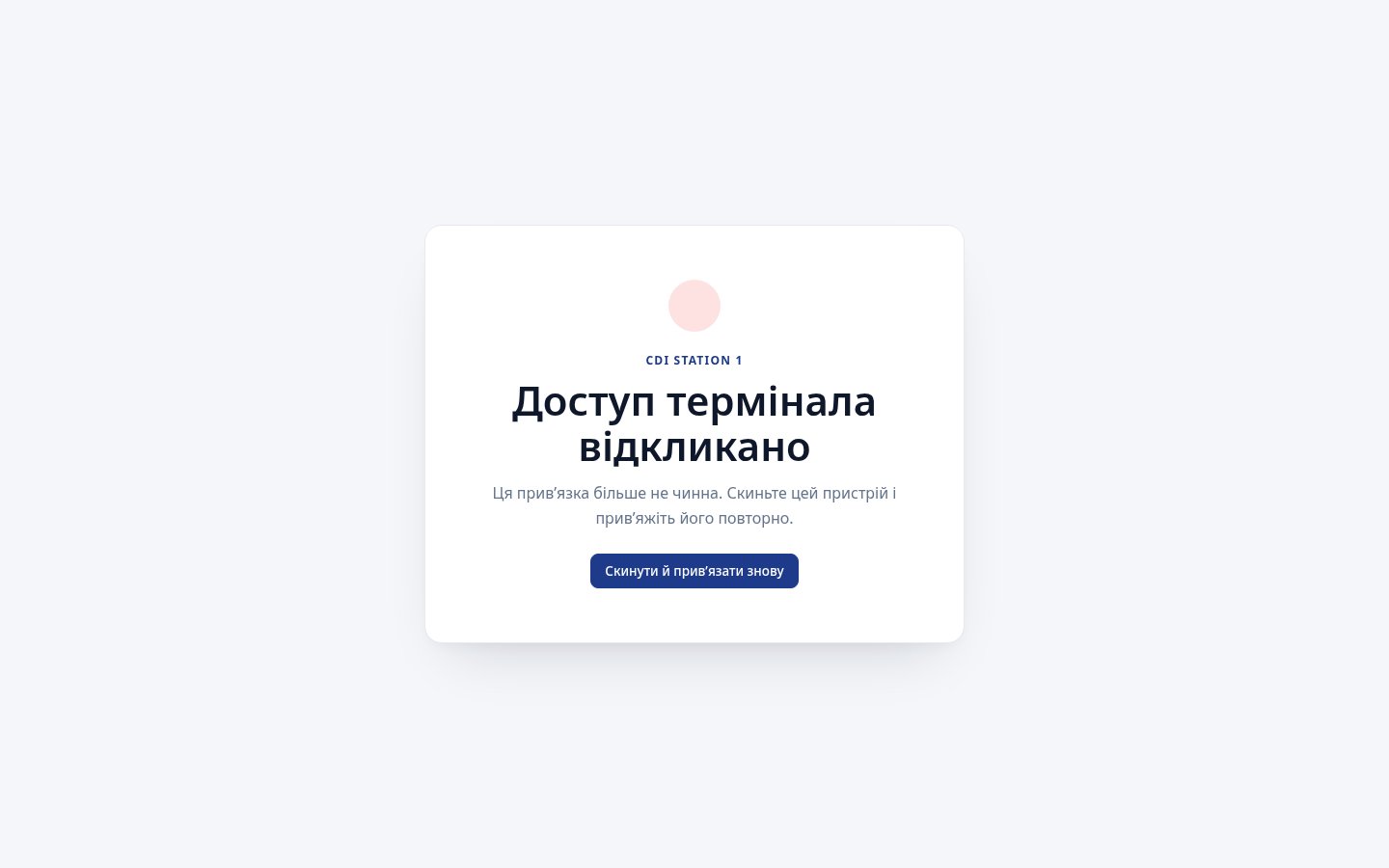
Відкликаний пристрій потрібно скинути й прив’язати знову перед використанням у виробництві.
Керуйте PIN-кодами працівників
Відкрийте Організація → Користувачі, відкрийте меню дій працівника й виберіть Керувати доступом. У вікні видно:- чи ввімкнено доступ до виробництва;
- час останнього використання;
- останній використаний термінал;
- чинне тимчасове блокування PIN-коду працівника.
- Увімкнути доступ, ввівши та підтвердивши унікальний чотиризначний PIN-код;
- Скинути PIN, замінивши його іншим унікальним чотиризначним кодом;
- Вимкнути доступ, не змінюючи звичайний вхід до повної системи;
- Розблокувати тимчасово заблокований PIN-код працівника, не змінюючи його.
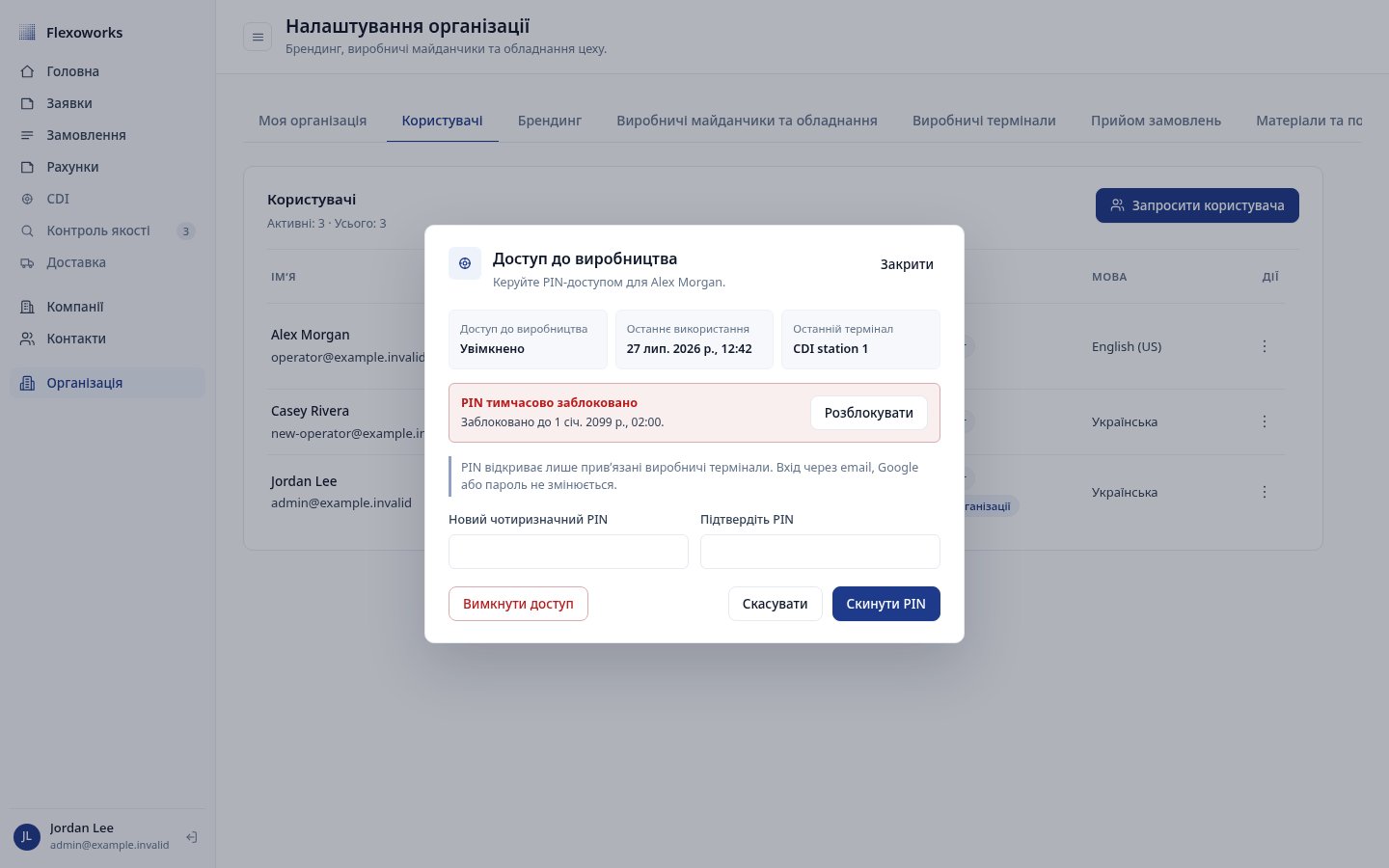
Тимчасово заблокований PIN-код працівника можна розблокувати, не змінюючи доступ до повної системи.
Зберігайте прив’язку виробничого пристрою
Для надійної тривалої роботи:- використовуйте керований постійний профіль браузера;
- дозвольте файли cookie й дані сайту для адреси Flexoworks;
- не очищуйте дані браузера під час його закриття;
- завжди використовуйте ту саму адресу Flexoworks;
- після перебою живлення чи мережі дайте пристрою відновити з’єднання, перш ніж змінювати його стан в адмініструванні.