

Розділ Виробничі позиції містить типи Друкарська форма, Фартух і Дизайн. Одна
виробнича позиція може охоплювати кілька однакових одиниць роботи або фізичних
виробів через поле Кількість.
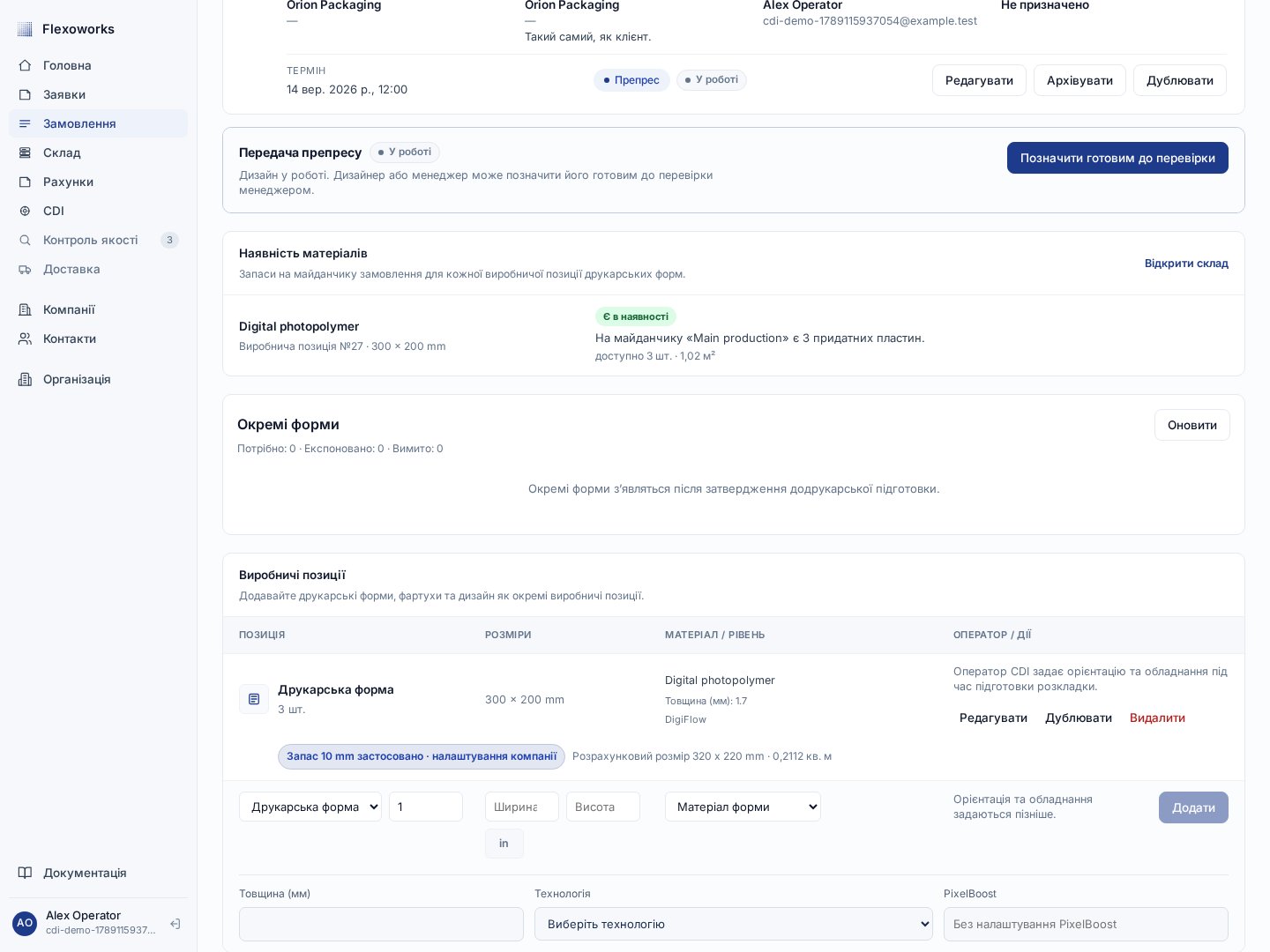
Виробничі позиції розміщені в замовленні під панеллю передачі препресу й зберігають виробничу специфікацію окремо від самого замовлення.
Визначте, що належить до однієї позиції
В одну позицію об’єднують форми з однаковими виробничими характеристиками. Кількість визначає потрібні сепарації, кожна з яких має власний LEN-файл. Наприклад, чотири форми 200 × 300 мм з однаковими матеріалом, товщиною, технологією, кодом PixelBoost і запасом можуть залишатися в одній позиції. Створюйте окремі позиції, якщо відрізняються тип, розміри, матеріал, характеристики процесу, запас, матеріали фартуха або рівень дизайну. Різні розкладки, орієнтації, обладнання чи час завершення самі по собі не потребують поділу: після випуску CDI відстежує кожну форму окремо.Із позиції з кількістю
4 дві форми можуть потрапити в одну розкладку, а ще дві —
в іншу. Кожна розкладка має власний виробничий прогрес, а потрібна кількість і
розрахунок залишаються прив’язаними до початкової позиції.Додайте кожен тип із правильними полями
Відкрийте активне замовлення на етапі Прийом або Препрес, знайдіть розділ Виробничі позиції й скористайтеся порожнім рядком унизу. Виберіть тип, заповніть його поля та натисніть Додати.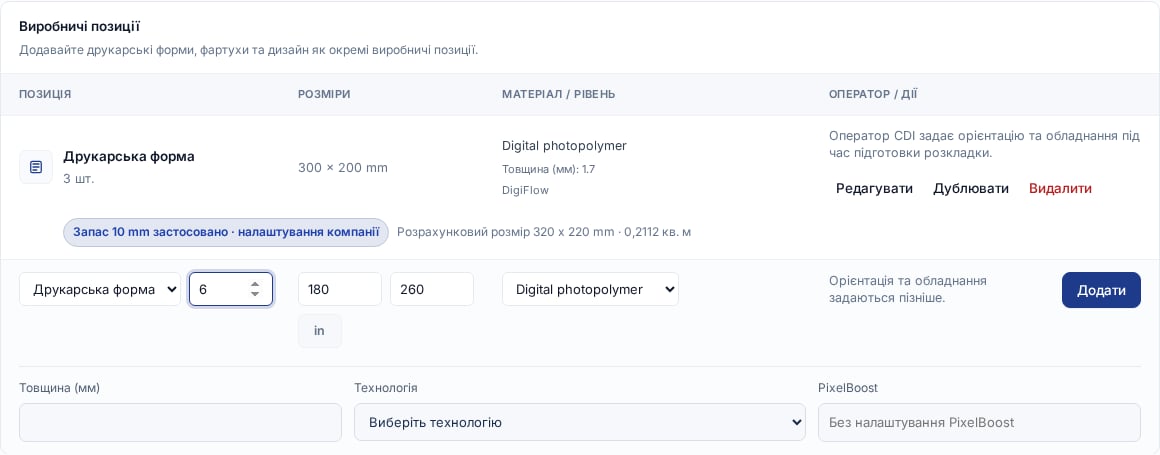
У новій позиції друкарської форми вказують кількість, розмір зображення й матеріал, а орієнтацію та обладнання вибирають пізніше в CDI.
Для позиції, доданої безпосередньо в замовленні, одиницю фізичних розмірів
показано біля полів Ширина та Висота. Вона відповідає налаштуванню
організації. Кнопка Додати стане доступною лише після введення додатних
розмірів і вибору потрібних матеріалів. Позиція, створена під час конвертації,
може зберігати одиницю вимірювання, явно вказану в заявці.
Заповніть розміри після перетворення заявки
Заявку можна перетворити на замовлення, навіть якщо розмір фотополімерного форми або фартуха ще невідомий. У створеному замовленні для такої позиції буде показано Немає розмірів форми. Це невідоме значення, а не форма нульового розміру. На етапі Прийом або Препрес натисніть Редагувати й заповніть Ширина та Висота. Для LEN-файлів скористайтеся дією Перевірити дані LEN: перевірте отримані розміри й характеристики процесу та створіть або оновіть відповідну виробничу позицію. У передачі препресу відсутні дані показано як попередження. Вони не блокують надсилання менеджеру, але їх варто виправити до схвалення: форму без розмірів, LEN-ідентичності чи потрібних характеристик процесу не можна розмістити в CDI.Як працює запас форми
Запас — це додатковий матеріал із кожного боку зображення друкарської форми. Він збільшує фізичний розмір і розрахункову площу форми. Початкові Ширина та Висота й надалі описують зображення. Для зображення форми 200 × 300 мм із запасом 10 мм:розрахунковий розмір = (200 + 2 × 10) × (300 + 2 × 10) = 220 × 320 мм
Потім розрахункова площа множиться на Кількість. Запас застосовується лише
до позицій Друкарська форма, а не до фартухів чи дизайну.
Після збереження позиції натисніть Редагувати, щоб задати окремий
Запас. Залиште успадковане значення, щоб використати налаштування вибраної
Компанії платника. Якщо окремого платника не вибрано, Flexoworks спершу
використає налаштування компанії клієнта, а потім — налаштування організації. У
збереженій позиції видно фактичний запас, його джерело — зміна в рядку,
налаштування компанії чи налаштування організації — а також
розрахункові розмір і площу.
Редагуйте, дублюйте або видаляйте позицію
Для кожної збереженої позиції на ранніх етапах доступні три дії:- Редагувати — виправити цю позицію;
- Дублювати — почати з копії, якщо більшість полів однакові, але одна суттєва характеристика відрізняється;
- Видалити — прибрати роботу із замовлення.
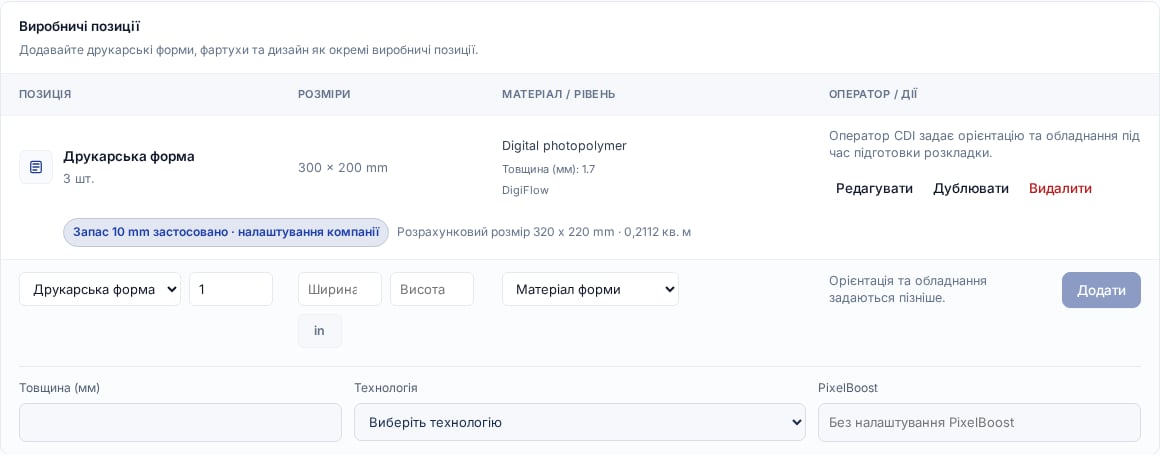
Редагуйте помилки, дублюйте позицію для швидкого розділення подібної роботи й видаляйте її лише тоді, коли цієї роботи більше немає в замовленні.
Відстежуйте кожну форму в CDI та на терміналі
Схвалення менеджером створює окремий запис для кожної потрібної форми. У картці замовлення Окремі форми видно статус, розкладку, орієнтацію та історію заміни кожної сепарації. Оператор CDI розміщує форми на фізичних складських листах і фіксує передачу до черги Esko. Команда термінала завершує експонування та вимивання кожної розкладки.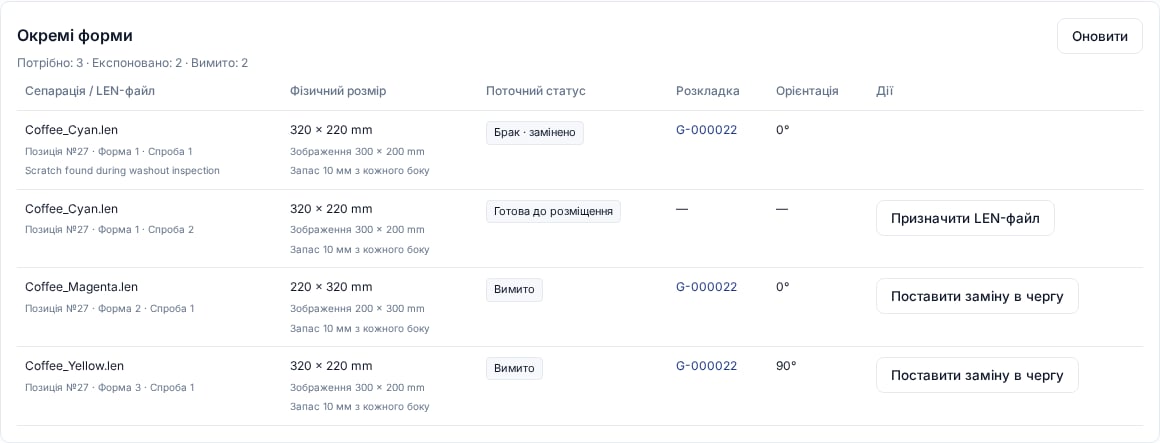
Окремі форми можуть мати різні розкладки та спроби, зберігаючи початкову потрібну кількість.
Не плутайте виробничі позиції з рядками розрахунку
У замовленні навмисно є два окремі розділи:
Позиція друкарської форми зазвичай створює рядок вартості матеріалу за площею. Для фартуха
можуть бути окремі рядки Базової плівки та Кушн-маунту. Дизайн створює
рядок за вибраним Рівнем дизайну. Налаштовані сервісні ставки можуть додати
інші рядки.
«Зафіксовані» означає, що рядки збережено, а не приховано в динамічній формулі.
Зміна позиції на етапі Прийом або Препрес повторно генерує відповідні рядки, а
кнопка Перерахувати оновлює їх за поточними налаштуваннями цін. Якщо
виробнича специфікація правильна, але для клієнта потрібен інший комерційний
підсумок, змініть окремий рядок розрахунку, а не спотворюйте виробничу позицію.
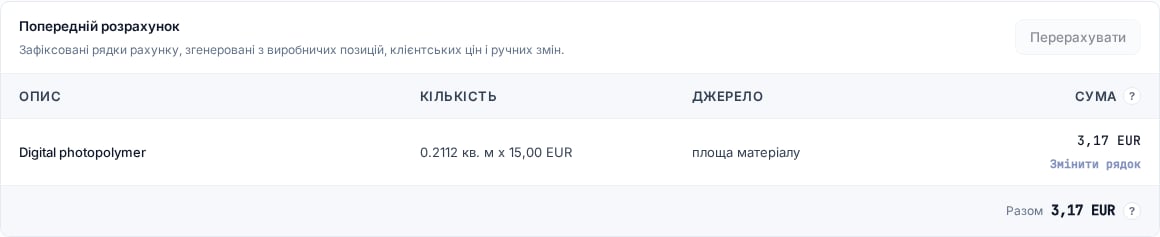
Попередній розрахунок перетворює виробничі дані на зрозумілі цінові рядки, але залишається окремою частиною замовлення.
Перевірте позиції перед передачею препресу
Перед тим як позначити препрес готовим до перевірки, переконайтеся, що:- Кількість об’єднує лише однакову роботу;
- кожна потрібна форма має правильну LEN-ідентичність;
- кожна фізична позиція має правильні Ширину, Висоту й матеріали;
- для кожної позиції дизайну вибрано правильний Рівень дизайну;
- для кожної форми застосовано потрібний Запас;
- Попередній розрахунок відповідає роботі, яку треба виставити клієнту.
Заявки й замовлення
Дізнайтеся, як під час конвертації заявки створюються виробничі замовлення.
Етапи й переходи
Проведіть замовлення від етапу Прийом до етапу Відправлено.
Перевірка препресу
Надішліть перевірене виробниче зведення менеджеру на схвалення.
Виробничий термінал
Завершуйте експонування та вимивання цілих листів після передачі з CDI.
Склад пластин
Ведіть облік фізичного матеріалу для виробничих позицій типу Друкарська форма.