

Підключіть Нову пошту
- Відкрийте Організація → Інтеграції у Flexoworks.
- Натисніть Відкрити бізнес-кабінет та увійдіть до українського бізнес-кабінету Нової пошти. Створіть API-ключ у розділі Налаштування → Безпека за інструкцією перевізника для України.
- Вставте ключ у поле API-ключ. Для робочого облікового запису виберіть Реальні відправлення. Натисніть Зберегти налаштування інтеграції, потім Перевірити з’єднання.
- У блоці Відправники за локаціями додайте відправника для кожної виробничої локації: ПІБ контактної особи, телефон і відділення або адресу відправлення. За потреби заповніть реквізити юридичної особи.
- Виберіть платника доставки та за потреби вкажіть договір. Налаштуйте параметри пакування й вагу матеріалів, описані нижче, та збережіть зміни.
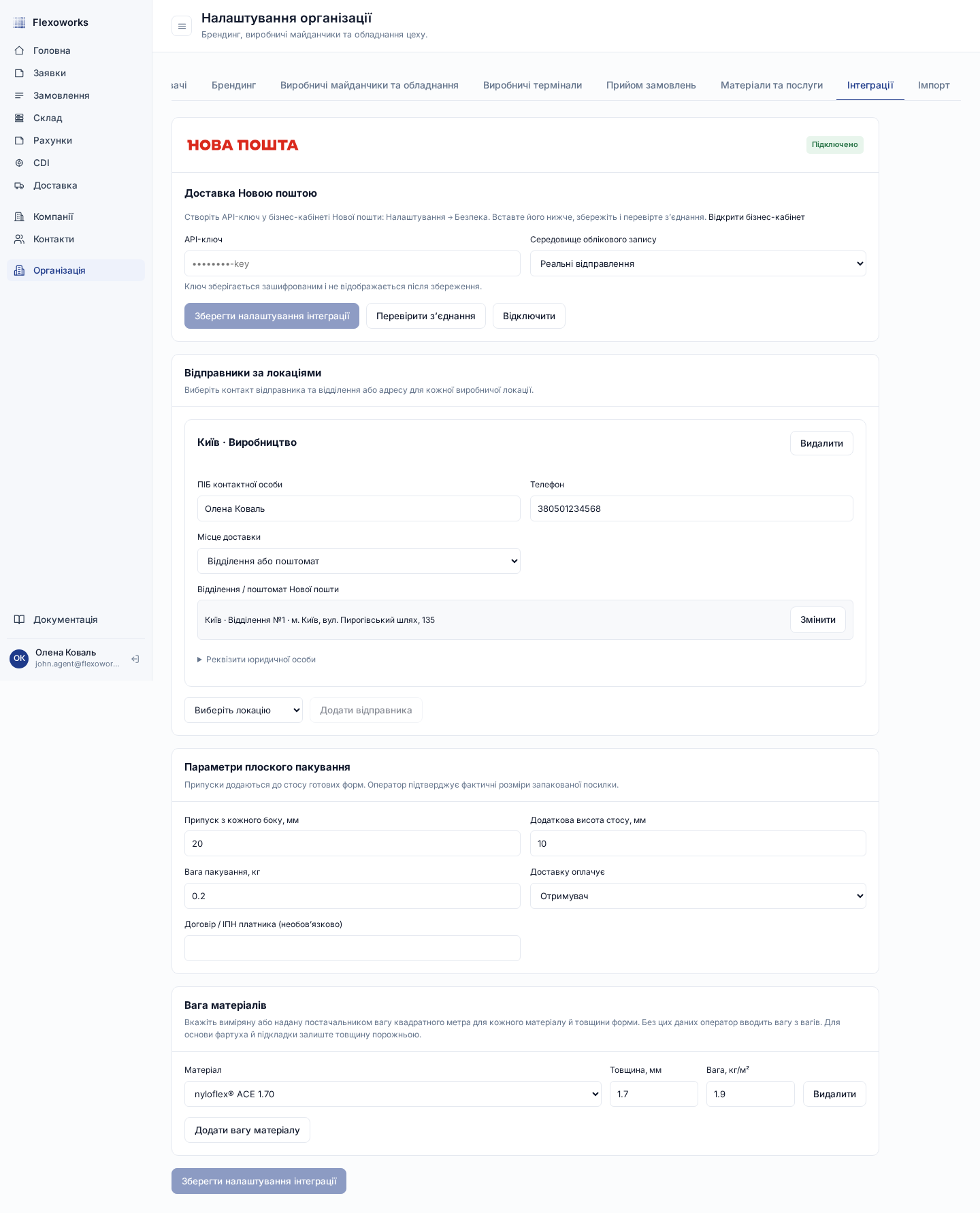
Адміністратор підключає обліковий запис і задає відправників та параметри пакування.
Налаштуйте пакування й вагу матеріалів
Укажіть припуск з кожного боку, додаткову висоту стосу й вагу самого пакування. Ці значення додаються до готових форм для нової посилки. У блоці Вага матеріалів укажіть виміряну або надану постачальником вагу квадратного метра для кожного матеріалу й товщини форми. Для основи фартуха та підкладки залиште товщину порожньою. Якщо потрібних даних про матеріал немає, оператор зважує запаковану посилку й вводить її вагу.Замініть ключ або відключіть обліковий запис
Для заміни ключа введіть новий, збережіть зміни й перевірте з’єднання. Кнопка Відключити видаляє підключення. Історія посилок та етикетки, які вже завантажено у Flexoworks, залишаються доступними. Для дій у перевізника потрібен підключений обліковий запис. Тестове середовище використовує окремий тестовий ключ. Для доступу в Україні може знадобитися допомога Нової пошти: самостійна генерація тестового ключа через API наразі не підтримує Україну. Тестова накладна не може перевести виробничі роботи у відправлені. Інструкція перевізника щодо тестових ключів.Знайдіть готові роботи
Відкрийте Доставка → Готові до пакування. Робота з’являється, коли всі її поточні потрібні форми пройшли вимивання й вона готова до відправлення. Робота, що складається лише з дизайну, не потребує посилки. Уже зарезервовані роботи шукайте на вкладці Посилки. Роботи згруповані за замовником, який має їх отримати; він може відрізнятися від платника рахунка. Скористайтеся пошуком за замовником або роботою та фільтром Місце відправлення. Перед підготовкою посилки призначте замовника в роботі.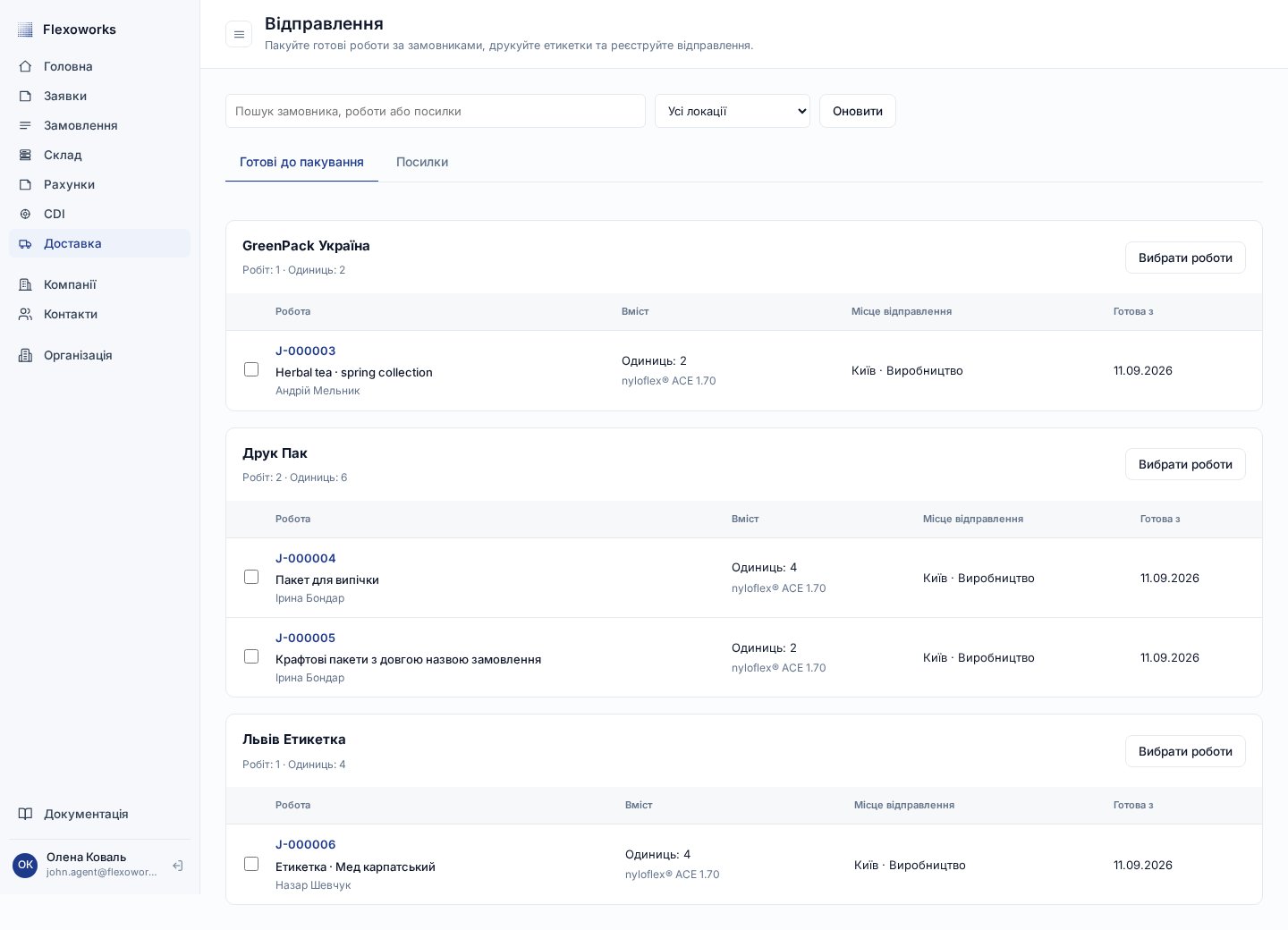
Готові фізичні вироби згруповані за замовником, який їх отримає.
Підготуйте одну посилку
- Виберіть одну або кілька цілих робіт одного замовника й однієї локації відправлення. Посилка може містити до 50 робіт. Поки вибір активний, роботи інших замовників і локацій недоступні; Скасувати вибір дозволяє почати заново.
- Натисніть Підготувати посилку. Роботи резервуються в цій чернетці, тому інший оператор не зможе включити їх до другої посилки.
- Перевірте ПІБ контактної особи, телефон і відділення/поштомат або адресу отримувача. Шукайте відділення за містом, вулицею чи номером. Позначте Використовувати ці дані доставки для замовника наступного разу, щоб їх зберегти.
- Перевірте відправника, зовнішні розміри посилки, вагу, оголошену вартість у гривнях, платника й опис вмісту. Якщо фактичні розміри пакування відрізняються від розрахунку, введіть виміряні значення.
- Натисніть Зберегти дані посилки, потім Розрахувати вартість доставки, щоб отримати оцінку перевізника.
- Натисніть Створити етикетку Нової пошти та підтвердьте кнопкою Продовжити. Посилку буде зареєстровано в перевізника, а номер накладної — збережено.
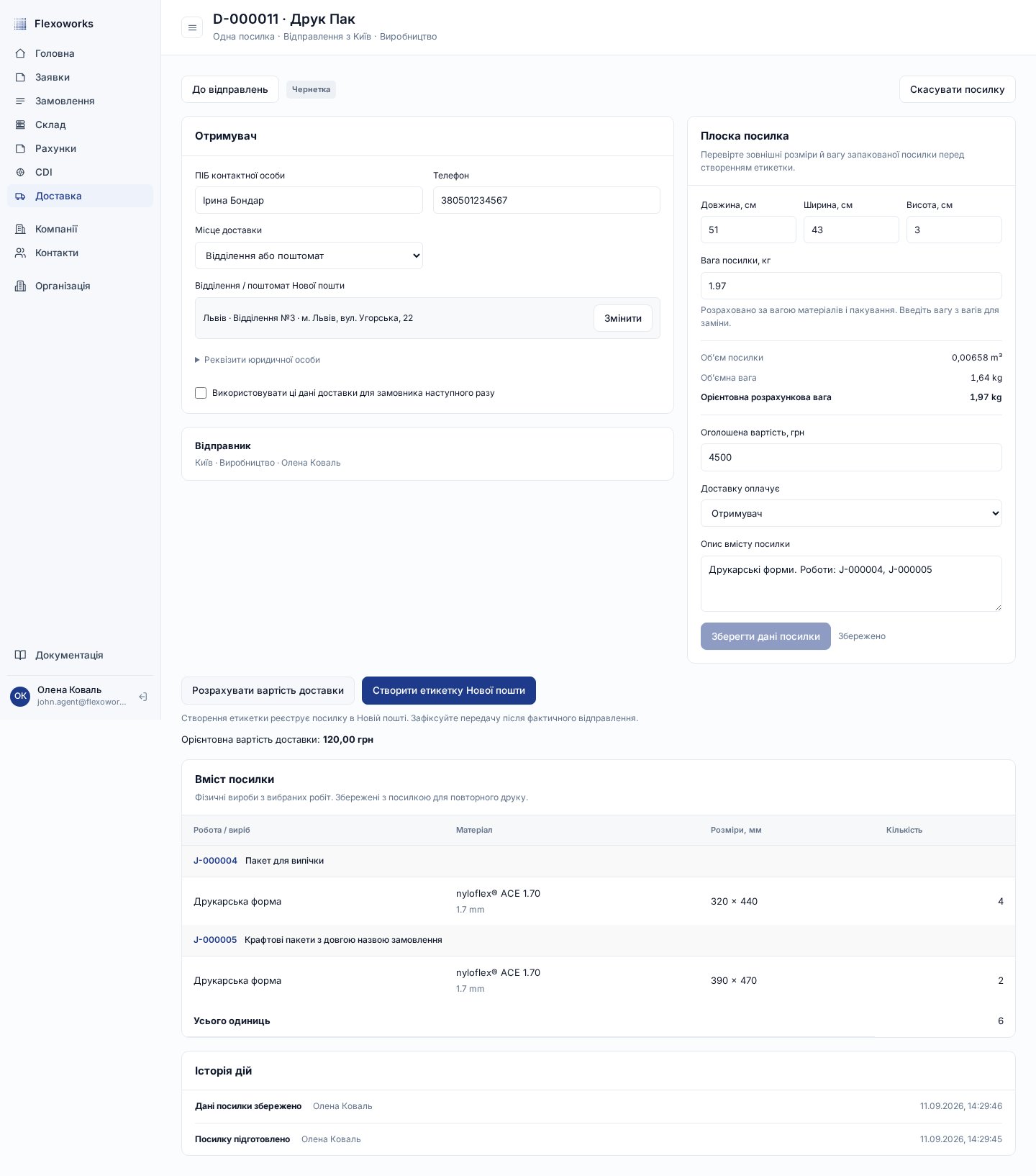
Перевірте зовнішні розміри, вагу, отримувача, платника та оголошену вартість пласкої посилки.
Як працюють розрахунки
Розрахунок використовує фізичні розміри кожної готової форми разом із виробничим запасом і складає всі вироби пласко. Розмір цілого складського листа, з якого виготовлено форми, для посилки не використовується.
Наприклад, посилка 51 × 43 × 3 см має об’єм 0,006579 м³ та об’ємну вагу близько
1,64 кг. Якщо її фактична вага — 1,97 кг, орієнтовна розрахункова вага також
становитиме 1,97 кг. Остаточну послугу визначають ціна, отримана від перевізника,
та його правила приймання. Перевірте, чи приймає вибране відділення посилки
відповідних розмірів і ваги.
Надрукуйте етикетку й пакувальний лист
Коли посилка має статус Етикетка готова, скористайтеся двома документами:- Друк етикетки · 100 × 100 мм відкриває PDF перевізника. Надрукуйте його на етикетці відповідного розміру та прикріпіть до посилки.
- Друк пакувального листа відкриває огляд формату A4. Натисніть Друк / зберегти PDF, щоб надрукувати документ або зберегти PDF через діалог браузера.
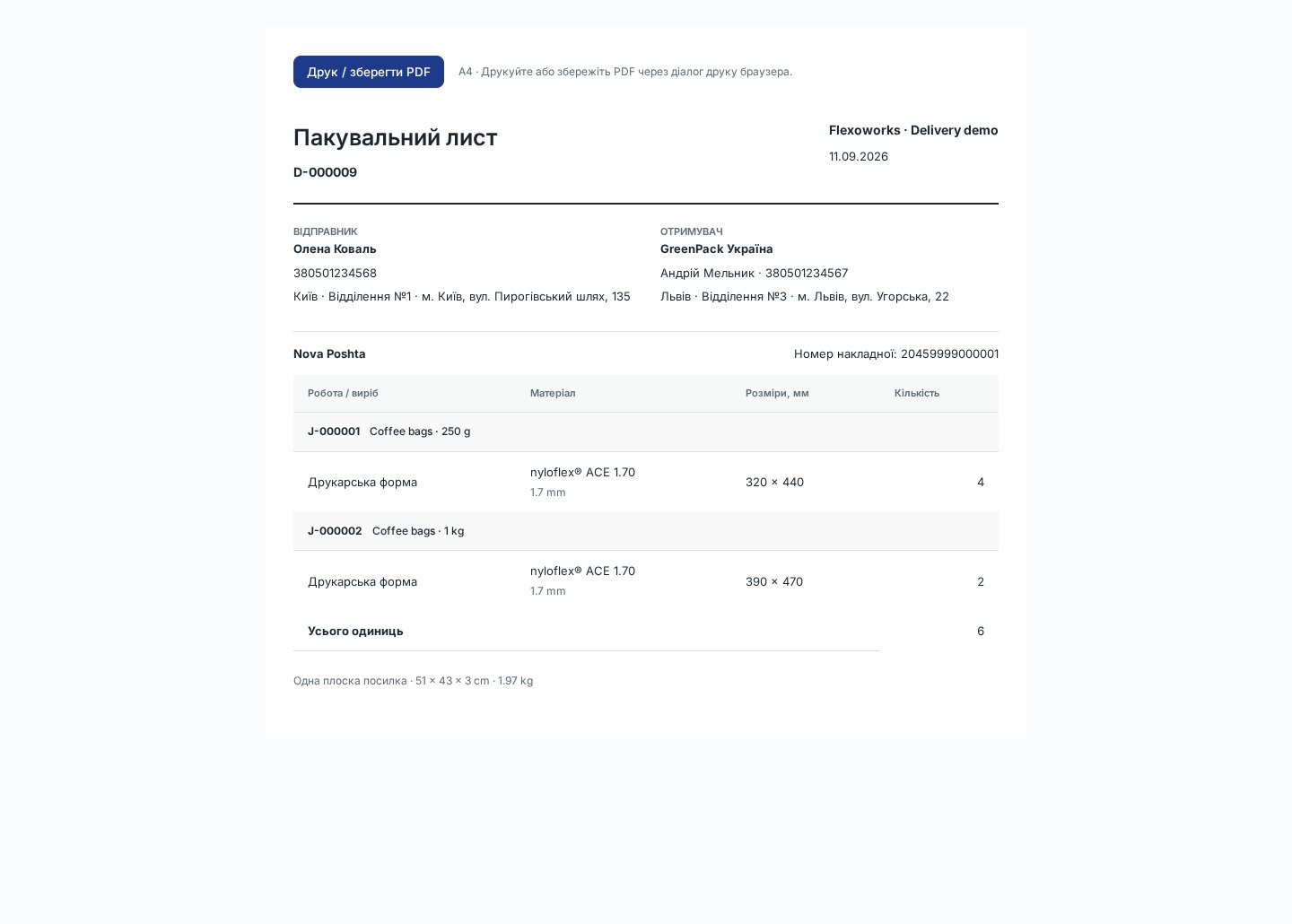
Пакувальний лист A4 містить усі роботи та фізичні вироби в посилці.
Зафіксуйте передачу й відстежуйте доставку
Після фізичної передачі посилки Новій пошті натисніть Передано Новій пошті та підтвердьте кнопкою Продовжити. Усі включені роботи переходять на етап Відправлено та стають доступними в розділі Рахунки → Готові до рахунку. Сам друк документів не позначає роботи як відправлені. Відкрийте Доставка → Посилки, щоб знайти збережене відправлення та повторно надрукувати документи. У посилці натисніть Оновити відстеження, щоб отримати останній статус перевізника. Відправлена посилка переходить у стан Доставлено, коли перевізник підтвердить доставку. Оновлення відстеження не замінює підтвердження передачі оператором.Виправте посилку або відновіть невизначений результат
Натисніть Скасувати посилку, щоб відхилити чернетку й звільнити роботи. Якщо накладна вже існує, Нова пошта має підтвердити скасування, перш ніж ці роботи можна буде пакувати знову. Скасування у Flexoworks доступне до передачі перевізнику. Для зміни складу робіт або виробничих даних скасуйте активну посилку й підготуйте нову. Якщо відповідь під час створення чи скасування втрачено, натисніть Повторити, коли ця дія доступна. Flexoworks перевіряє збережену операцію, не дублюючи запит на зміну в перевізника. Якщо посилка має статус Потребує уваги:- Відкрийте бізнес-кабінет Нової пошти й перевірте результат операції з посилкою.
- У блоці Перевірте результат у перевізника заповніть поле Що ви перевірили.
- Якщо накладну створено, введіть її номер і натисніть Перевірити й відновити накладну. Flexoworks перевірить, чи належить вона цій посилці в обліковому записі.
- Лише після підтвердження відсутності накладної натисніть Перевірено: накладну не створено, щоб дозволити нову спробу створення.