

.cdi до DFS. Оператор відкриває розкладку в DFS,
перевіряє CDI та профіль експонування й надсилає її. Виробничий процес описано
в інструкції CDI.
Що підготувати
- Станцію з 64-бітною Windows 11 у мережі DFS/CDI та права адміністратора Windows для встановлення програм.
- Обліковий запис Flexoworks із роллю Адмін організації та обладнання CDI, додане в Організація → Виробничі майданчики та обладнання.
- Ім’я хоста або IP-адресу CDI, яку використовує DFS. Скопіюйте її з DFS → Edit Device List; сервіс не сканує всю мережу.
- Точні папки DFS для перевірки та права облікового запису сервісу Windows на їх читання. Оператор допоможе знайти ці папки.
- Вихідний HTTPS-доступ до API Flexoworks і файлового сховища для завантаження файлів та передавання архівів. Для зв’язку з хмарою не потрібні вхідний порт з інтернету або VPN. Станції також потрібен локальний мережевий доступ до CDI та спільних папок DFS.
1. Завантажте інсталятор і налаштування
У Flexoworks відкрийте Організація → Сервіси CDI та натисніть Завантажити сервіс Windows. ЗбережітьFlexoworks-CDI-Service.zip, щоб
перенести його на станцію Windows.
Натисніть Додати станцію, щоб відкрити вікно реєстрації, та заповніть поля:
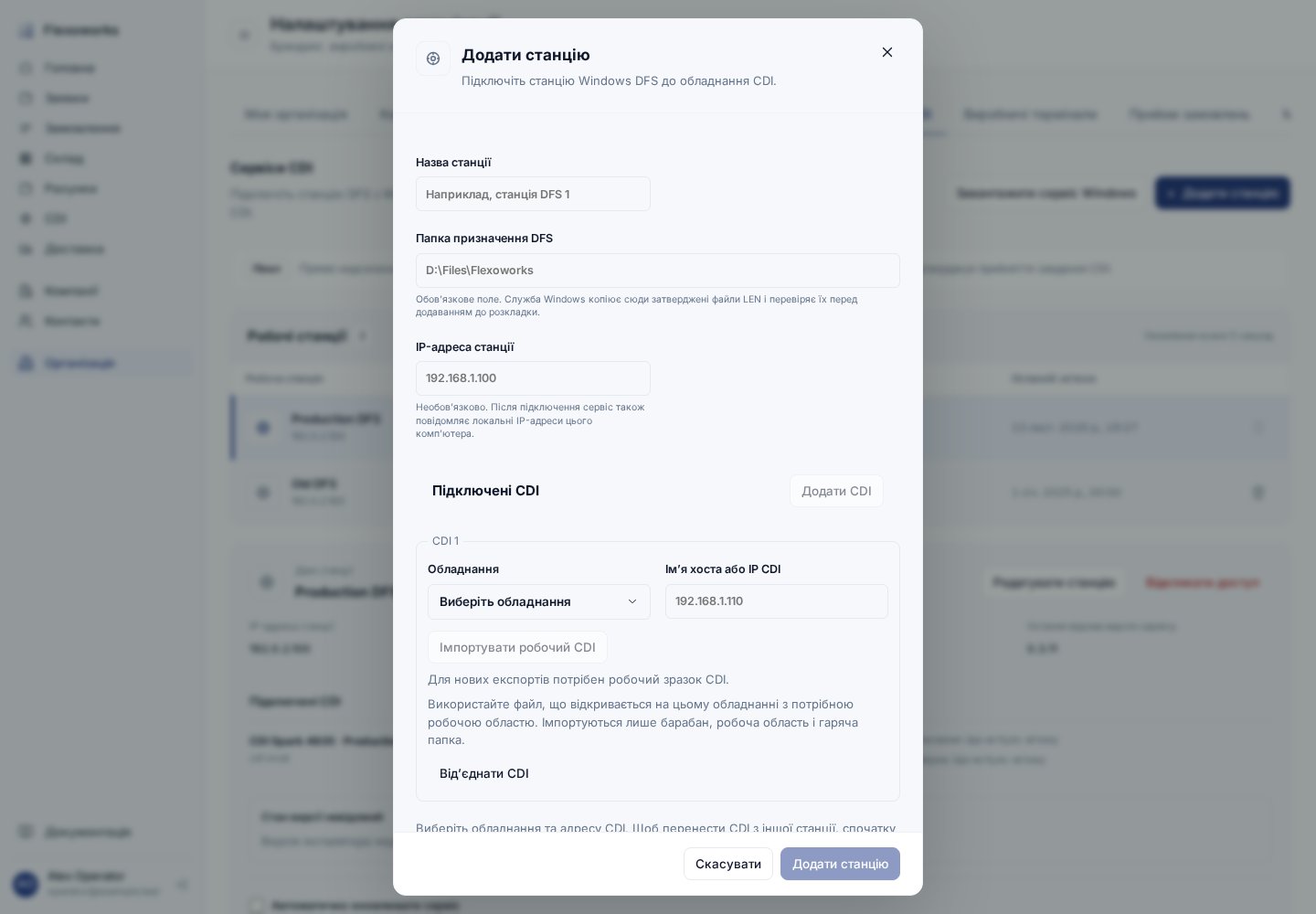
Зареєструйте станцію, вкажіть папку призначення DFS і налаштуйте кожен CDI.
service.json на станцію Windows. Завантажте налаштування до оновлення
або закриття сторінки: файл доступний лише протягом поточного сеансу
налаштування.
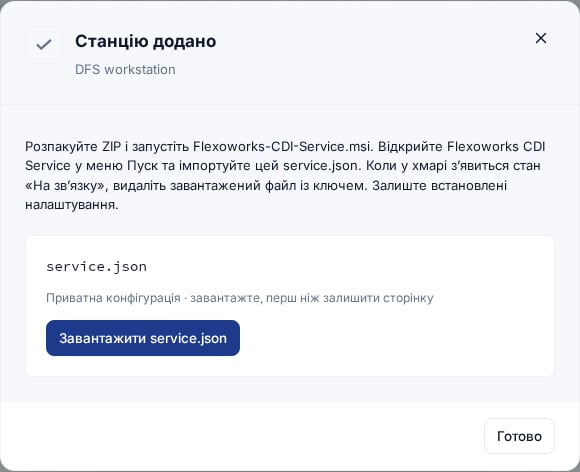
Після створення станції завантажте service.json. Цей файл прив’язує сервіс до вашої організації.
2. Встановіть MSI у Windows
- Закрийте вікно старої переносної версії сервісу, якщо воно відкрите.
- Розпакуйте
Flexoworks-CDI-Service.zipу Провіднику. - Двічі натисніть Flexoworks-CDI-Service.msi в розпакованій папці.
- Виконайте кроки інсталятора, залиште стандартну папку встановлення та підтвердьте запит прав адміністратора Windows, коли він з’явиться.
- Відкрийте Пуск → Flexoworks → Flexoworks CDI Service. Для відкриття програми налаштування також потрібні права адміністратора.
Data; робити це вручну не потрібно. До прив’язки
стан очікування налаштувань або запуску є нормальним.
3. Імпортуйте налаштування
У нижній частині вікна виберіть Українська або English. Натисніть Імпортувати налаштування…, відкрийте завантаженийservice.json і
підтвердьте повідомлення.
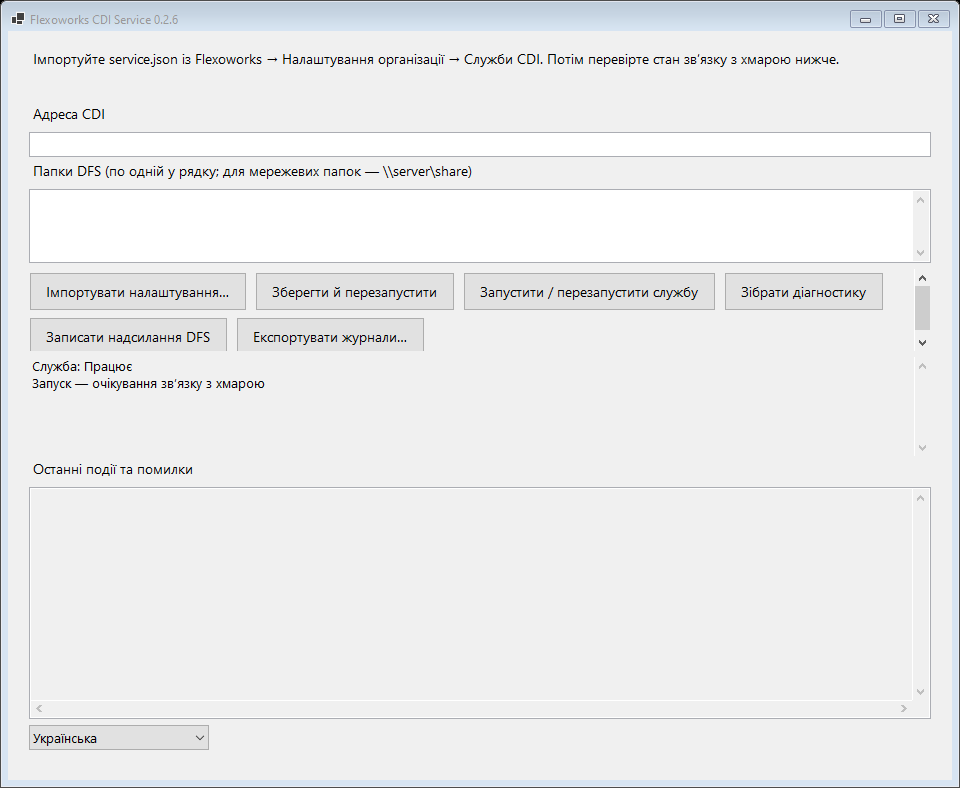
Вікно сервісу Windows до імпорту. Після прив’язки тут відображаються стан сервісу та останні помилки.
Керуйте CDI станції
У Організація → Сервіси CDI виберіть станцію й натисніть Редагувати станцію. Вкажіть IP станції, виберіть наявне обладнання та введіть адресу кожного CDI. Змініть список кнопками Додати CDI й Від’єднати CDI, потім натисніть Зберегти станцію. Щоб перенести CDI на іншу станцію, спочатку від’єднайте його від попередньої. Це ті самі записи обладнання, що й у розділі Локації та обладнання та робочому просторі CDI. Зміна або від’єднання CDI скасовує його команди, що очікують виконання. Команди, які вже виконуються, продовжуються до завершення. Стан і останній контакт станції стосуються сервісу Windows. Для кожного CDI окремо показано стан з’єднання, Останнє підключення й Остання перевірка. Для імені хоста сервіс повідомляє IP, до якого підключився. Якщо CDI недоступний, остання успішно прочитана черга залишається видимою. Зміна адреси починає нові перевірки, зберігаючи історію попередньої адреси. Перед діагностикою чи захопленням виберіть CDI для діагностики. Зміна призначень не потребує нового ключа або повторного імпортуservice.json.
Імпортуйте робочу область
Перед експортом розкладки Flexoworks відкрийте Редагувати станцію та натисніть Імпортувати робочий CDI для потрібного обладнання. Виберіть доступний файл.cdi розміром до 64 КБ, який правильно відкривається на цій
машині з потрібною робочою областю, потім натисніть Зберегти станцію.
Імпортуються лише барабан, робоча область і налаштування hotfolder. Зразок
не вибирає макет або профіль експонування. Зміни діють для нових експортів;
наявний експорт зберігає початкову геометрію. Якщо експорт повідомляє про
відсутню геометрію, імпортуйте зразок і створіть новий експорт.
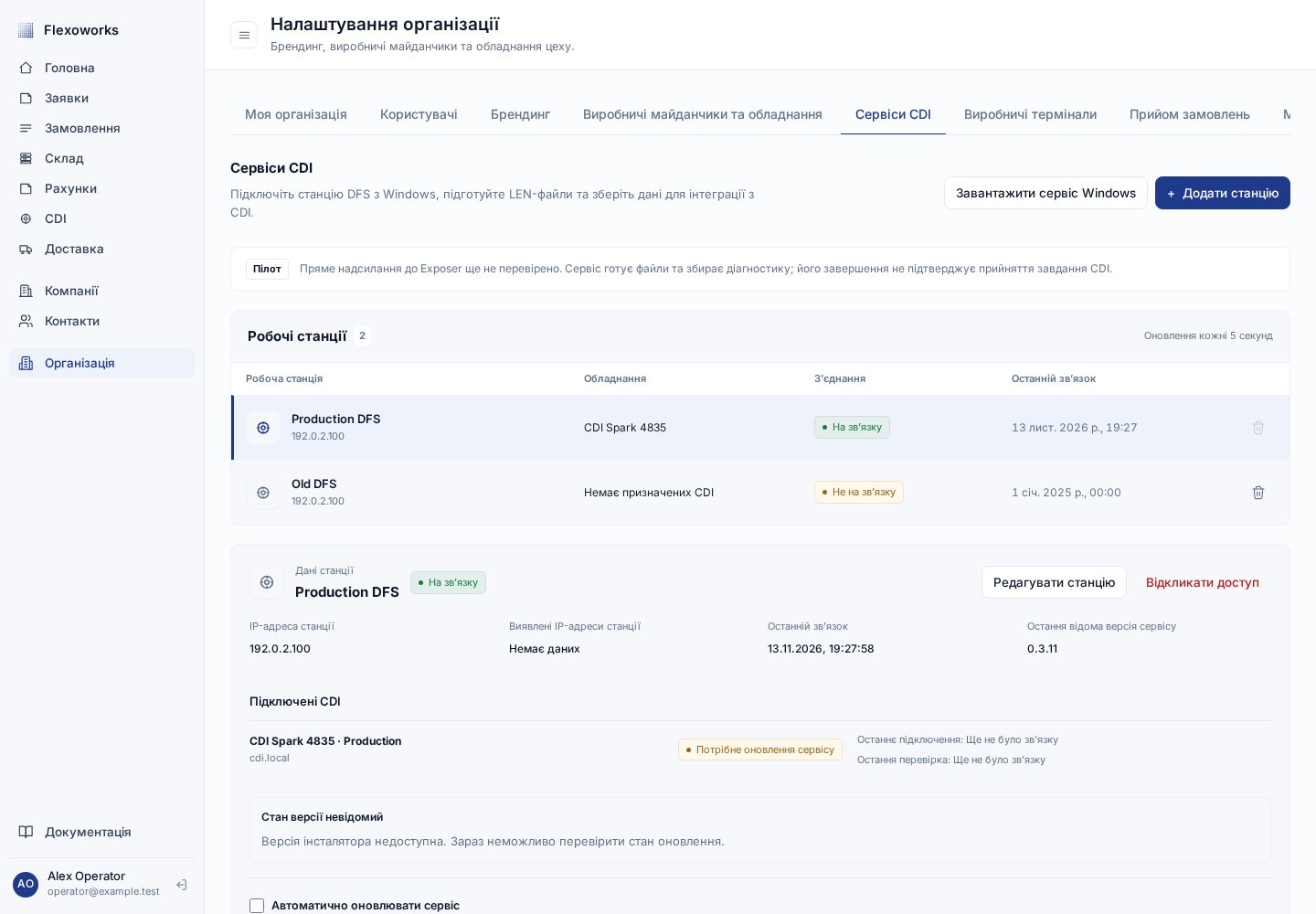
Перед роботою з папкою DFS перевірте зв’язок із сервісом та кожним CDI окремо.
4. Перевірте папки DFS і доступ сервісу
Перевірте, чи сервіс може записувати файли в Папку призначення DFS. Це окреме налаштування від Папок DFS для запису, які потрібні для діагностики. Попросіть оператора показати папки зі збереженими розкладками, налаштуваннями, журналами та вихідними завданнями DFS. Використовуйте шляхи саме цієї інсталяції: єдиної стандартної папки для всіх станцій DFS немає. Для підключеного мережевого диска використовуйте його UNC-шлях. Наприклад, якщоZ: відповідає \\dfs-station\DFS, введіть
\\dfs-station\DFS\Layouts замість Z:\Layouts. Вказуйте по одній
папці в рядку та вибирайте лише потрібні для запису папки, а не весь диск.
За замовчуванням сервіс працює від LocalSystem. Папка, яку ви відкриваєте
у Провіднику, може бути недоступна сервісу. Попросіть ІТ надати доступ його
обліковому запису або налаштувати відповідний обліковий запис у сервісах
Windows. Після зміни облікового запису відкрийте налаштування сервісу від
адміністратора перед запуском сервісу, щоб оновити права на локальні дані.
Не вписуйте мережеві паролі у шляхи. Окремому обліковому запису сервісу
також потрібні права Windows для мережевого запису.
5. Перевірте підключення та діагностику
- У Windows дочекайтеся Сервіс: Працює та Хмара: Підключено до Flexoworks. Запущений сервіс сам по собі не підтверджує зв’язок із хмарою.
- Поверніться в Організація → Сервіси CDI та виберіть нову Робочу станцію.
- Перевірте стан На зв’язку, свіжий Останній зв’язок і чи Версія сервісу відповідає встановленій версії. Сторінка оновлюється автоматично.
- Натисніть Зібрати діагностику. Перегляньте Останні команди та Журнал діагностики. Розгорніть події, щоб побачити подробиці; увімкніть Попередження та помилки, щоб зосередитися на збоях.
- Переконайтеся, що вказані папки DFS доступні сервісу. Перегляньте результати перевірки CDI та завантажте ZIP із розділу Архіви діагностики, коли він з’явиться.
service.json
і копії, використані для перенесення. Залиште встановлені налаштування в
C:\ProgramData\FlexoworksCdiAgent.
Сервіс запускається автоматично після перезавантаження Windows, ще до входу
користувача. Вікно налаштувань можна закрити: сервіс працюватиме далі.
За потреби відкрийте його з меню Пуск. У зручний час перезавантажте станцію
та перевірте свіжий Останній зв’язок у Flexoworks.
Запишіть одне надсилання з DFS
Коли зв’язок і доступ до папок працюють, погодьте з оператором відоме тестове завдання:- Натисніть Записати надсилання з DFS у хмарі або Записати надсилання DFS у вікні Windows та підтвердьте запит.
- Дочекайтеся Запис готовий — надішліть тестове завдання через DFS
у хмарному журналі або
CAPTURE_READYу журналі Windows. - Попросіть оператора надіслати це завдання звичайним способом через DFS.
- Дочекайтеся завершення 120-секундного запису та завантажте ZIP із розділу Архіви діагностики.
Якщо щось не працює
Експортуйте журнали
Натисніть Експортувати журнали… у вікні Windows. ZIP містить останні події, стан, доступні помилки запуску та збережений журнал встановлення MSI. Чутливі дані в текстових журналах приховано; архіви мережевого запису зберігаються окремо. Якщо налаштування не відкриваються, ІТ можуть виконати команду в Командному рядку від адміністратора:agent.json.
Експорт працює, навіть якщо сервіс не може створити основну папку Data.
Помилки запуску також можуть бути в %TEMP%\FlexoworksCdiAgent,
C:\Windows\SystemTemp\FlexoworksCdiAgent або в старішому розташуванні
C:\Windows\Temp\FlexoworksCdiAgent.
У разі помилки встановлення запустіть MSI з розпакованої папки, вказавши
відоме ім’я журналу:
service.json.
Оновлення, відновлення та видалення
У Організація → Сервіси CDI виберіть станцію та ввімкніть Автоматично оновлювати сервіс, щоб встановлювати нові версії, коли сервіс вільний. Типово цей параметр вимкнено. Потрібна версія 0.2.4 або новіша, що працює від LocalSystem. Windows автоматично не перезапускається. Також можна встановити новіший MSI вручну на тому самому комп’ютері. Налаштування й архіви зберігаються. Після оновлення знову перевірте версію та свіжий зв’язок із хмарою. За потреби відновіть або видаліть програму через Інстальовані програми Windows. Видалення зберігає налаштування та діагностику вC:\ProgramData\FlexoworksCdiAgent і не відкликає хмарний доступ.
Коли станцію виводять з експлуатації, натисніть Відкликати доступ у Flexoworks.
Щоб переглянути дані станції, натисніть її рядок у списку. Для станції онлайн
спочатку натисніть Відкликати доступ. Неактивну, ще не підключену станцію
або станцію з відкликаним доступом можна прибрати зі списку: натисніть значок
кошика біля її рядка та підтвердьте Видалити станцію. Доступ до хмари буде
відкликано, а історія діагностики збережеться. Для повторного підключення
потрібна нова реєстрація станції.