

Надіслати в чергу фіксує виконану вручну передачу. Flexoworks поки не
передає файли до DFS, не створює master LEN і не надсилає роботу на пристрій Esko.
Окремі форми та розкладки
Виробнича позиція описує потрібну роботу й кількість. Після схвалення препресу менеджером Flexoworks створює окремий запис форми для кожної потрібної одиниці. Кожна форма має власний LEN-файл або ідентичність сепарації та виробничий статус. Отже, кількість чотири означає чотири окремо відстежувані форми. Розкладка — це розміщення на одному фізичному складському листі. Сумісні форми з різних замовлень або від різних клієнтів можуть бути в одній розкладці. Форми однієї виробничої позиції можуть мати різні розкладки, орієнтації, обладнання й час завершення. Для цього не потрібно розділяти виробничу позицію.Термінологія
Українською розкладка позначає і групу форм на одному листі, і їхнє
розміщення — звідси назви Запропонувати розкладку та Розкладка на листі.
Вислів розміщення форм описує розташування окремих форм. Англійською група
називається plate gang, а її координати й орієнтації описують словами
layout або arrangement.
Відкрийте чергу готових форм
Виберіть CDI у бічному меню повного інтерфейсу. Угорі показано розкладки, нижче — окремі форми, які чекають на розміщення. Шукайте за замовленням, клієнтом або LEN-файлом. Фільтр статусу розкладок дає змогу переглянути активну роботу чи завершену історію. За потреби завантажуйте наступні сторінки: пропозиція розміщення враховує чергу, завантажену в редакторі.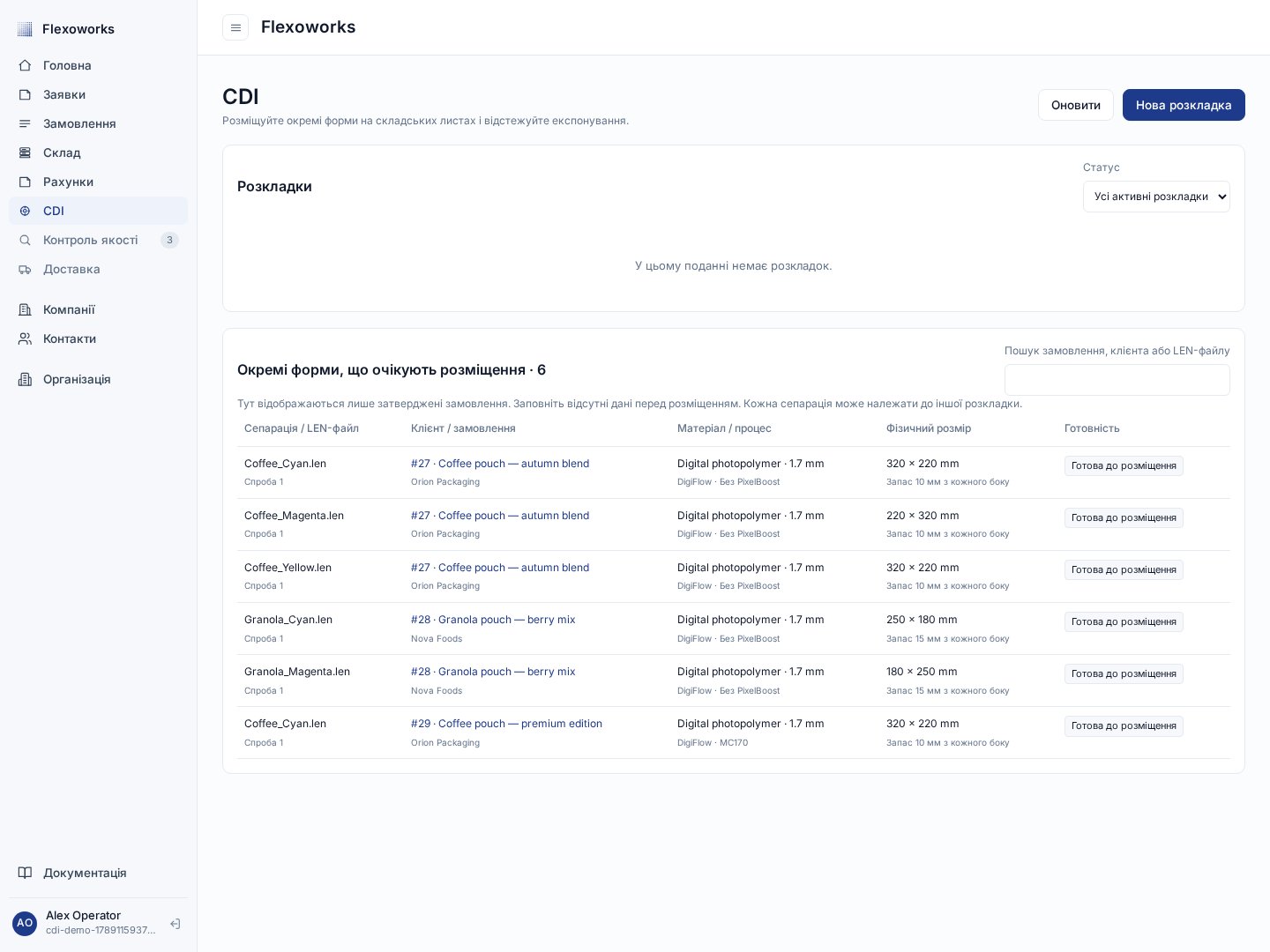
Черга показує кожну сепарацію, клієнта, виробничий процес і фізичний розмір форми.
Створіть розкладку зі складського листа
- Натисніть Нова розкладка.
- Виберіть Фізичний лист, який уже доступний на складі.
- Натисніть Зарезервувати лист і створити розкладку.
Запропонуйте й налаштуйте розміщення
Ліворуч редактор показує сумісні форми, праворуч — пропорційне зображення листа. Для однієї розкладки мають точно збігатися:- матеріал;
- товщина;
- технологія;
- код PixelBoost, причому відсутність PixelBoost є окремим налаштуванням;
- виробнича локація.
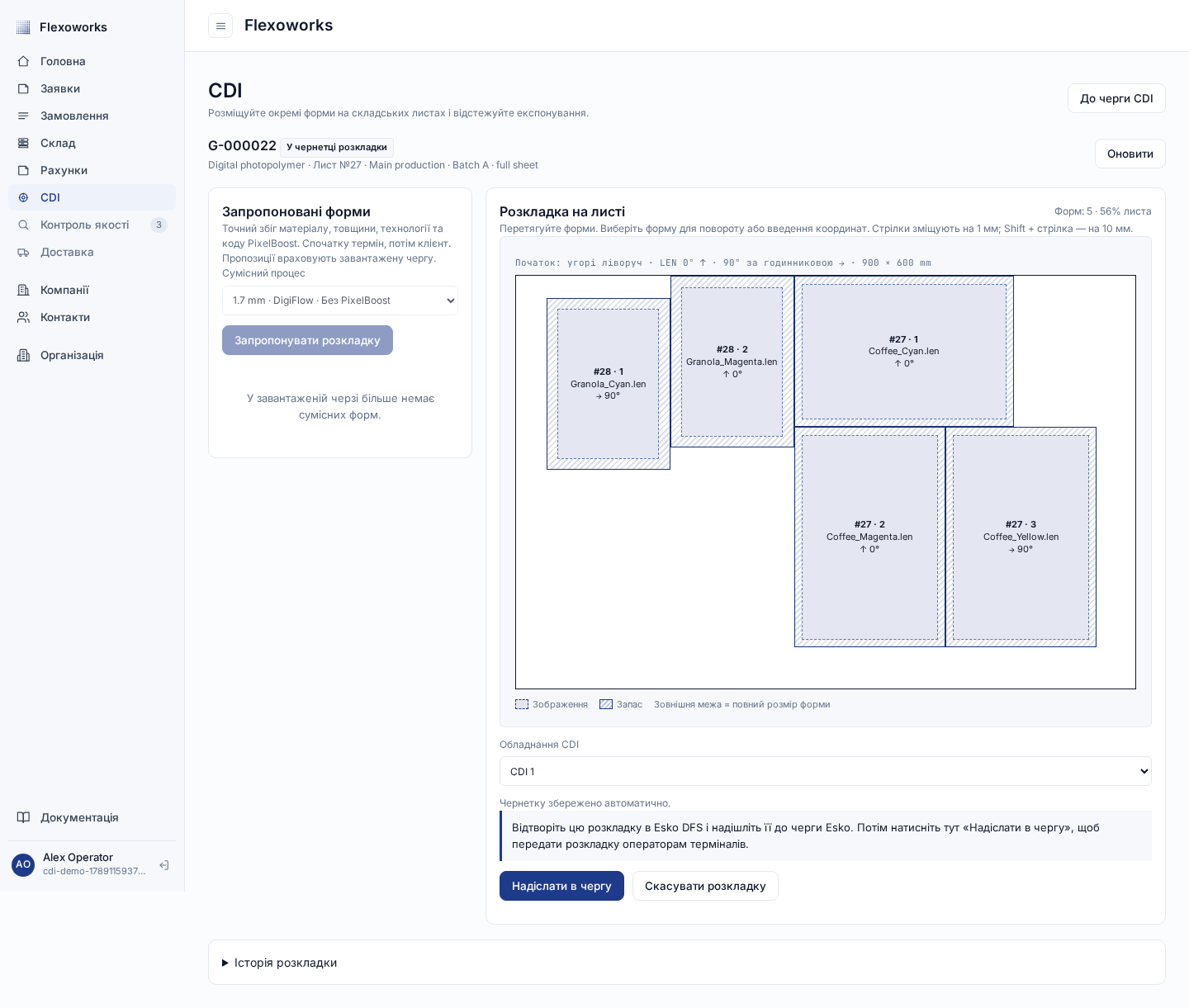
Запропоноване розміщення поєднує сумісну роботу й окремо показує зображення та клієнтський запас.
- перетягнути форму зі списку на лист або натиснути Додати;
- перетягнути вже розміщену форму в інше місце;
- вибрати форму й указати координати в міліметрах зліва та згори;
- перемістити її стрілками на 1 мм або Shift + стрілка на 10 мм;
- повернути форму за годинниковою стрілкою між 0° та 90°;
- натиснути Прибрати, щоб повернути форму з чернетки до доступних кандидатів.
Розрізняйте зображення та запас
Внутрішня область — Зображення. Штрихована смуга — Запас. Зовнішня межа показує повний Фізичний розмір, який має поміститися на листі. Для зображення 300 × 200 мм із запасом 10 мм з кожного боку фізичний розмір становить 320 × 220 мм. Із запасом 15 мм — 330 × 230 мм. Поворот міняє місцями осі повного розміру. Запас додається один раз, а не повторно під час розміщення. Кожна форма зберігає фактичний запас позиції, клієнта/платника або організації на момент випуску у виробництво. Тому форми різних клієнтів на одному листі можуть мати різний запас. Докладніше — у посібнику Виробничі позиції.Автоматичне збереження та передача в чергу
Координати, орієнтації та Обладнання CDI зберігаються автоматично після короткої паузи. Перед виходом дочекайтеся повідомлення Чернетку збережено автоматично. Якщо збереження не вдалося, редактор залишає локальне розміщення, показує помилку й пропонує Повторити. Передача в чергу заблокована, доки помилку не усунуто. Повтор спершу уточнює результат попереднього збереження, а потім зберігає новіші локальні зміни. Якщо інший оператор змінив збережене розміщення, натисніть Оновити й перевірте його перед продовженням: повтор не перезаписує чужі зміни. Виберіть обладнання в локації листа. Коли розміщення готове:- Відтворіть ті самі координати й орієнтації в Esko DFS.
- Надішліть розміщення до черги Esko з DFS.
- Натисніть Надіслати в чергу у Flexoworks.
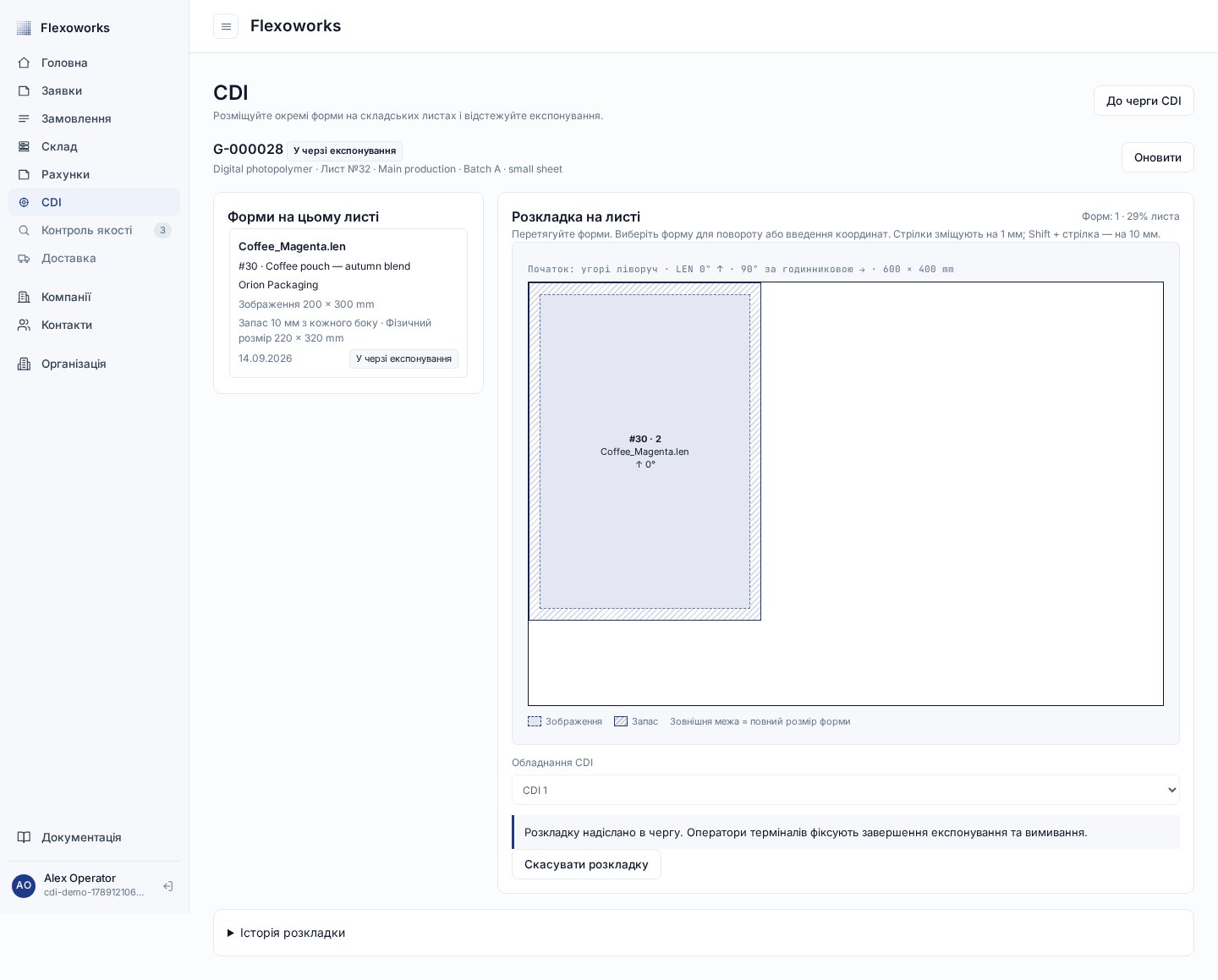
Після передачі розміщення залишається доступним для перегляду, а наступні виробничі кроки виконують оператори терміналів.
Скасуйте чернетку або розкладку в черзі
Натисніть Скасувати розкладку, заповніть Коментар до скасування (обов’язково) й натисніть Скасувати розкладку у формі. Порожній коментар або лише пробіли не дозволяють скасувати розкладку. Максимум — 1 000 символів. Для розкладки в черзі спочатку приберіть її з черги Esko та переконайтеся, що експонування ще не почалося. Flexoworks не скасовує роботу в Esko. Після дії Завершити експонування на терміналі скасування недоступне. Скасування звільняє зарезервований лист і повертає форми до черги готових до розміщення. Розкладка зникає з активних черг CDI й термінала, а збережене розміщення та коментар оператора залишаються в Історії розкладки. Щоб знайти її пізніше, виберіть статус Скасовано. Для повторного розміщення форм створіть нову розкладку на доступному листі.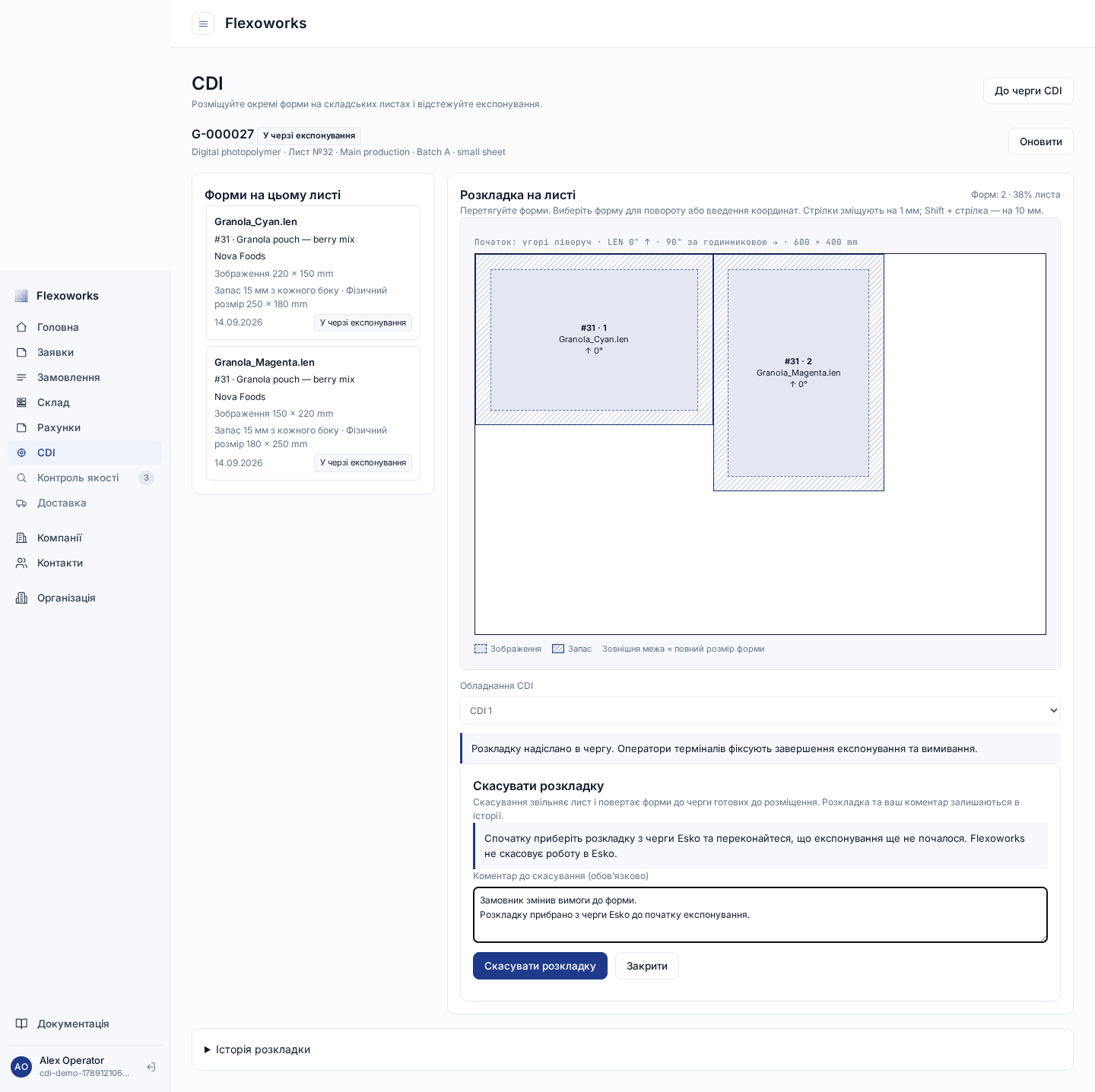
Для скасування розкладки в черзі потрібен коментар. Спочатку приберіть її з Esko.
Відстежуйте прогрес і заміну окремих форм
Старі записи також можуть мати статус експонування або історичного
завершення. Їхню початкову історію збережено.
У картці замовлення Окремі форми видно кожну сепарацію, спробу, фізичний
розмір, статус, посилання на розкладку та орієнтацію. Замовлення залишається на
етапі експонування, доки хоча б одну потрібну поточну форму не експоновано.
Коли всі експоновано, воно переходить до вимивання, а коли всі вимито — до
контролю якості. Різні розкладки можуть рухатися незалежно.
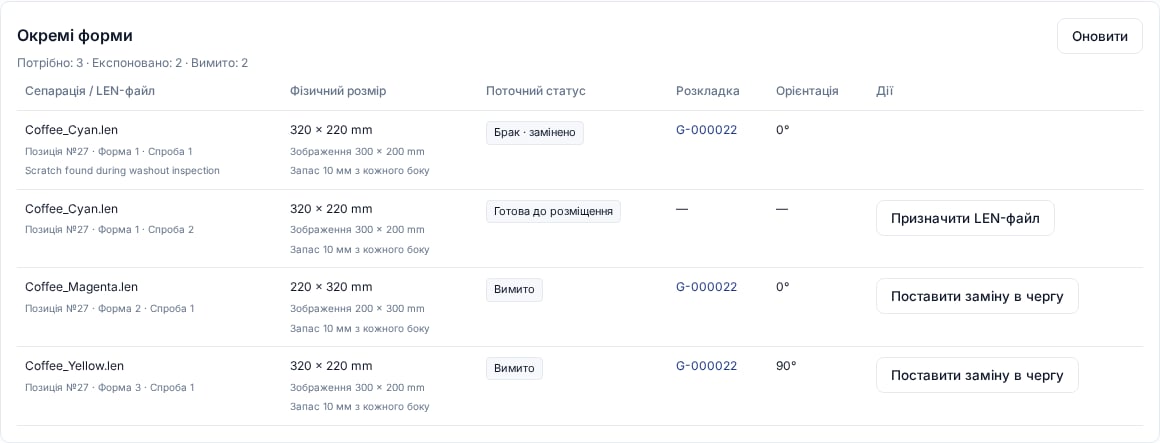
Заміна однієї бракованої сепарації зберігає готові сусідні форми, початкову розкладку і потрібну кількість.