Пройдіть етапи замовлення від прийому до відправлення, включно з погодженням препресу.
Замовлення — це виробничий запис, у якому зберігаються дані клієнта, файли,
виробничі позиції, розрахунки та історія. Поле Етап показує, де замовлення
перебуває у виробничому процесі.
Заявка — це вхідний запит клієнта. Після перетворення Flexoworks створює
одне або кілька замовлень на етапі Прийом. Докладніше про цей зв’язок — у
статті Заявки й замовлення: від прийому до
виробництва.
Кожне активне замовлення проходить той самий маршрут:Прийом → Препрес → Експонування → Вимивання → Готове до відправлення → Відправлено
1. Прийом
Перевірте запит клієнта, файли, дані замовлення та виробничі позиції.
2. Препрес
Підготуйте макет і передайте його менеджеру на перевірку.
3. Експонування
Розмістіть окремі форми в CDI; команда термінала зафіксує завершення експонування.
4. Вимивання
Продовжте фізичне виготовлення форм після експонування.
5. Готове до відправлення
Пакуйте готові замовлення в розділі «Доставка» без додаткового погодження якості.
6. Відправлено
Завершіть виробничий шлях і підготуйте розрахунки до виставлення рахунка.
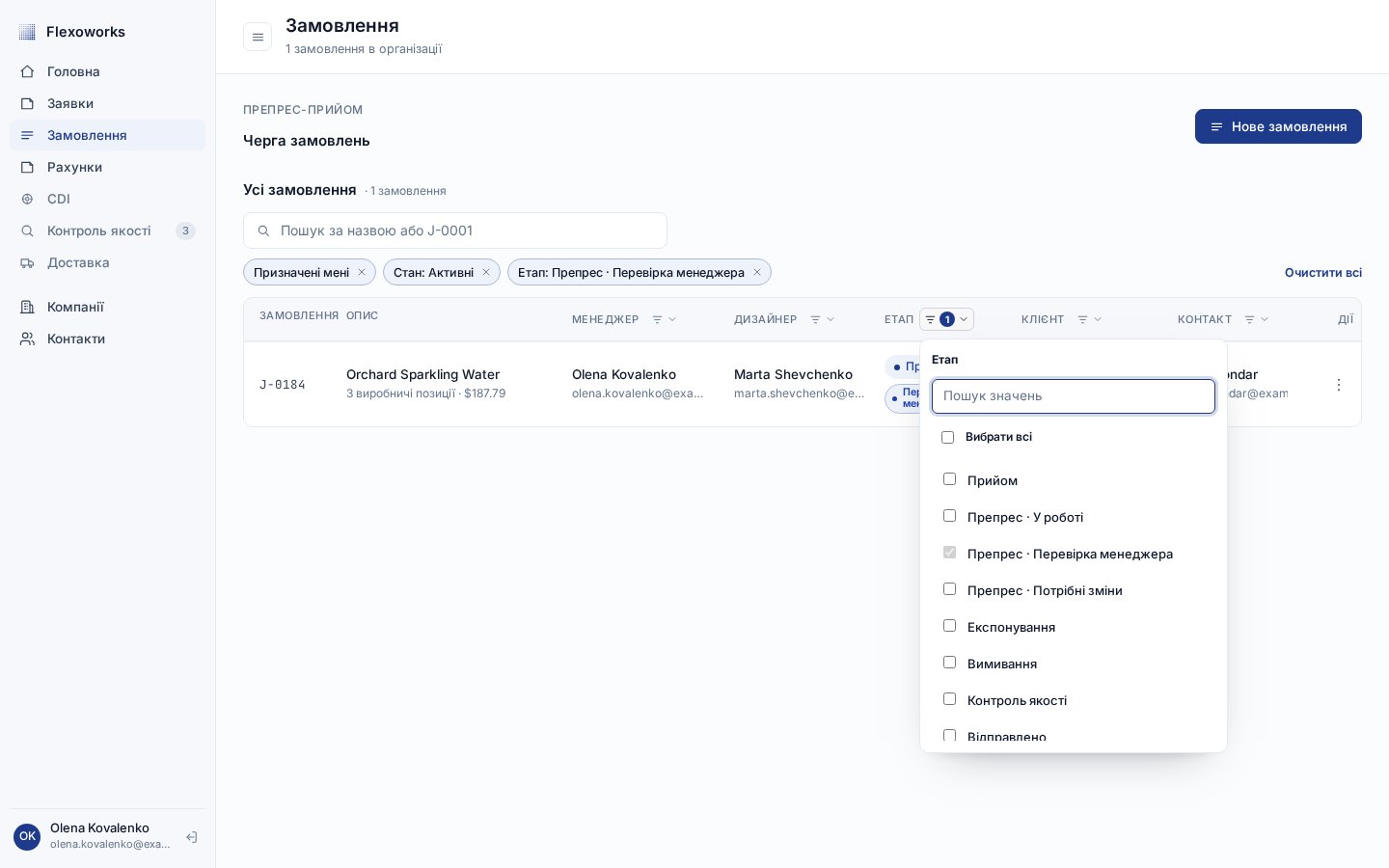
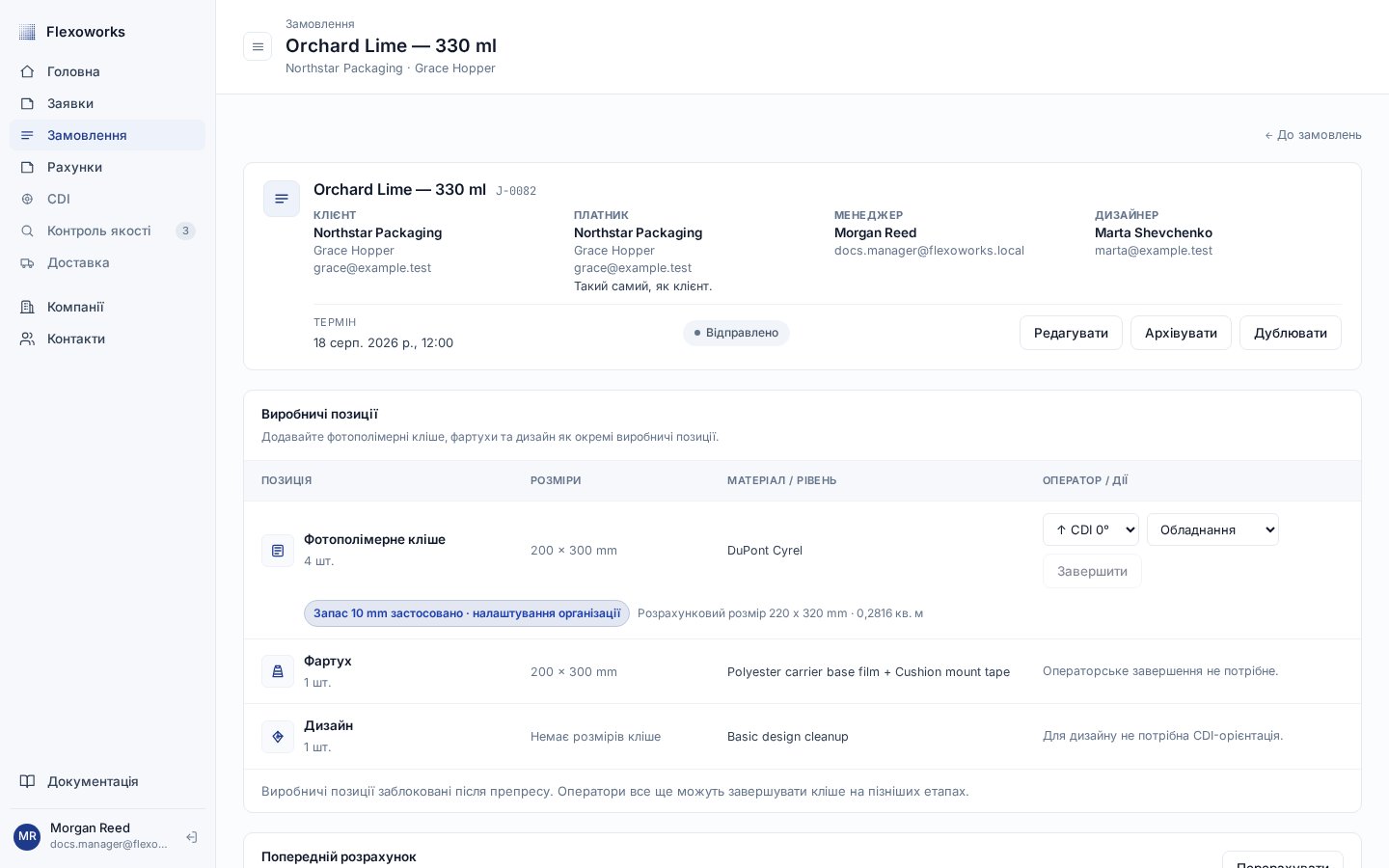
На сторінці Замовлення поточний виробничий етап видно у стовпці Етап.
Відкрийте фільтр із прапорцями, щоб поєднати кілька етапів або вибрати один із
трьох станів препресу. Початково список активних замовлень містить усі стани,
крім Відправлено. Виберіть Відправлено, щоб додати відправлені
замовлення.
Фільтр «Етап» відповідає виробничому маршруту й окремо показує три стани препресу.
Звичайний ручний перехід переміщує замовлення на один етап уперед.
Для окремо відстежуваних форм прогрес експонування та вимивання залежить
від поточних потрібних форм. Заміна браку може повернути замовлення на
експонування, доки заміна не пройде потрібні кроки.
1
Переведіть замовлення з Прийому на Препрес
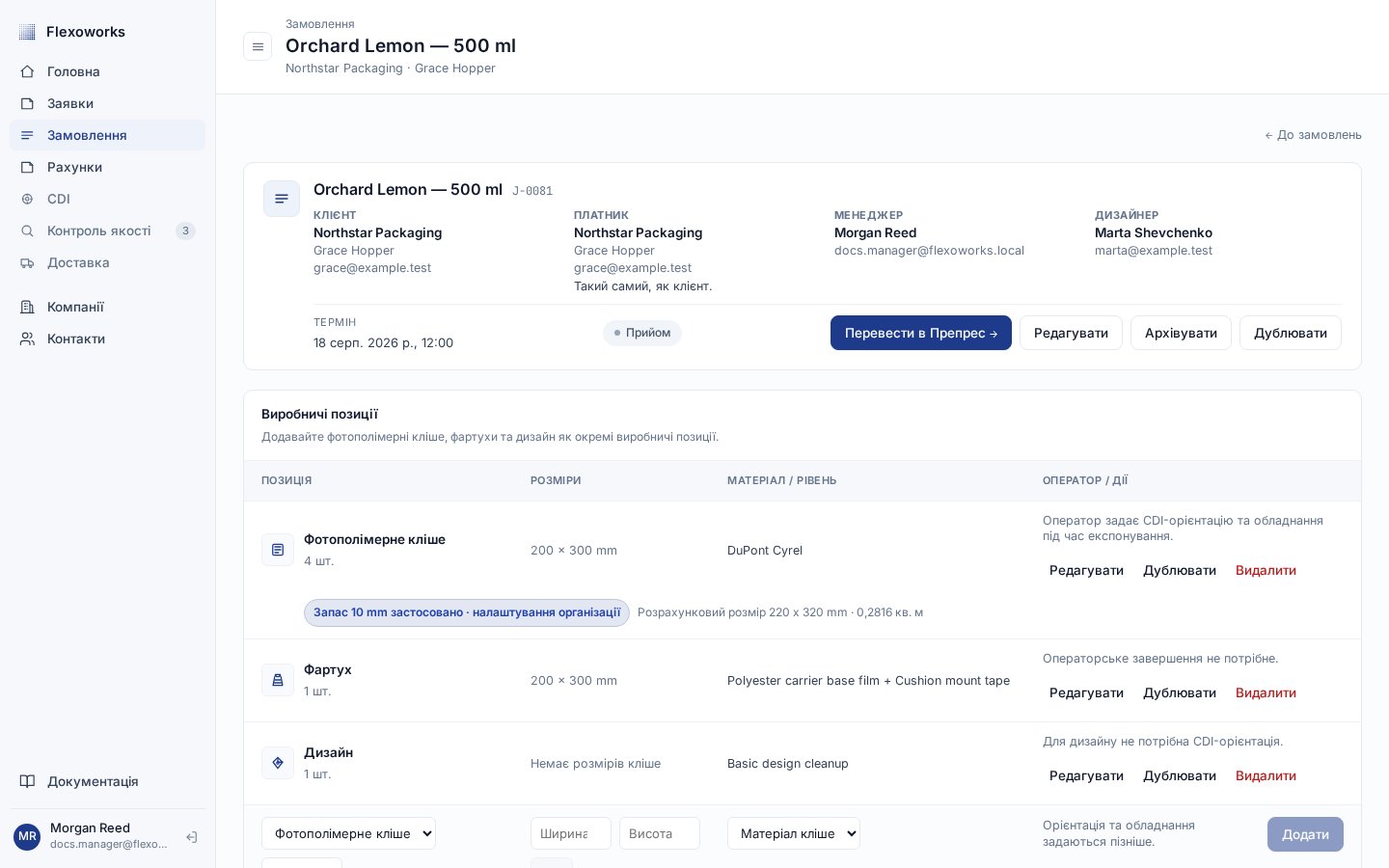
На етапі Прийом перевірте заявку та підготуйте замовлення до роботи над
макетом. Це також один із двох етапів, на яких можна додавати, редагувати й
видаляти виробничі позиції.Коли все готово, натисніть у заголовку Перевести в Препрес → і
підтвердьте дію. Це звичайний перехід на наступний етап.
На етапі «Прийом» доступний лише наступний дозволений перехід — на «Препрес».
2
Завершіть роботу над препресом
На етапі Препрес підготуйте макет і перевірте виробничі дані. Виробничі
позиції тут іще можна редагувати. На відміну від інших етапів, на Препресі
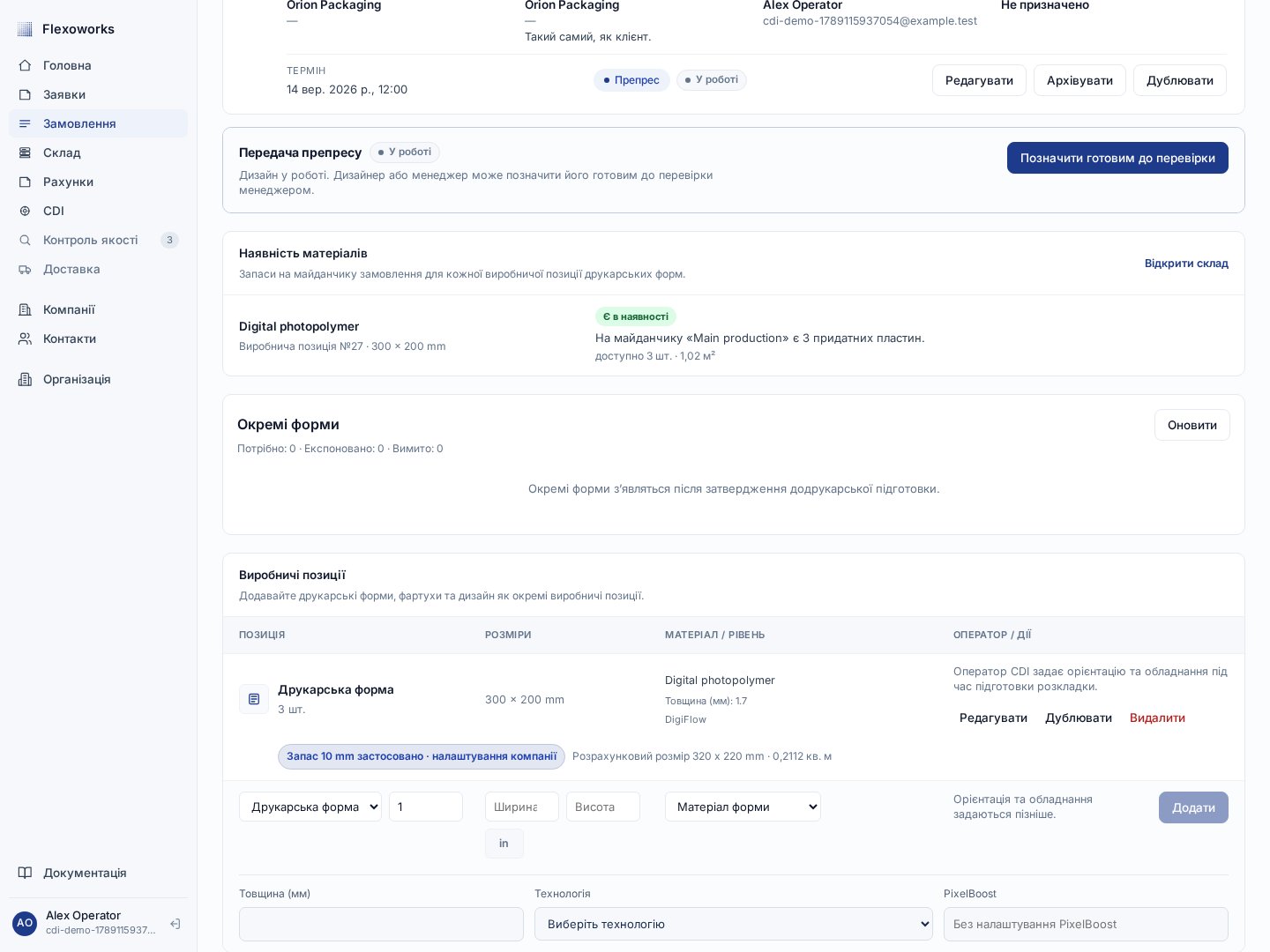
немає звичайної кнопки Перевести в Експонування.Препрес має три робочі стани, але вони не є додатковими виробничими етапами:
Препрес · У роботі — підготовка макета триває.
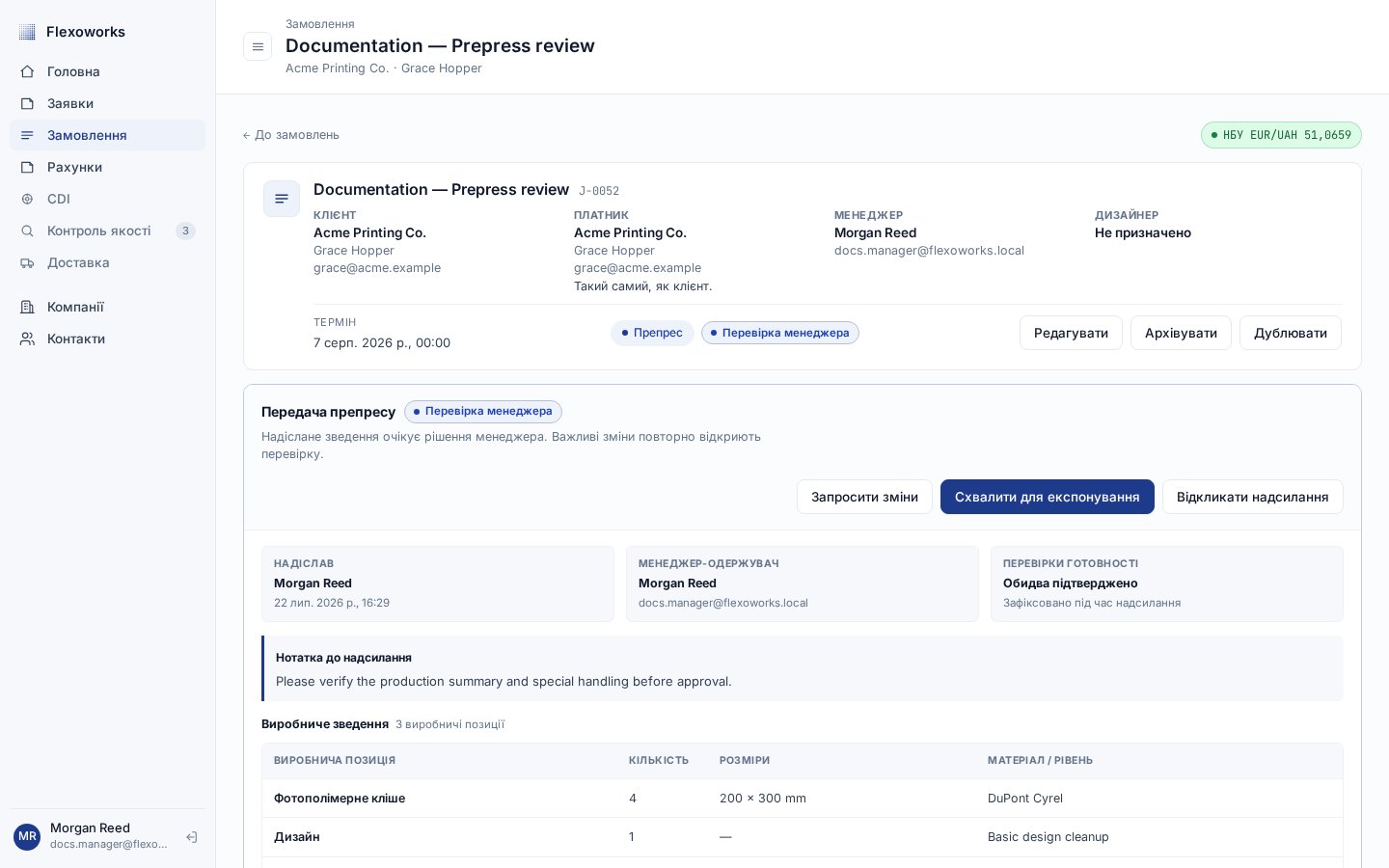
Препрес · Перевірка менеджера — надіслане зведення чекає на рішення менеджера.
Препрес · Потрібні зміни — потрібно опрацювати коментар менеджера й надіслати замовлення повторно.
Панель передачі препресу показує стан роботи та дію для надсилання менеджеру.
3
Отримайте схвалення менеджера для експонування
Натисніть Позначити готовим до перевірки, щоб надіслати зведення
препресу. Менеджер може Запросити зміни — тоді замовлення залишиться на
Препресі — або Схвалити для експонування.Схвалення менеджера — єдиний перехід з етапу Препрес на етап
Експонування. Звичайної кнопки переходу між цими етапами немає.
Під час перевірки менеджер обирає дію, яка визначає подальший рух замовлення.
Про підтвердження, попередження, запити на зміни й повторне надсилання
читайте у статті Перевірка препресу
менеджером.
4
Завершіть експонування через виробничий термінал
Схвалення менеджером випускає окремі форми до CDI.
Оператор готує розкладку, відтворює її в Esko DFS й натискає
Надіслати в чергу. Коли фізичний лист готовий, команда термінала
натискає Завершити експонування. Після експонування всіх поточних
потрібних форм Flexoworks автоматично переводить замовлення на
Вимивання. Ручний перехід не дозволяє обійти незавершені форми.
5
Завершіть вимивання через виробничий термінал
Для кожної розкладки оператори виконують Почати вимивання та
Завершити вимивання. Коли всі поточні потрібні форми вимито,
Flexoworks переводить замовлення на Готове до відправлення. Якщо на іншій
розкладці залишилися незавершені форми, замовлення ще не з’явиться в Доставці.
6
Переведіть замовлення з Готове до відправлення у Відправлено
У розділі Доставка підготуйте посилку, надрукуйте
документи й підтвердьте фізичну передачу Новій пошті. Відправлено — останній виробничий етап, тому наступної
кнопки переходу вже немає.
На етапі «Відправлено» виробничий шлях завершено, а розрахунки замовлення можна використовувати для виставлення рахунка.
Етап замовлення підсумовує всі поточні потрібні форми
Кожна форма зберігає власні розкладку, орієнтацію, завершення експонування,
завершення вимивання та спроби заміни. Одна розкладка може містити кілька
замовлень, а одне замовлення — бути розподіленим між кількома розкладками.Замовлення залишається на Експонуванні, поки хоча б одну потрібну
поточну форму не експоновано, а потім на Вимиванні, поки всі не вимито.
Заміна браку зберігає історію та успішні сусідні форми, але нова потрібна
спроба має пройти виробничі кроки. Потрібна кількість і кількість до оплати
не змінюються.Старі завершення цілих позицій залишаються історичними фактами. Їм не
призначають вигаданих розкладок чи дат вимивання. Для замовлень без окремого
обліку форм залишаються відповідні звичайні переходи між етапами.Докладніше: Окремі форми в CDI та
Виробничі термінали.
Відправлено — останній етап виробничого маршруту. Неархівоване відправлене
замовлення з’являється у списку Готові до рахунку, лише якщо воно має рядки
розрахунку, Компанію платника й Контакт платника та не додане до рахунка
зі статусом Чернетка або Виставлено. Рахунок зі статусом Анульовано
не блокує замовлення. Замовлення на будь-якому попередньому етапі не доступне
для виставлення рахунка.Відправлення не архівує замовлення. Запис залишається в історії завершеного
виробництва та доступний через стан Відправлено у фільтрі Етап.
Замовлення з активною роботою в розкладках не можна архівувати, доки її не
завершено або не звільнено з чернеток.
Архів — не етап
Архів — це окремий стан запису, який не залежить від виробничого етапу.
Архівоване замовлення зберігає свій етап, зникає з активної роботи й стає
доступним лише для перегляду. Не використовуйте архівування замість етапу
«Відправлено».
В архівованому замовленні не можна змінити дані, файли, виробничі позиції,
розрахунки, коментарі чи етап. Щоб знайти історичний запис, використовуйте
фільтр Активні / Архівовані окремо від фільтра Етап.